Come seguire lo stato di ogni risposta di Google Forms?
"i proprietari non riescono a tenere traccia delle singole voci che hanno già controllato"- Google Docs Editors Community
Quando sono arrivate centinaia di risposte, come screenshot di pagamento da controllare uno per uno prima di confermare qualcuno, il team deve sapere quali sono fatte. La scheda Responses di Google non mostra quali risposte hai controllato e una colonna di stato nel foglio funziona solo se tutti si ricordano di compilarla. Con Formfacade ogni risposta riceve uno stato su una bacheca, così il tuo team vede cosa è controllato e cosa è in attesa. Puoi comunque sincronizzare le risposte con Google Sheets per chi nel team lavora lì.
Iniziamo. Crea il tuo modulo e segui i passaggi qui sotto.
1. Crea il tuo modulo
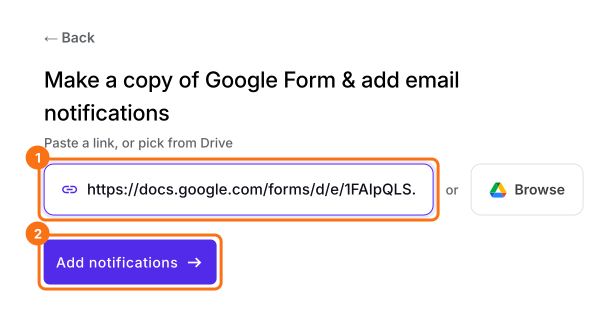
Nella pagina che si apre, dai un nome al modulo, clicca su Create form e poi su Proceed. Quando chiede "Do you want to setup email notification for this form?", clicca su Yes. Per usare invece il tuo modulo di Google Forms, clicca su Import Google Form, incolla il suo link e clicca su Add notifications.
2. Aggiungi uno stato Checked
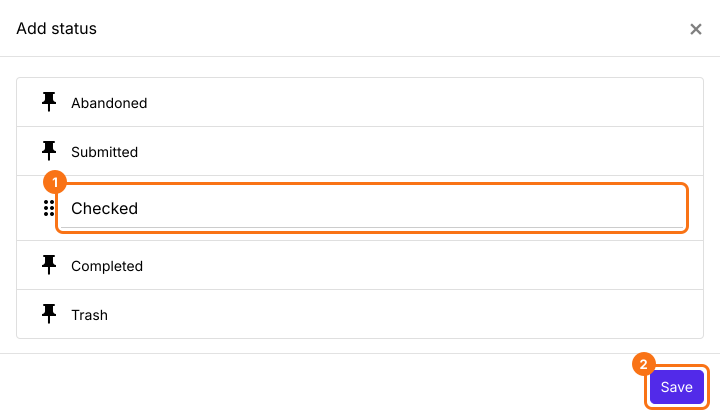
Arrivi alla Kanban board sotto RESPONSES. Chiudi la finestra Email respondent se si apre. Clicca su + STATUS, scrivi Checked e clicca su Save.
3. Controlla un pagamento e spostalo
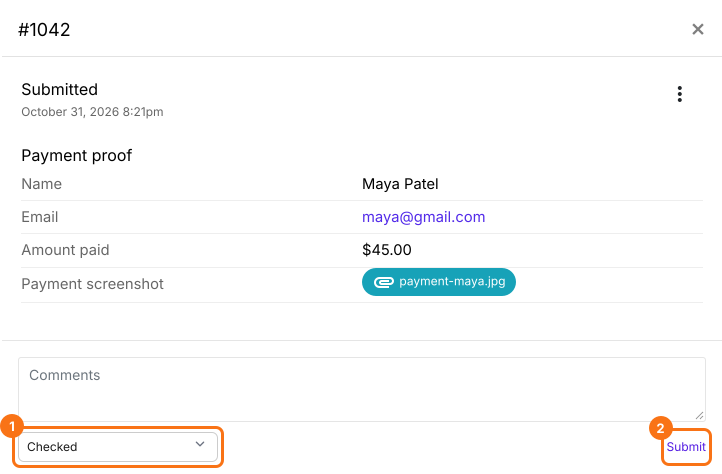
Il tuo modulo non ha ancora risposte, quindi clicca su SHARE, clicca su Copy, apri il link, compila il modulo e invialo. Poi clicca sulla scheda nella bacheca e controlla la risposta. Scegli Checked in - Move to - e clicca su Submit.
4. Condividi il lavoro con il tuo team
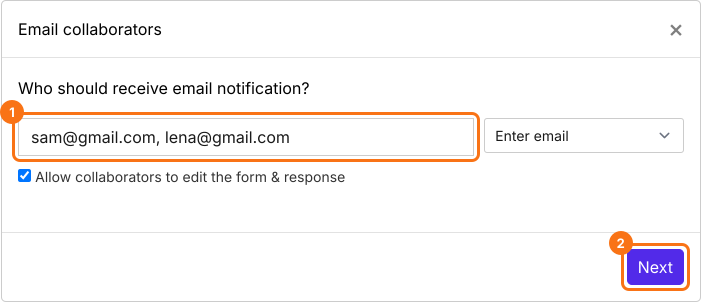
Clicca sui tre puntini della colonna Submitted, poi su Notify collaborators, inserisci le email del tuo team e clicca su Next sull'oggetto e sul messaggio. Clicca su "Click here", compila il modulo e invialo. Quando arriva l'email, clicca su YES. Da quel momento ogni nuova risposta arriva al tuo team via email.
5. Vedi cosa è controllato e cosa è in attesa
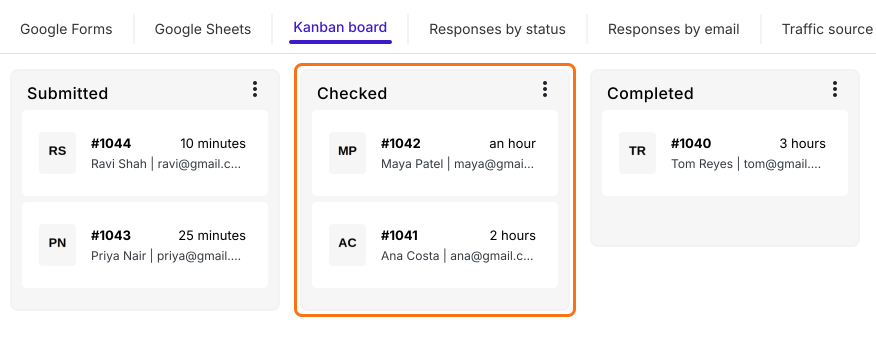
Ogni pagamento sta sotto il suo stato, così nessuno controlla lo stesso due volte. Quelli in Submitted sono ancora in attesa.
Riepilogo
Quando molte risposte vanno controllate e un team si divide il lavoro, Google Forms non mostra quali sono fatte e una colonna di stato funziona solo se tutti se ne ricordano. Con Formfacade ogni risposta sta su una bacheca sotto il suo stato, così chiunque vede cosa è controllato e cosa è in attesa. Crea il tuo modulo e segui i passaggi qui sopra. Se hai domande, scrivi all'assistenza.
Ultimo aggiornamento: