كيف تعدّل نموذج Google بعد الإرسال؟
"الرابط لا يعرض النموذج بعد تحديثه"- Google Docs Editors Community
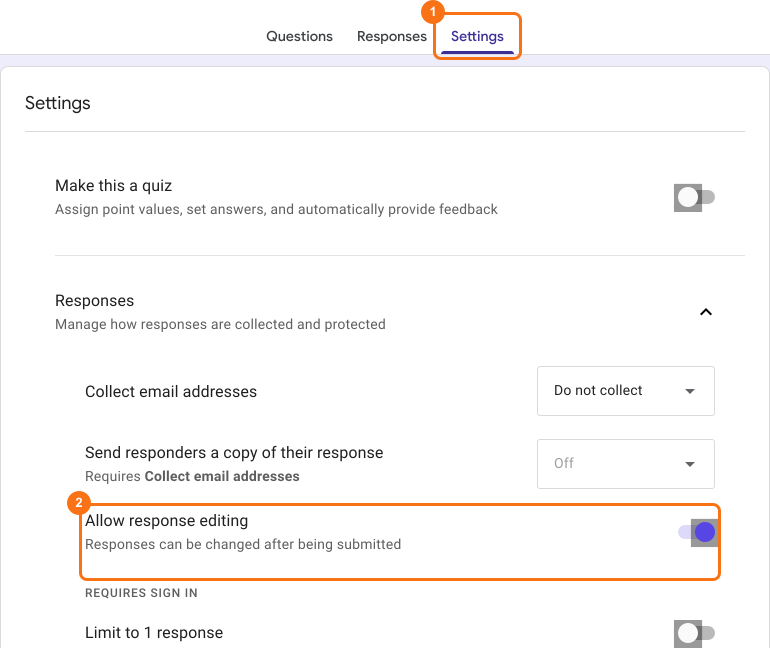
شاركت نموذجًا في Google Forms، والردود تصل، ثم تجد خطأً في سؤال، أو يطلب أحد المستجيبين تصحيح إجابة. قبل أن تعدّل، من المفيد أن تعرف ما الذي يفعله التغيير. يستطيع مالكو النموذج والمتعاونون تعديله في أي وقت ويبقى الرابط كما هو، لكن تغيير سؤال أجاب عنه الناس بالفعل قد يؤثر على الردود التي جمعتها. لتسمح للمستجيبين بتصحيح إجاباتهم بأنفسهم، فعّل Allow response editing في Google Forms.
فيما يلي ما يمكنك تغييره بعد أن يرد الناس وما يتأثر بذلك وكيف تسمح للمستجيبين بتعديل إجاباتهم.
تعديل نموذج Google Forms بعد الإرسال
يمكنك تعديل نموذجك في أي وقت، حتى بعد مشاركته مع المستخدمين لجمع الردود. لإجراء التعديلات، افتح نموذجك في Google Forms واختر سؤالًا أو خيار إجابة موجودًا لتعديله، أو أضف سؤالًا جديدًا أو قسمًا أو صورة أو فيديو والمزيد. تُحفظ تغييراتك أثناء إجرائها، ويراها الناس في المرة التالية التي يفتحون فيها النموذج.
تحديث نموذج Google Forms تلقائيًا عند إرساله
يمكنك استخدام Apps Script أو إضافات من Google Workspace Marketplace لتغيير نموذج Google Forms عندما يرسله أحدهم. هناك حالتان تتكرران أكثر من غيرهما.
تحديد عدد الردود في Google Forms: يمكنك إغلاق النموذج والتوقف عن قبول الردود عند بلوغ الحد الأقصى للردود. على سبيل المثال، إذا كان الحد الأقصى للمقاعد في فعالية هو 30، يمكنك إغلاق نموذج التسجيل بعد أن يسجل 30 مستخدمًا في الفعالية. انقر هنا للبحث عن إضافات تحدد عدد ردود النموذج.
تحديد الخيارات في Google Forms: يمكنك عند الإرسال إزالة خيارات الإجابة أو تحديثها أو تعبئتها لأسئلة القائمة المنسدلة أو الاختيار من متعدد أو مربعات الاختيار في نموذجك. هذا مفيد في حالات الاستخدام (مثل المخزون) التي تريد فيها تحديد عدد المرات التي يمكن فيها اختيار خيار إجابة. على سبيل المثال، تريد تحديد عدد الحجوزات لفترة زمنية أو السماح بحجز واحد فقط لكل فترة زمنية. انقر هنا للبحث عن إضافات تحدد خيارات الإجابة.
⚠️ ملاحظة
- إذا أجريت تغييرات على نموذجك، فلن يتأثر رابط النموذج المستخدم لجمع الردود. سيبقى الرابط كما هو.
- إذا أجريت تغييرات على الأسئلة وخيارات الإجابة الموجودة في Google Forms، فقد يؤثر ذلك على الردود المرسلة المسجلة بالفعل في Google Forms. عليك مزامنة الردود مع Google Sheets لتتأكد من أنك لن تفقد أي بيانات.
تعديل ردود Google Forms بعد الإرسال
عندما يكون خيار Allow response editing مفعّلًا في Google Forms، تحتوي رسالة التأكيد بعد الإرسال وبريد إيصال الرد كلاهما على رابط للتعديل. ينقر الناس عليه لتغيير الرد الذي أرسلوه. انقر هنا لمعرفة المزيد عن طريقة عمل ذلك.
ملخص
يمكنك تعديل نموذج Google Forms في أي وقت بعد مشاركته ويبقى الرابط كما هو، لكن تغيير أسئلة أجاب عنها الناس قد يؤثر على ردودهم، لذا زامنها مع Google Sheets أولًا. لتسمح للناس بتغيير إجاباتهم بأنفسهم، فعّل Allow response editing. إذا لم يكن لديك نموذج بعد، أنشئ نموذجك.
عدّل نموذجك في Google Forms بعد أن يجيب الناس.
استورد نموذجك من Google Forms. قبل أن تغيّر سؤالًا أجاب عنه الناس، زامن الردود مع Google Sheets، فلا تفقد أيًّا منها.