Wie vergebe ich Punkte für eine Drop-down-Frage?

Eine Screening-Umfrage in Google Forms hat oft keine richtigen Antworten, nur Yes und No in einem Dropdown, und das Ergebnis ist, wie oft jemand ja gesagt hat. Ein Quiz in Google Forms braucht für jede Frage eine richtige Antwort, also kann es diese Antworten nicht zu einer Punktzahl zusammenzählen. Dann bleibt Ihnen nur, jede Antwort von Hand zu zählen oder hinterher eine Formel in die Tabelle zu schreiben. Mit Formfacade geben Sie jeder Antwortmöglichkeit einer Dropdown-Frage eigene Punkte, 1 für Yes und 0 für No, und die Punktzahl wird berechnet, während das Formular ausgefüllt wird. Dann können Sie für jeden Punktebereich ein anderes Ergebnis anzeigen, damit die Leute wissen, was ihre Zahl bedeutet.

Los geht's. Erstellen Sie Ihr Formular und folgen Sie den Schritten unten.

Wie vergebe ich Punkte für Dropdown-Fragen und berechne Punktzahlen?

  • Benennen Sie auf der Seite, die sich öffnet, Ihr Formular, klicken Sie auf Create form und dann auf Proceed.

Die Tabs Edit, Preview, Share und Responses, mit markiertem Edit
  • Wählen Sie im Dialog Assign points unter "How do you want to set up scoring?" die Option "Assign points manually" und klicken Sie auf Proceed.
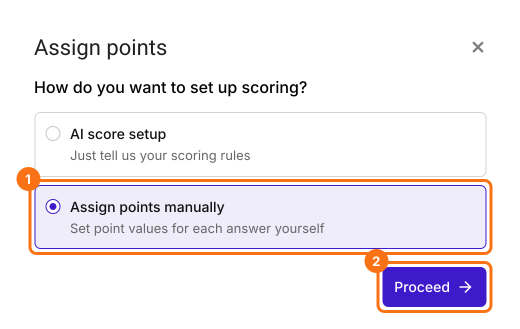
Der Dialog Assign points mit der Frage How do you want to set up scoring?, mit Assign points manually und Proceed markiert
  • Wählen Sie Multiple choice als zu bewertenden Fragetyp, vergeben Sie Punkte für die Antwortmöglichkeiten und klicken Sie auf Next. Dieselben Punkte gelten für jede Multiple-Choice-Frage in Ihrem Formular.
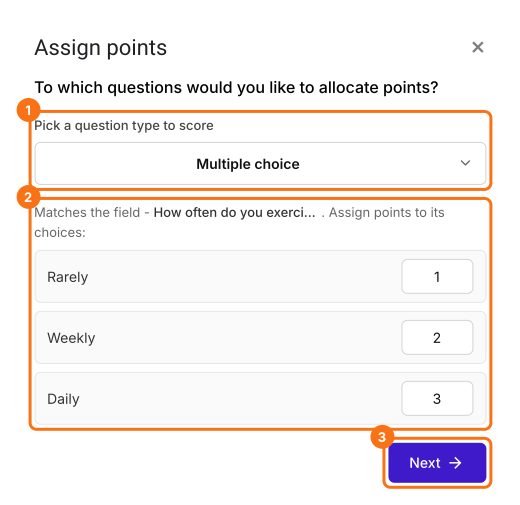
Der Schritt To which questions would you like to allocate points? mit ausgewähltem Multiple choice sowie markierten Punkten für Rarely, Weekly und Daily und Next
  • Lassen Sie unter "How do you want to show the score?" beide Optionen angehakt und klicken Sie auf Next.
  • Klicken Sie bei "You're all set" auf das ×, um zum Tab "Edit" zurückzukehren.
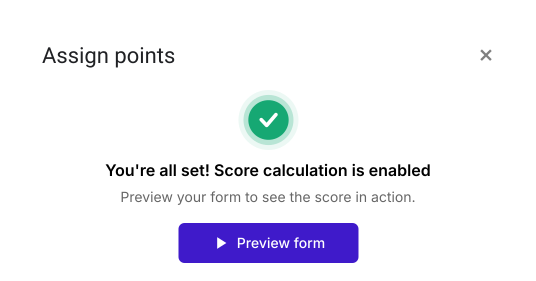
Der Dialog Assign points mit der Meldung You're all set! Score calculation is enabled, mit Preview form
Ihr Formular hat jetzt eine Frage Score und dieselben Punkte bei jeder Multiple-Choice-Frage. Mit den Schritten unten bekommt jede Frage ihre eigenen Punkte.
Machen wir aus diesem Formular eine einfache Umfrage zur Einschätzung von Spielsucht. Die Fragen beruhen auf den Diagnosekriterien für Glücksspielsucht. Wenn jemand sechs oder mehr dieser Fragen mit "ja" beantwortet, ist er sehr wahrscheinlich süchtig nach Videospielen. Wenn jemand fünf oder weniger Fragen mit "ja" beantwortet, hat er möglicherweise ein Problem.
  • Klicken Sie auf eine Frage und ändern Sie sie in der Liste der Fragetypen in Dropdown. Geben Sie Ihre Frage mit Yes und No als Antwortmöglichkeiten ein. Machen Sie das für jede Frage und löschen Sie die Fragen, die Sie nicht brauchen.

Punkte vergeben

Sie können Antwortmöglichkeiten in Dropdown-, Multiple-Choice-, Kontrollkästchen-, linearen Skalen- & Rasterfragen unterschiedliche Punkte geben. Diese Schritte müssen Sie wiederholen, um allen Fragen in Ihrem Formular Punkte zuzuweisen.
  • Klicken Sie auf der Seite Edit auf die Frage und dann auf das Zahnradsymbol.
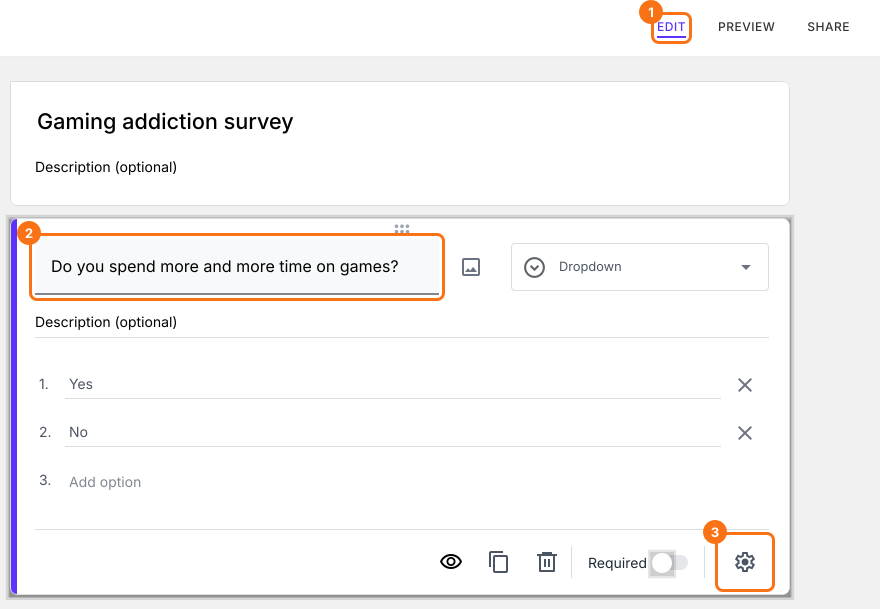
Die Gaming addiction survey im Tab EDIT mit ausgewählter Dropdown-Frage sowie markiertem EDIT, der Frage und dem Zahnrad unten auf ihrer Karte
  • Klicken Sie auf Answer. Vergeben Sie Punkte für die verschiedenen Antwortmöglichkeiten und klicken Sie auf Save.
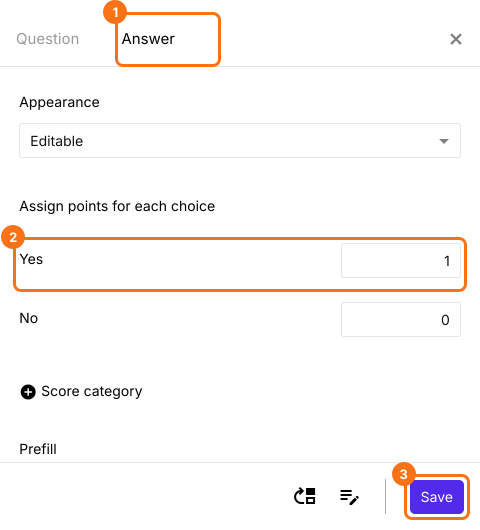
Der Tab Answer mit Assign points for each choice, Yes = 1 und No = 0, mit Answer, dem ersten Punktefeld und Save markiert
Klicken Sie auf den Tab "Share", kopieren Sie den Link und öffnen Sie ihn, um das Formular auszufüllen. Die Punktzahl ändert sich, während Sie antworten. Nach dem Absenden sehen Sie "Your total score is" gefolgt von Ihrer Punktzahl.

Zusammenfassung

Wenn eine Dropdown-Frage keine richtige Antwort hat, kann ein Quiz in Google Forms die Antworten nicht in eine Punktzahl verwandeln. Mit Formfacade vergeben Sie für jede Antwortmöglichkeit im Dropdown Punkte und die Punktzahl wird berechnet, während die Leute das Formular ausfüllen. Erstellen Sie Ihr Formular und führen Sie die Schritte oben aus.

Zuletzt aktualisiert: