プルダウンの質問にポイントを割り当てるには?
Google Forms のスクリーニング調査には正解がなく、プルダウンに Yes と No があるだけで、結果は「はい」と答えた回数ということがよくあります。Google Forms のテストではすべての質問に正解が必要なので、こうした回答を数えてスコアにすることはできません。そのため、回答を1件ずつ手で数えるか、後で Sheets に数式を書くことになります。Formfacade なら、プルダウンの質問の選択肢ごとに個別のポイント(Yes は1、No は0)を付けられ、フォームの記入中にスコアが計算されます。さらにスコアの範囲ごとに別の結果を表示できるので、各自が自分の数字の意味を知ることができます。
さっそく始めましょう。フォームを作成して、以下の手順に沿って進めてください。
プルダウンの質問にポイントを割り当ててスコアを計算するには?
- 開いたページでフォームに名前を付け、Create form をクリックし、Proceed をクリックします。

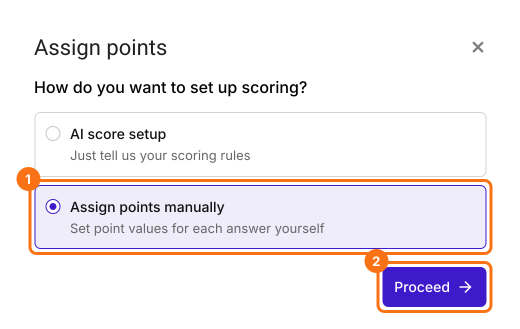
- Assign pointsダイアログの「How do you want to set up scoring?」で「Assign points manually」を選び、Proceedをクリックします。
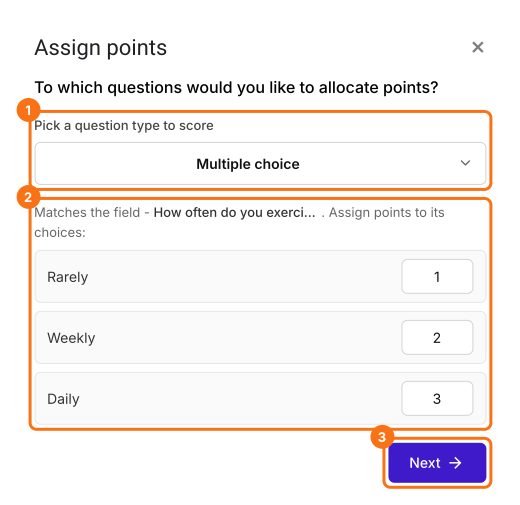
- 採点する質問タイプとして Multiple choice を選び、選択肢にポイントを割り当てて Next をクリックします。フォーム内のすべての選択式の質問に同じポイントが付きます。
- 「How do you want to show the score?」の下では両方のオプションにチェックを入れたまま、Next をクリックします。
- 「You're all set」の × をクリックして「Edit」タブに戻ります。
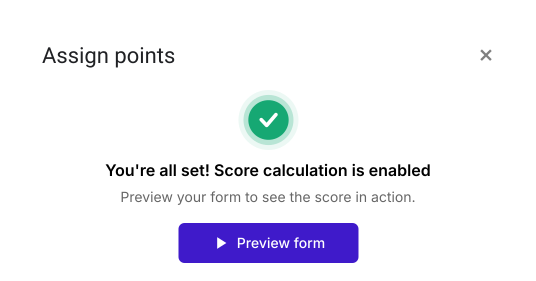
これでフォームには Score の質問ができ、すべての選択式の質問に同じポイントが付きました。以下の手順で、質問ごとに個別のポイントを付けます。
このフォームを、ゲーム依存を評価するシンプルなアンケートに変えてみましょう。質問は、ギャンブル依存行動の診断基準に基づいています。6問以上に「はい」と答えた場合、ビデオゲーム依存である可能性が高いです。「はい」が5問以下の場合は、問題を抱えている可能性があります。
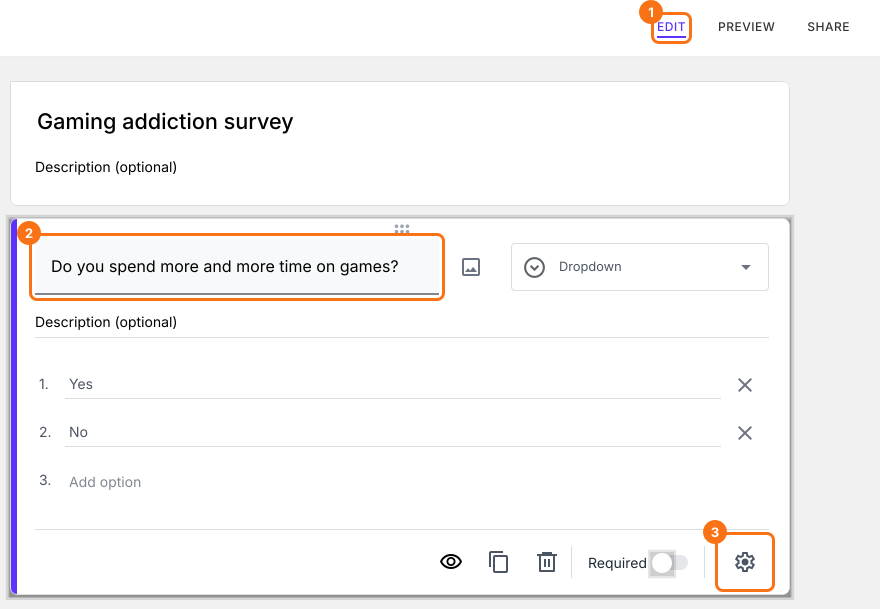
- 質問をクリックし、質問タイプの一覧で Dropdown に変更します。質問を入力し、選択肢は Yes と No にします。各質問でこれを行い、不要な質問は削除します。
ポイントを割り当て
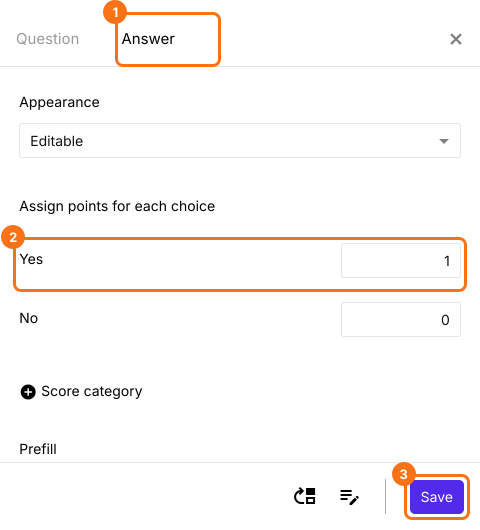
プルダウン、選択式、チェックボックス、均等目盛、グリッドの質問で、選択肢ごとに異なるポイントを割り当てられます。フォーム内のすべての質問にポイントを割り当てるには、この手順を繰り返す必要があります。
- Edit ページで質問をクリックし、歯車アイコンをクリックします。
- Answerをクリックします。選択肢ごとにポイントを割り当て、Saveをクリックします。
「Share」タブをクリックし、リンクをコピーして開き、フォームに記入します。回答するにつれて Score が変わります。送信すると、「Your total score is」に続いてあなたのスコアが表示されます。
まとめ
プルダウンの質問に正解がない場合、Google Forms のテストでは回答をスコアにできません。Formfacade なら、プルダウンの選択肢ごとにポイントを割り当て、フォームの記入中にスコアが計算されます。フォームを作成して、上の手順を進めてください。
最終更新: