Wie vergebe ich Punkte für eine Kästchen-Frage?
"Google Forms: Punkte für jede richtige Antwort zählen"- Google Docs Editors Community
Bei einer Kontrollkästchen-Frage mit mehreren richtigen Antworten vergibt ein Quiz in Google Forms die Punkte nur, wenn jemand genau die richtige Kombination ankreuzt. Wer drei der vier richtigen Antworten ankreuzt, bekommt für die Frage null Punkte. Im Thread oben haben 13 Personen im Google-Forum gefragt, wie man stattdessen Punkte für jede richtige Antwort zählt. Das in einer Tabelle in Google Sheets auszurechnen heißt eine Formel pro Frage und die Person, die geantwortet hat, sieht das Ergebnis nie. Mit Formfacade geben Sie jeder Antwortmöglichkeit einer Kontrollkästchen-Frage eigene Punkte und die Punkte der angekreuzten Kästchen fließen in die Punktzahl ein. Eine falsche Antwort kann Minuspunkte bringen und die Leute sehen ihre Punktzahl beim Ankreuzen mitwachsen.
Los geht's. Erstellen Sie Ihr Formular und folgen Sie den Schritten unten.
Wie vergebe ich Punkte und berechne Punktzahlen mit Formfacade?
- Benennen Sie auf der Seite, die sich öffnet, Ihr Formular, klicken Sie auf Create form und dann auf Proceed.

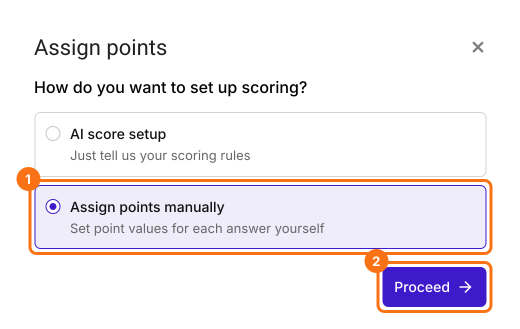
- Wählen Sie im Dialog Assign points unter "How do you want to set up scoring?" die Option "Assign points manually" und klicken Sie auf Proceed.
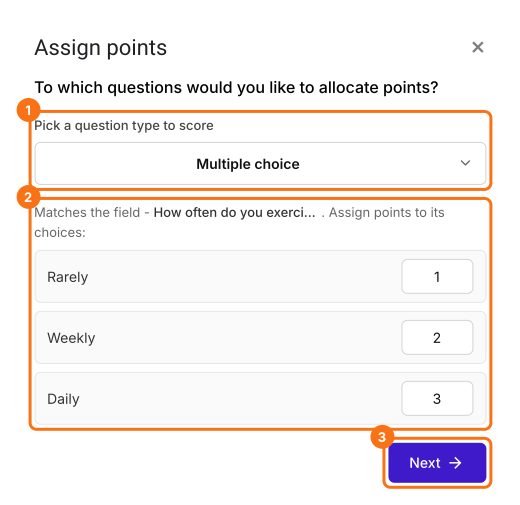
- Wählen Sie Multiple choice als zu bewertenden Fragetyp, vergeben Sie Punkte für die Antwortmöglichkeiten und klicken Sie auf Next. Dieselben Punkte gelten für jede Multiple-Choice-Frage in Ihrem Formular.
- Lassen Sie unter "How do you want to show the score?" beide Optionen angehakt und klicken Sie auf Next.
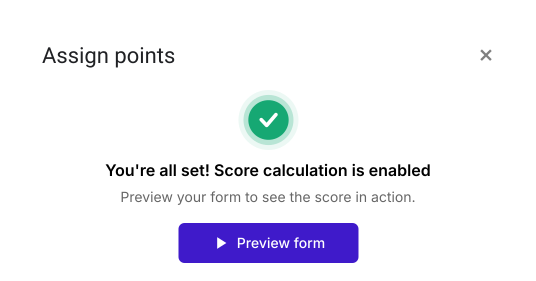
- Klicken Sie bei "You're all set" auf das ×, um zum Tab "Edit" zurückzukehren.
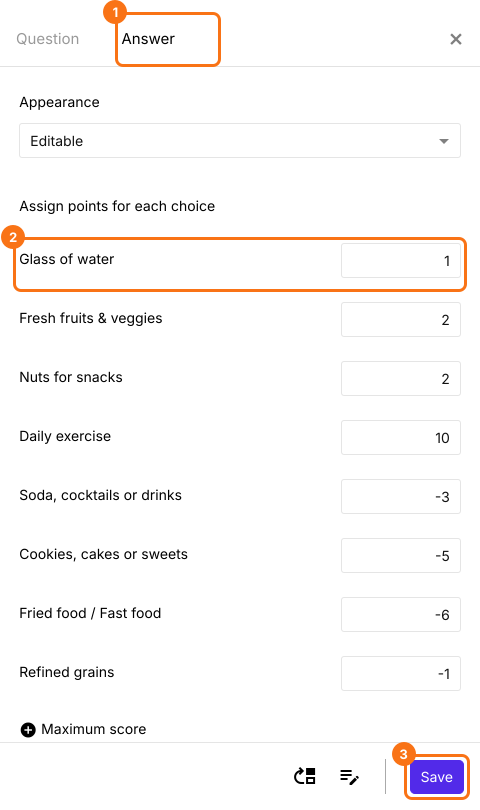
- Glas Wasser = 1
- Frisches Obst & Gemüse = 2
- Nüsse als Snack = 2
- Tägliche Bewegung = 10
- Limo, Cocktails oder Drinks = -3
- Kekse, Kuchen oder Süßigkeiten = -5
- Frittiertes / Fast Food = -6
- Auszugsmehlprodukte = -1
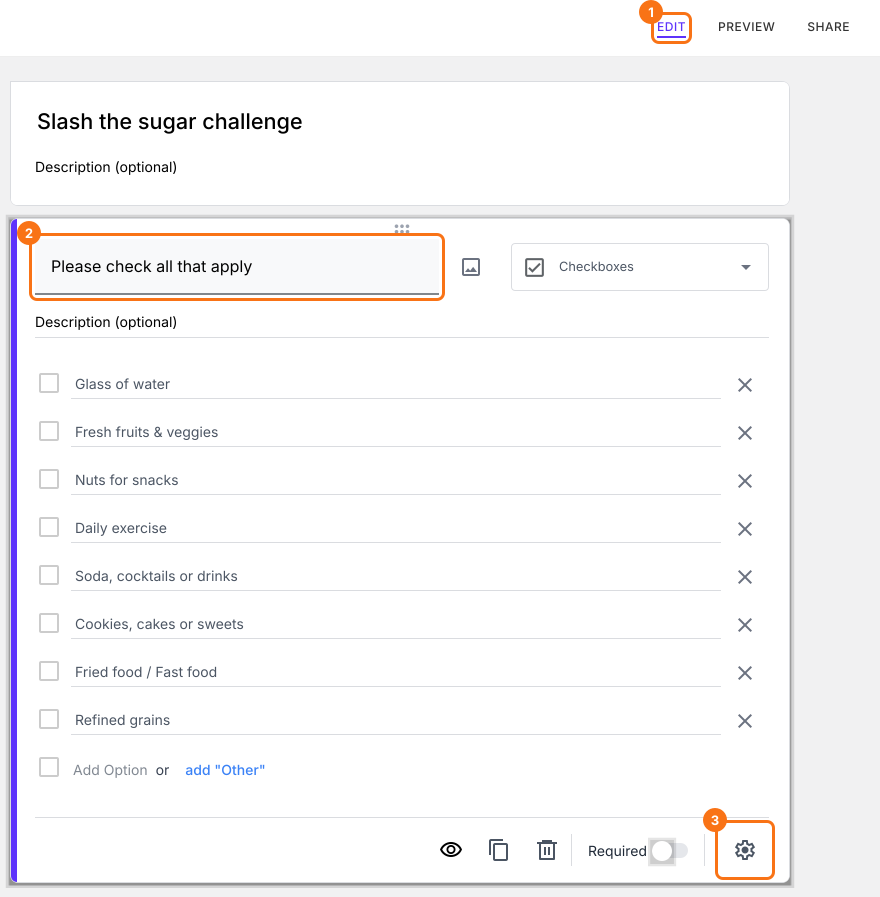
- Klicken Sie auf eine Frage und ändern Sie sie in der Liste der Fragetypen in Checkboxes. Geben Sie Ihre Antwortmöglichkeiten ein. Löschen Sie die Fragen, die Sie nicht brauchen.
- Klicken Sie auf der Seite Edit auf die Kontrollkästchen-Frage und dann auf das Zahnradsymbol.
- Klicken Sie auf Answer. Vergeben Sie Punkte für die verschiedenen Antwortmöglichkeiten und klicken Sie auf Save.
Zusammenfassung
Zuletzt aktualisiert: