Come assegnare punti a una domanda a discesa?
Un sondaggio di screening su Google Forms spesso non ha risposte giuste, solo Sì e No in un elenco a discesa e il risultato è quante volte una persona ha detto sì. Un quiz di Google Forms richiede una risposta corretta per ogni domanda, quindi non può contare quelle risposte in un punteggio. Ti resta da contare ogni risposta a mano o scrivere una formula nel foglio dopo. Con Formfacade dai a ogni opzione di una domanda a discesa i suoi punti, 1 per Sì e 0 per No e il punteggio viene calcolato mentre il modulo viene compilato. Poi puoi mostrare un risultato diverso per ogni fascia di punteggio, così le persone sanno cosa significa il loro numero.
Iniziamo. Crea il tuo modulo e segui i passaggi qui sotto.
Come assegnare i punti alle domande a discesa e calcolare i punteggi?
- Nella pagina che si apre, dai un nome al modulo, clicca su Create form e clicca su Proceed.

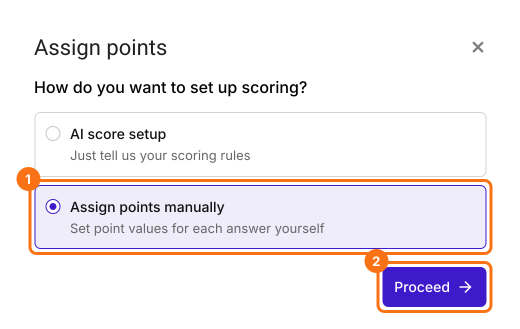
- Nella finestra Assign points, sotto "How do you want to set up scoring?", seleziona "Assign points manually" e clicca su Proceed.
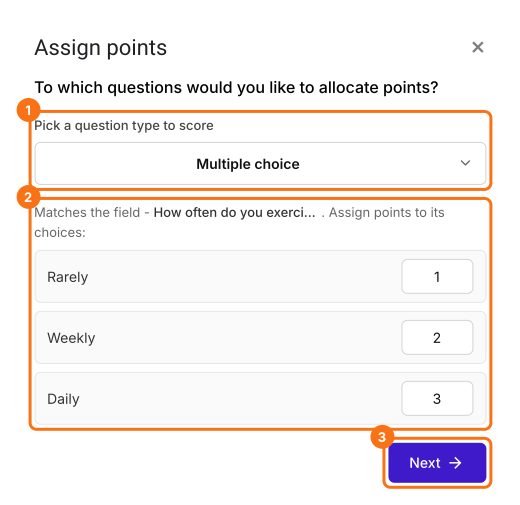
- Scegli Multiple choice come tipo di domanda a cui dare il punteggio, assegna i punti alle sue opzioni e clicca su Next. Gli stessi punti vanno a ogni domanda a scelta multipla del modulo.
- Sotto "How do you want to show the score?", lascia spuntate entrambe le opzioni e clicca su Next.
- Clicca sulla × di "You're all set" per tornare alla scheda "Edit".
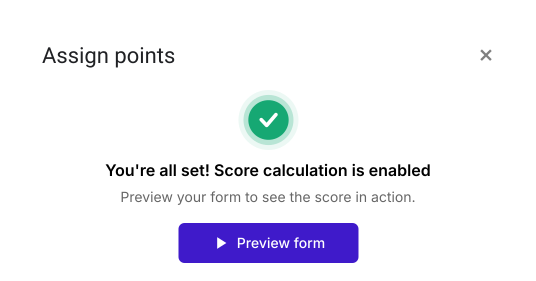
Ora il tuo modulo ha una domanda Score e gli stessi punti su ogni domanda a scelta multipla. I passaggi qui sotto danno a ogni domanda i suoi punti.
Trasformiamo questo modulo in un semplice sondaggio per valutare la dipendenza da videogiochi. Le domande si basano sui criteri diagnostici del gioco d'azzardo patologico. Se un utente risponde "sì" a sei o più di queste domande, molto probabilmente ha una dipendenza dai videogiochi. Se risponde "sì" a cinque domande o meno, potrebbe avere un problema.
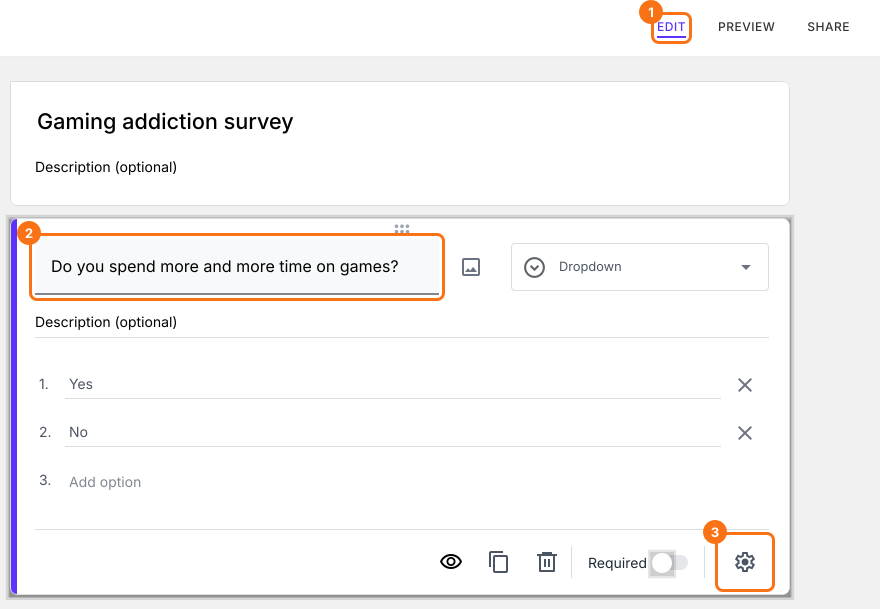
- Clicca su una domanda e cambiala in Dropdown nell'elenco dei tipi di domanda. Inserisci la domanda, con Sì e No come opzioni di risposta. Fallo per ogni domanda ed elimina le domande che non ti servono.
Assegna punti
Puoi assegnare punti diversi alle opzioni di risposta nelle domande a discesa, a scelta multipla, a caselle di controllo, a scala lineare & a griglia. Devi ripetere questi passaggi per assegnare i punti a tutte le domande del modulo.
- Nella pagina Edit, clicca sulla domanda, poi sull'icona a forma di ingranaggio.
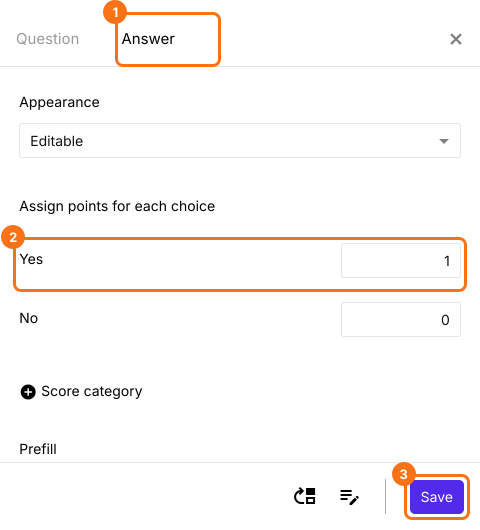
- Clicca su Answer. Assegna i punti alle diverse opzioni di risposta e clicca su Save.
Clicca sulla scheda "Share", copia il link e aprilo per compilare il modulo. Il punteggio cambia mentre rispondi. Quando invii, vedi "Your total score is" seguito dal tuo punteggio.
Riepilogo
Quando una domanda a discesa non ha una risposta giusta, un quiz di Google Forms non può trasformare le risposte in un punteggio. Con Formfacade assegni i punti a ogni opzione di risposta dell'elenco a discesa e il punteggio viene calcolato mentre le persone compilano il modulo. Crea il tuo modulo e completa i passaggi qui sopra.
Ultimo aggiornamento: