Como calcular a pontuação de cada seção no Google Forms?
"Como calcular pontuações por seção e a pontuação total de um teste com várias seções"- Google Docs Editors Community
Seu teste no Google Forms tem seções, digamos conhecimentos gerais, matemática e inglês e você quer uma nota para cada uma, além do total. O Google Forms soma todos os pontos do formulário numa única pontuação, então um resultado forte em matemática e um fraco em inglês parecem iguais. Você pode separar os totais numa planilha do Google Sheets, mas isso exige uma fórmula por seção e quem fez o teste continua vendo um único número. Com o Formfacade, você adiciona uma pergunta de pontuação a cada seção e a fórmula POINTS(SECTION) dela soma só as respostas daquela seção, com os pontos que você definiu em cada pergunta. As pessoas veem a pontuação de cada seção enquanto avançam e a pergunta Score pode somá-las num total geral.
Vamos começar. Crie seu formulário e siga os passos abaixo.
Como calcular a pontuação individual de cada seção?
- Na página que abrir, dê um nome ao formulário, clique em Create form e clique em Proceed.

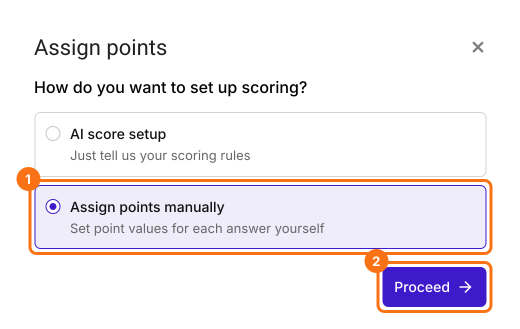
- Na caixa Assign points, em "How do you want to set up scoring?", selecione "Assign points manually" e clique em Proceed.
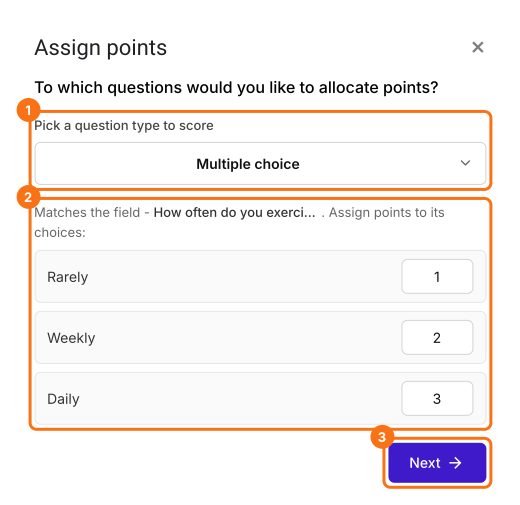
- Escolha Multiple choice como o tipo de pergunta a pontuar, atribua pontos às opções e clique em Next. Os mesmos pontos valem para todas as perguntas de múltipla escolha do formulário.
- Em "How do you want to show the score?", deixe as duas opções marcadas e clique em Next.
- Clique no × de "You're all set" para voltar à guia "Edit".
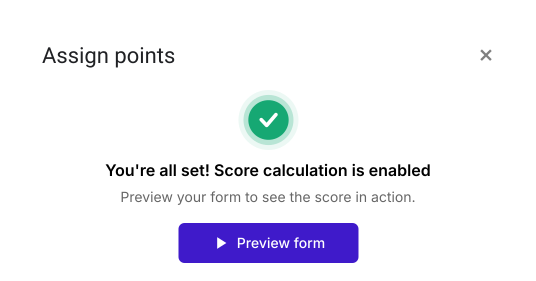
Assign points
- Na página Edit, clique na pergunta e depois no ícone de engrenagem.
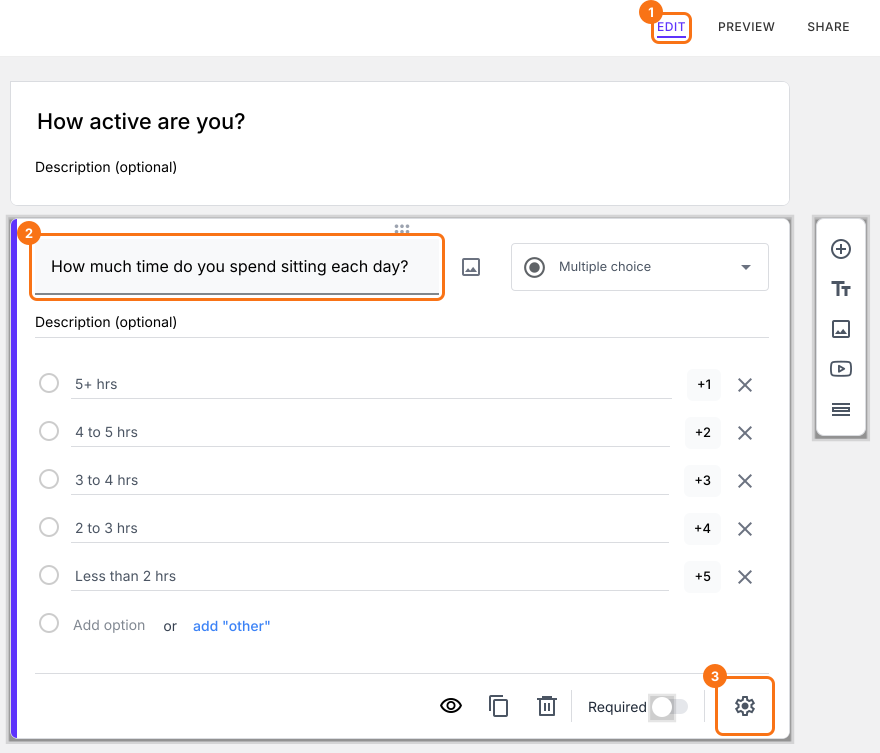
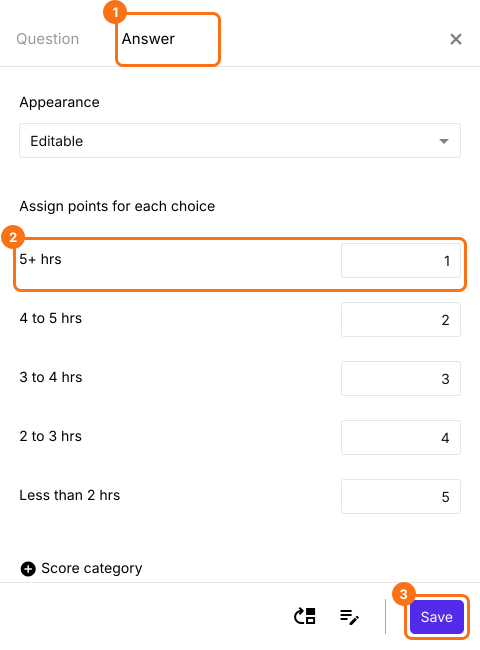
- Clique em Answer. Atribua pontos às diferentes opções de resposta e clique em Save.
Adicione uma pergunta de pontuação em cada seção
- Clique na última pergunta de uma seção e depois no ícone Add page à direita. As perguntas abaixo dela vão para uma nova página. Digite o nome da próxima seção no título da página.
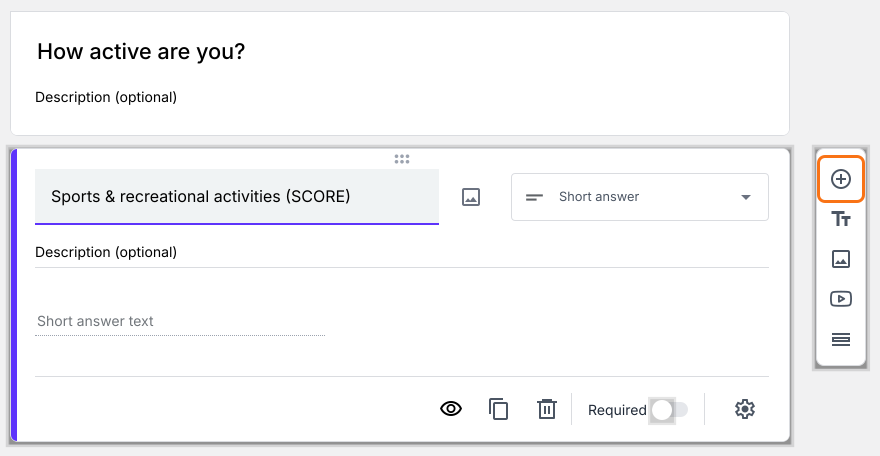
- Clique em uma pergunta de cada seção e depois no ícone Add field à direita. Ele adiciona uma pergunta Short answer depois dela. Digite o nome da seção como título.
Calcular a pontuação da seção
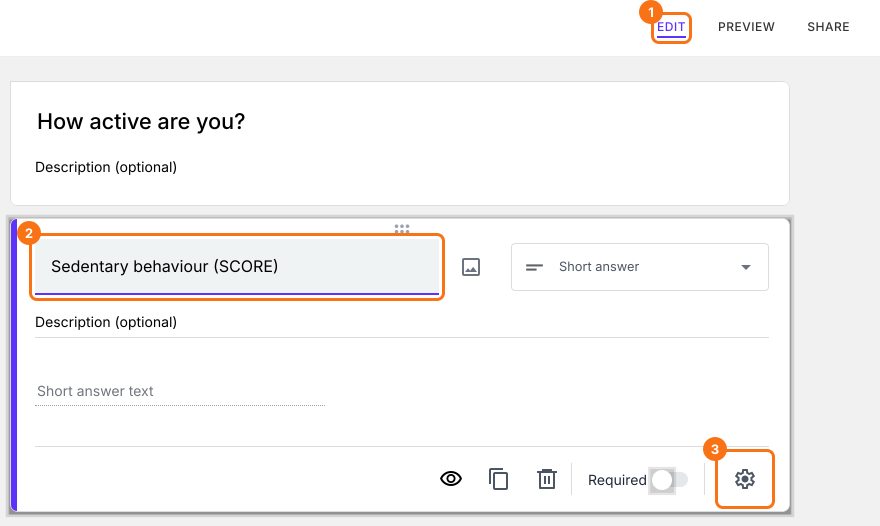
- Clique na pergunta de pontuação da seção e depois no ícone de engrenagem.
- Clique em Answer, adicione a fórmula POINTS(SECTION) na opção Calculate e clique em Save.
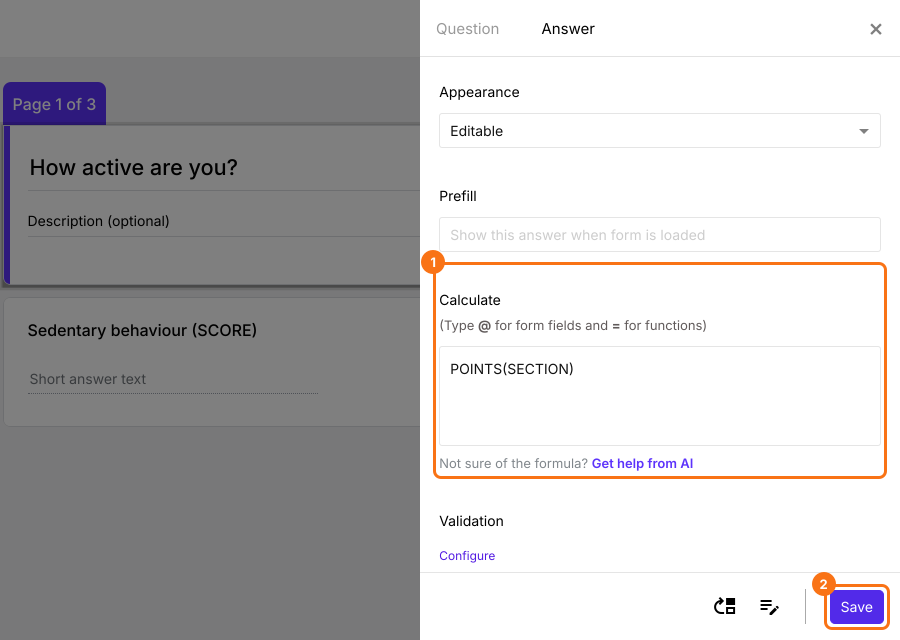
- Do mesmo jeito, clique na pergunta de pontuação da segunda seção e depois no ícone de engrenagem. Clique em Answer, adicione a fórmula POINTS(SECTION) na opção Calculate e clique em Save.
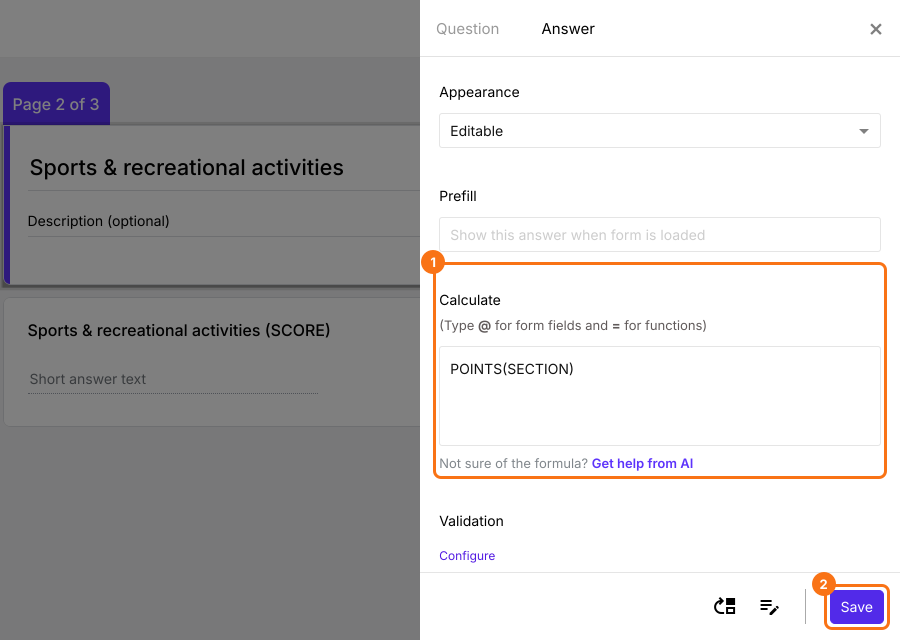
- Do mesmo jeito, clique na pergunta de pontuação da terceira seção e depois no ícone de engrenagem. Clique em Answer, adicione a fórmula POINTS(SECTION) na opção Calculate e clique em Save.
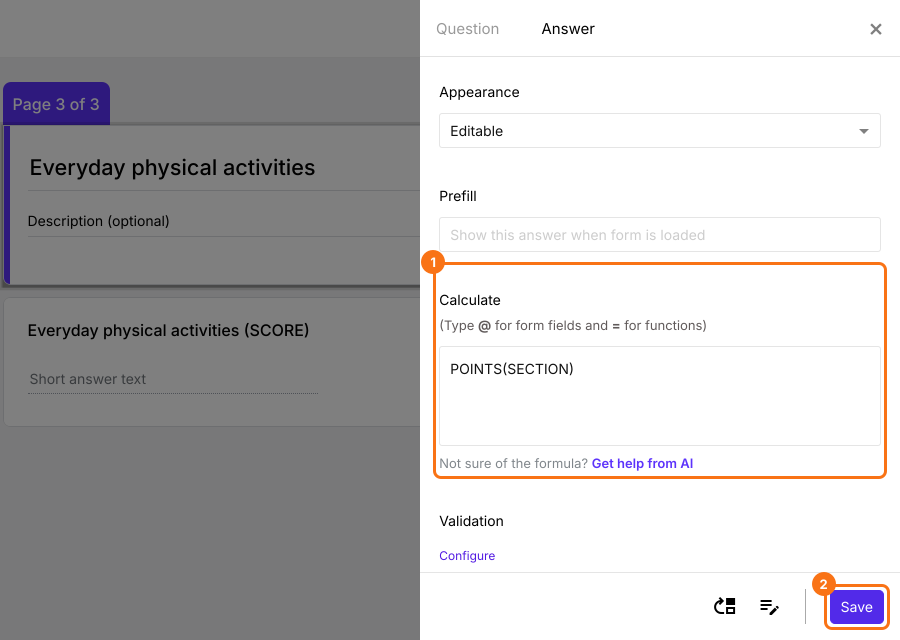
Pontuação geral
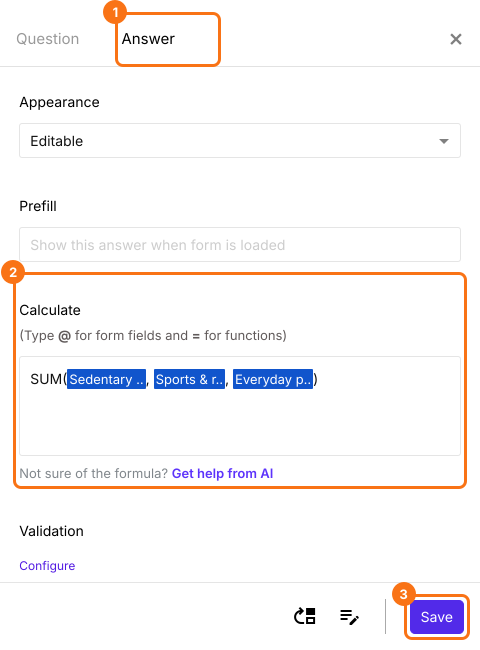
- Clique na pergunta Score da última seção e depois no ícone de engrenagem. Clique em Answer, apague POINTS() na opção Calculate, adicione a fórmula SUM (como mostrado abaixo) e clique em Save. Para adicionar cada pontuação de seção à fórmula, digite @ e selecione-a na lista.
Resumo
Última atualização: