Wie berechne ich Punktzahlen pro Abschnitt in Google Forms?
"Wie kann ich bei einem Quiz mit mehreren Abschnitten Punktzahlen pro Abschnitt und Gesamtpunktzahlen berechnen"- Google Docs Editors Community
Ihr Quiz in Google Forms hat Abschnitte, etwa Allgemeinwissen, Mathe und Englisch, und Sie möchten für jeden eine Note sowie die Gesamtsumme. Google Forms addiert alle Punkte im Formular zu einer Punktzahl, also sehen ein starkes Mathe- und ein schwaches Englisch-Ergebnis gleich aus. Sie können die Summen in einer Tabelle in Google Sheets aufteilen, aber das braucht eine Formel pro Abschnitt und wer das Quiz gemacht hat, sieht trotzdem nur eine Zahl. Mit Formfacade fügen Sie jedem Abschnitt eine Punktzahl-Frage hinzu und ihre Formel POINTS(SECTION) addiert nur die Antworten dieses Abschnitts, mit den Punkten, die Sie bei jeder Frage festgelegt haben. Die Leute sehen die Punktzahl jedes Abschnitts schon beim Ausfüllen und die Frage Score kann sie zu einer Gesamtsumme addieren.
Los geht's. Erstellen Sie Ihr Formular und folgen Sie den Schritten unten.
Wie berechne ich einzelne Punktzahlen für jeden Abschnitt?
- Benennen Sie auf der Seite, die sich öffnet, Ihr Formular, klicken Sie auf Create form und dann auf Proceed.

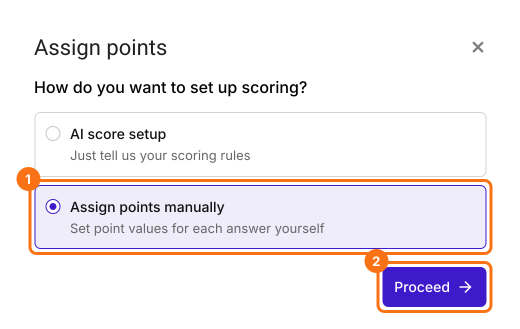
- Wählen Sie im Dialog Assign points unter "How do you want to set up scoring?" die Option "Assign points manually" und klicken Sie auf Proceed.
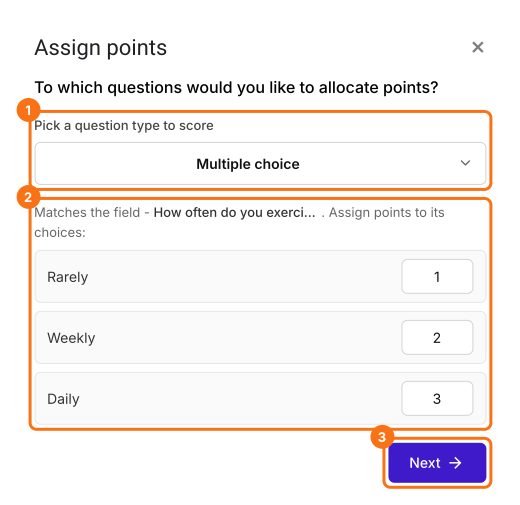
- Wählen Sie Multiple choice als zu bewertenden Fragetyp, vergeben Sie Punkte für die Antwortmöglichkeiten und klicken Sie auf Next. Dieselben Punkte gelten für jede Multiple-Choice-Frage in Ihrem Formular.
- Lassen Sie unter "How do you want to show the score?" beide Optionen angehakt und klicken Sie auf Next.
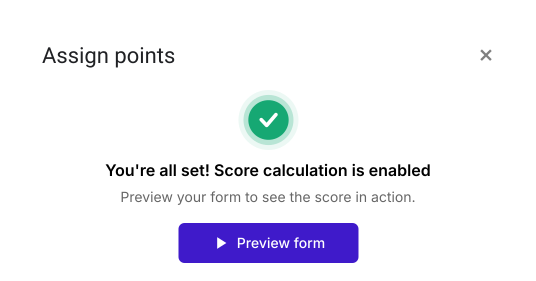
- Klicken Sie bei "You're all set" auf das ×, um zum Tab "Edit" zurückzukehren.
Assign points
- Klicken Sie auf der Seite Edit auf die Frage und dann auf das Zahnradsymbol.
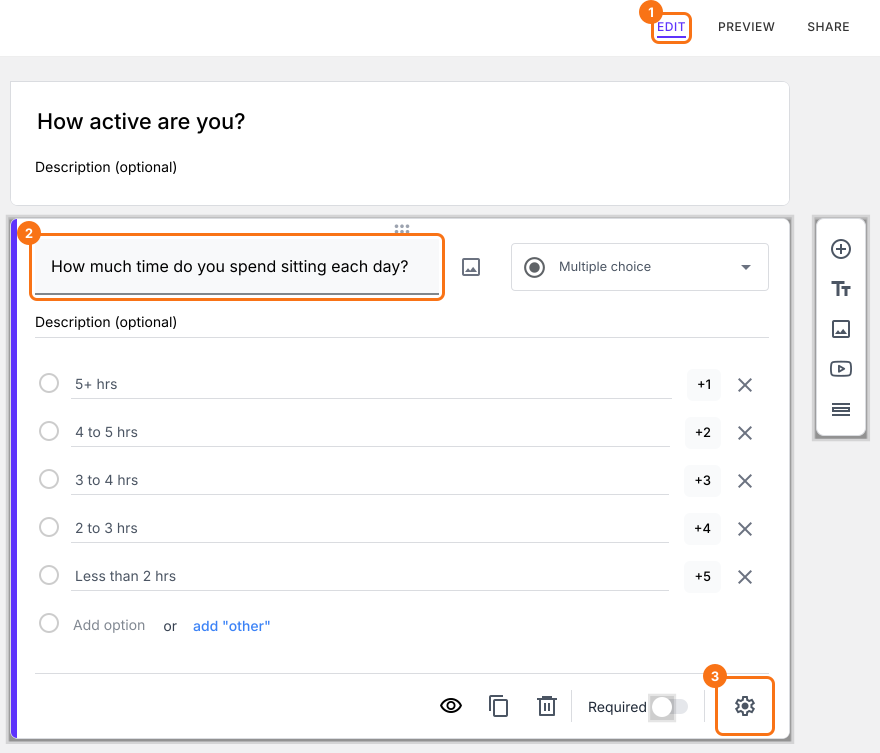
- Klicken Sie auf Answer. Vergeben Sie Punkte für die verschiedenen Antwortmöglichkeiten und klicken Sie auf Save.
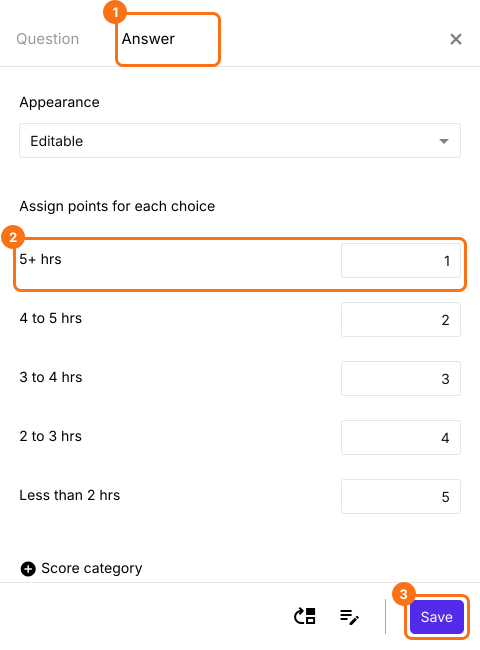
In jedem Abschnitt eine Punktzahl-Frage hinzufügen
- Klicken Sie auf die letzte Frage eines Abschnitts und dann rechts auf das Symbol Add page. Die Fragen darunter wandern auf eine neue Seite. Geben Sie den Namen des nächsten Abschnitts als Seitentitel ein.
- Klicken Sie in jedem Abschnitt auf eine Frage und dann rechts auf das Symbol Add field. Es fügt danach eine Frage vom Typ Short answer hinzu. Geben Sie den Namen des Abschnitts als Titel ein.
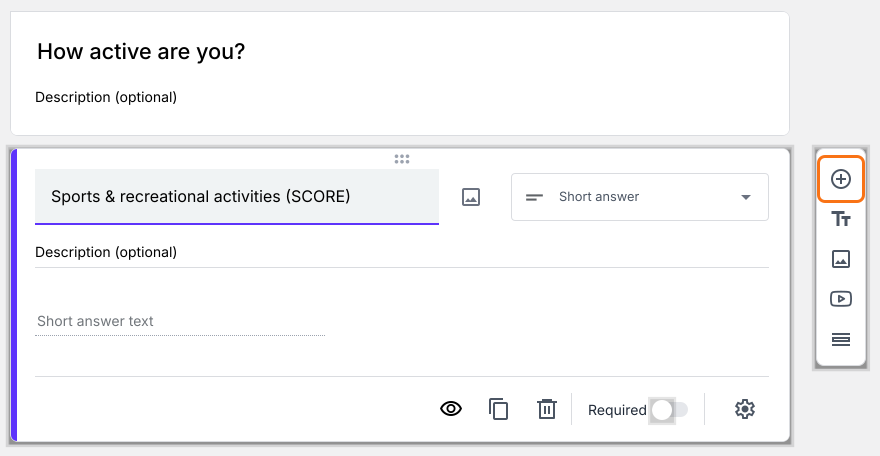
Punktzahl pro Abschnitt berechnen
- Klicken Sie auf die Punktzahl-Frage des Abschnitts und dann auf das Zahnradsymbol.
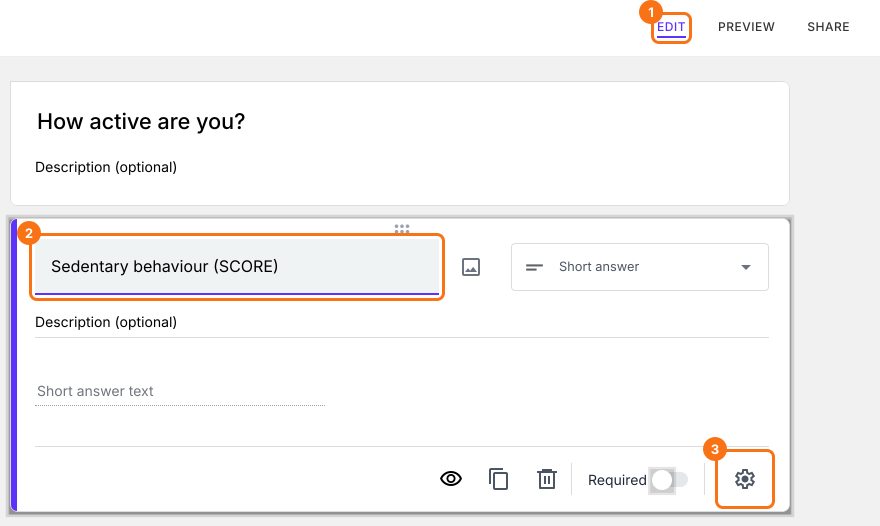
- Klicken Sie auf Answer, fügen Sie in der Option Calculate die Formel POINTS(SECTION) ein und klicken Sie auf Save.
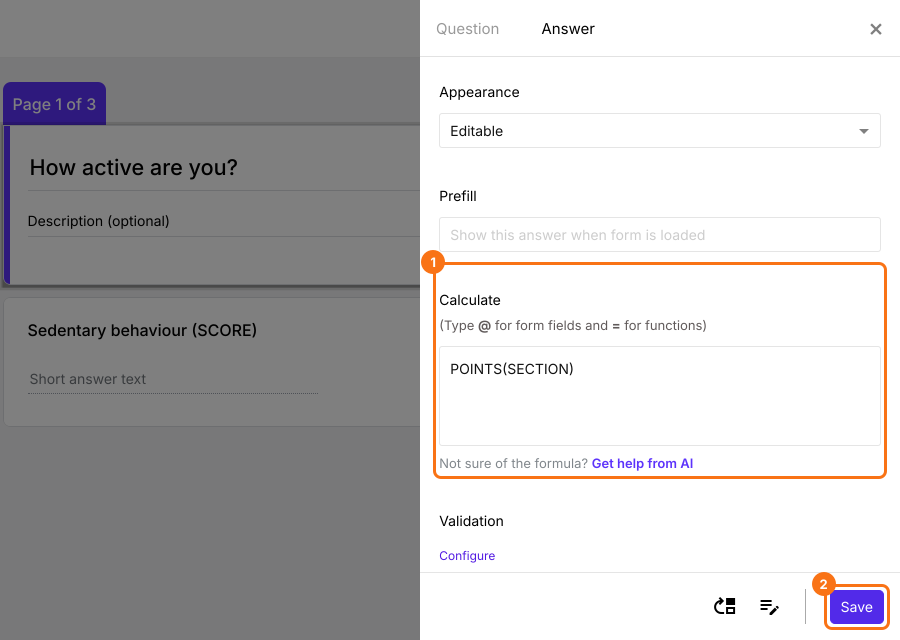
- Klicken Sie ebenso auf die Punktzahl-Frage im zweiten Abschnitt und dann auf das Zahnradsymbol. Klicken Sie auf Answer, fügen Sie in der Option Calculate die Formel POINTS(SECTION) ein und klicken Sie auf Save.
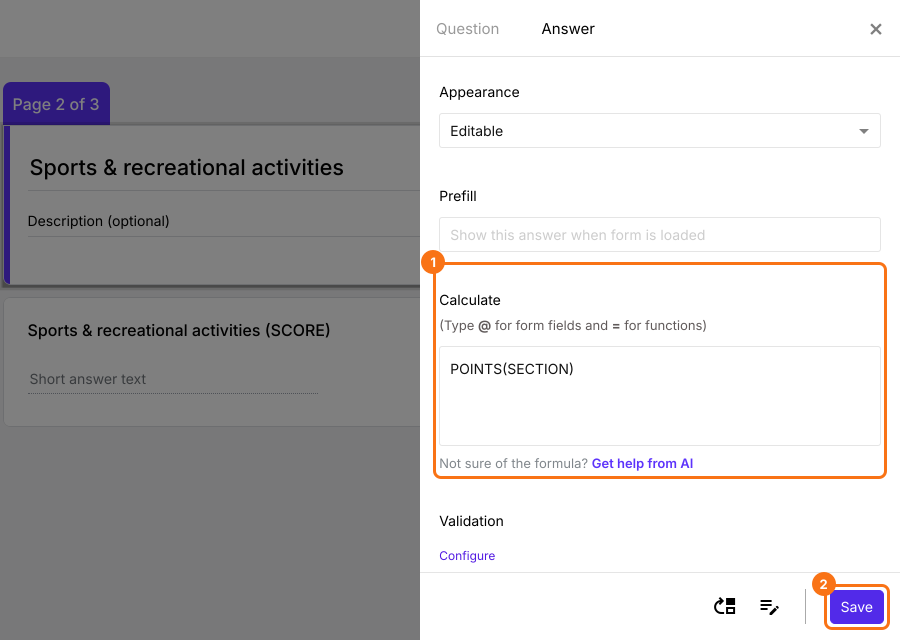
- Klicken Sie ebenso auf die Punktzahl-Frage im dritten Abschnitt und dann auf das Zahnradsymbol. Klicken Sie auf Answer, fügen Sie in der Option Calculate die Formel POINTS(SECTION) ein und klicken Sie auf Save.
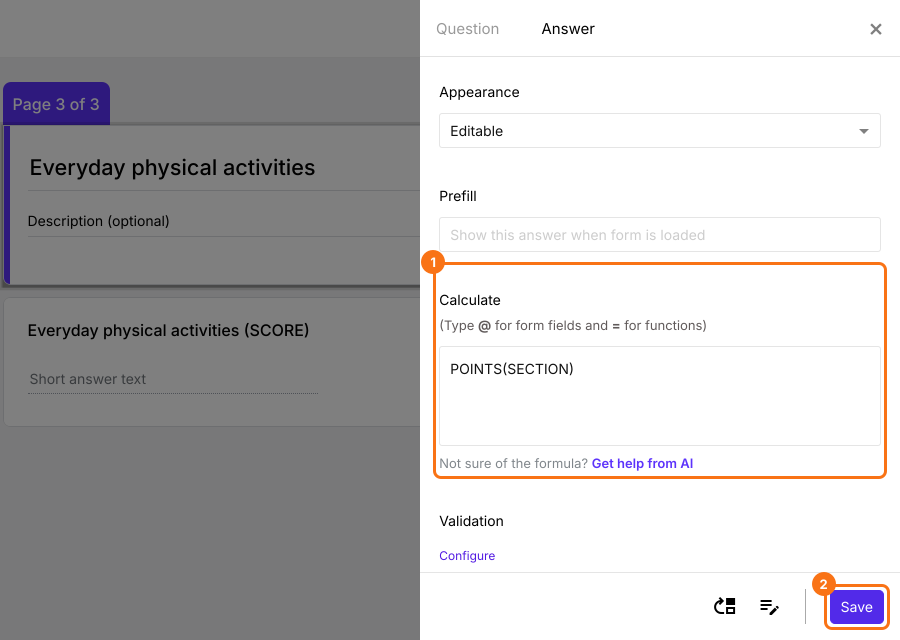
Gesamtpunktzahl
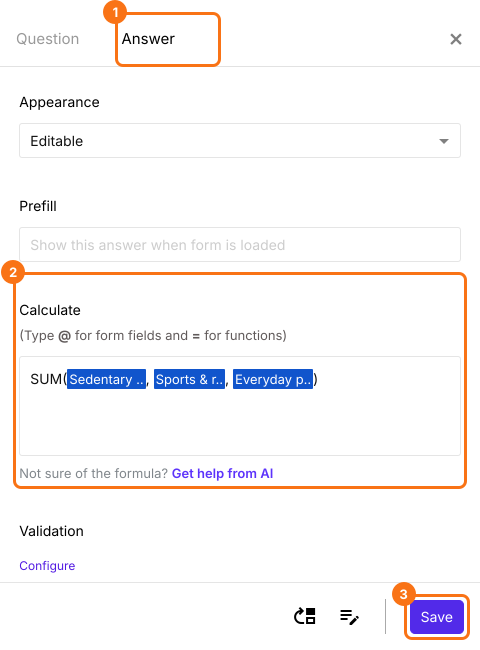
- Klicken Sie auf die Frage Score im letzten Abschnitt und dann auf das Zahnradsymbol. Klicken Sie auf Answer, löschen Sie POINTS() in der Option Calculate, fügen Sie die Formel SUM ein (wie unten gezeigt) und klicken Sie auf Save. Um die Punktzahl eines Abschnitts in die Formel aufzunehmen, tippen Sie @ und wählen sie aus der Liste.
Zusammenfassung
Zuletzt aktualisiert: