Como atribuir pontos diferentes para perguntas de múltipla escolha e calcular a pontuação total?
"Preciso atribuir valores de pontos individuais às respostas de múltipla escolha, de zero a cinco."- Google Docs Editors Community
Num teste do Google Forms, uma pergunta de múltipla escolha tem uma resposta certa e todas as outras opções valem zero. Isso funciona para uma prova, mas não para um questionário em que "Todo dia" deveria valer mais do que "Uma vez por semana" e o total mostra o quanto alguém é ativo. Na discussão acima, 5 pessoas no fórum do Google pediram pontos de zero a cinco em cada opção. Somá-los numa planilha do Google Sheets significa uma fórmula para manter e quem respondeu nunca vê o total. Com o Formfacade, você dá a cada opção de uma pergunta de múltipla escolha os seus próprios pontos e a pontuação total aparece no formulário enquanto as pessoas respondem. Você também pode ocultá-la até o envio e escrever a mensagem que elas veem.
Vamos começar. Crie seu formulário e siga os passos abaixo.
Como atribuir pontos e calcular pontuações com o Formfacade?
- Na página que abrir, dê um nome ao formulário, clique em Create form e clique em Proceed.

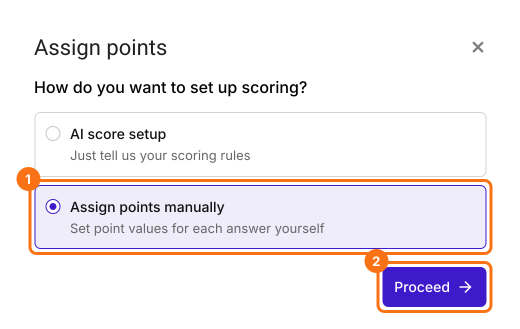
- Na caixa Assign points, em "How do you want to set up scoring?", selecione "Assign points manually" e clique em Proceed.
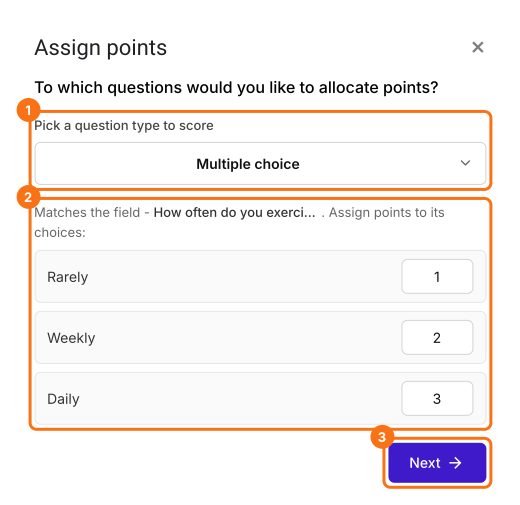
- Escolha Multiple choice como o tipo de pergunta a pontuar, atribua pontos às opções e clique em Next. Os mesmos pontos valem para todas as perguntas de múltipla escolha do formulário.
- Em "How do you want to show the score?", deixe as duas opções marcadas e clique em Next.
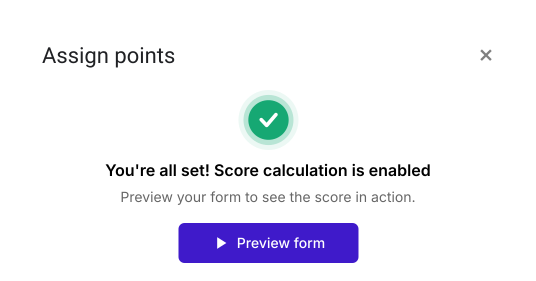
- Clique no × de "You're all set" para voltar à guia "Edit".
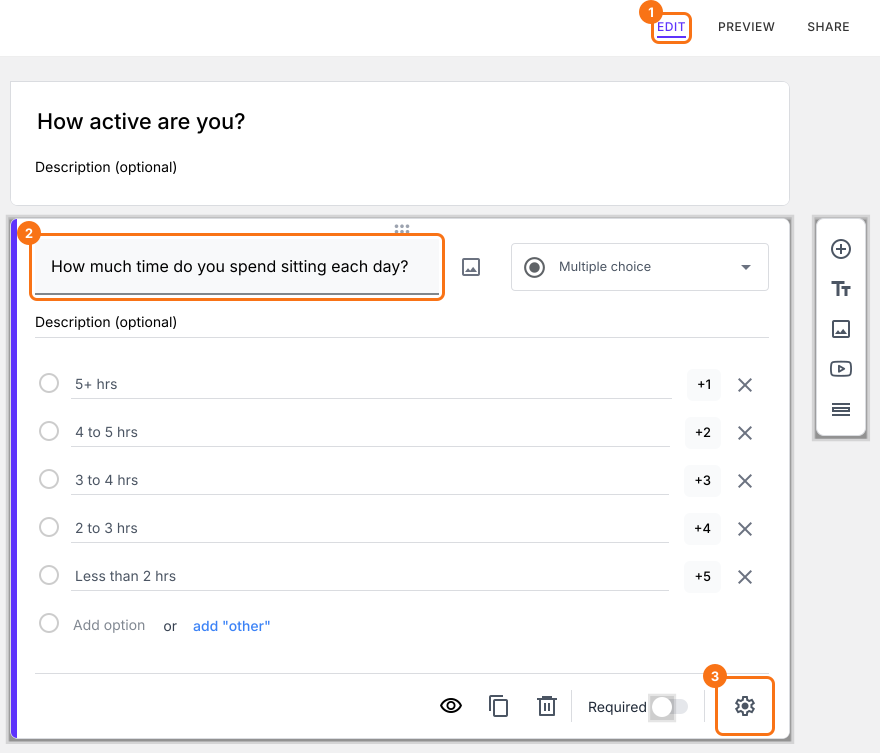
- (a) 5+ h
- (b) 4 a 5 h
- (c) 3 a 4 h
- (d) 2 a 3 h
- (e) Menos de 2 h
- (a) Uma ou duas vezes por mês
- (b) Uma vez por semana
- (c) Três vezes por semana
- (d) 5 dias por semana
- (e) Todo dia
- (a) Pouca
- (b) Uma quantidade moderada
- (c) Média
- (d) Intensa
- (e) Muito intensa
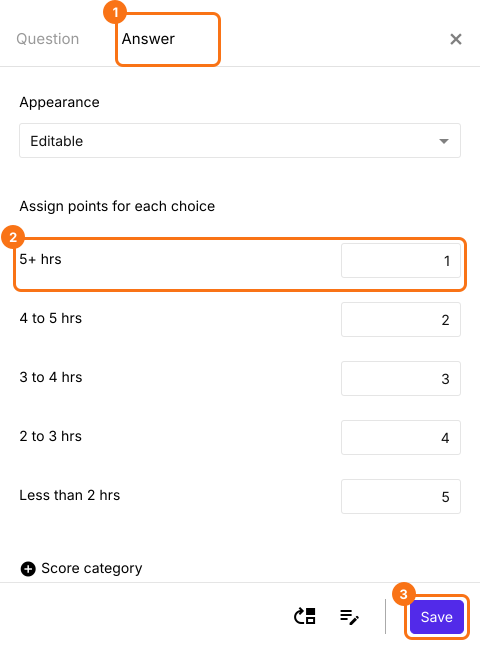
- Opção de resposta (a) - 1 ponto
- Opção de resposta (b) - 2 pontos
- Opção de resposta (c) - 3 pontos
- Opção de resposta (d) - 4 pontos
- Opção de resposta (e) - 5 pontos
- Clique em cada pergunta na página Edit e digite estas perguntas e opções de resposta. Exclua as perguntas de que você não precisa. Seu formulário pode ter muitas, então você também pode manter as perguntas de múltipla escolha que ele já tem e seguir os passos com elas.
Assign points
- Na página Edit, clique na pergunta e depois no ícone de engrenagem.
- Clique em Answer. Atribua pontos às diferentes opções de resposta e clique em Save.
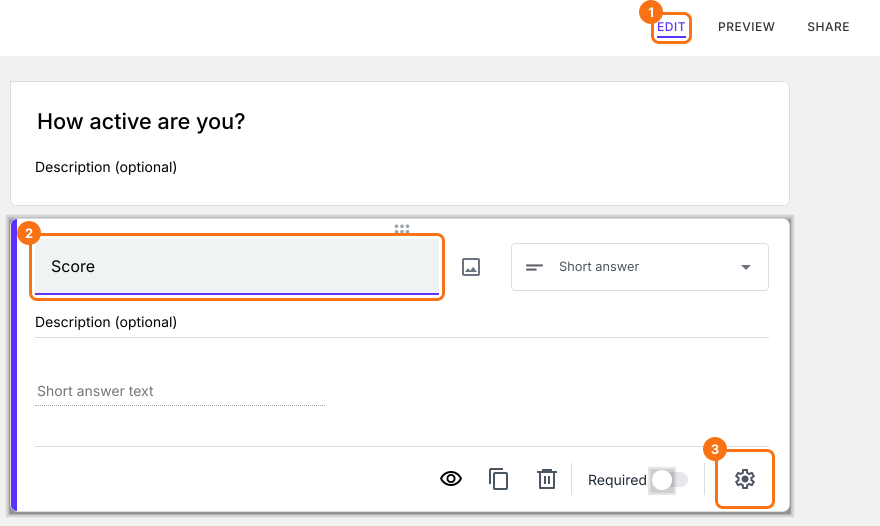
Mostrar ou ocultar a pontuação
- Clique na pergunta Score e depois no ícone de engrenagem.
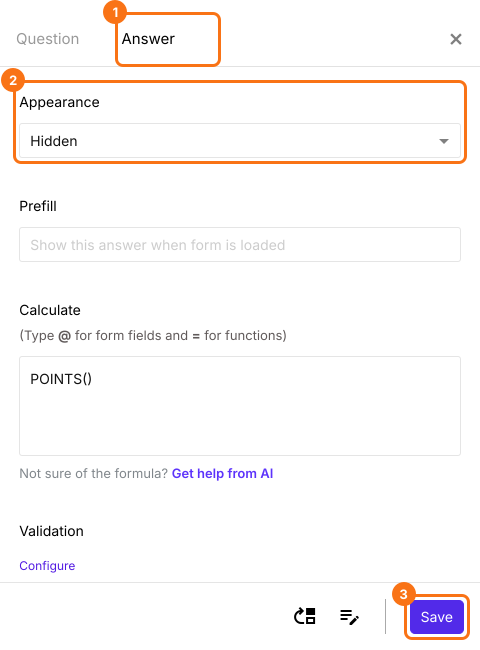
- Clique em Answer, mude Appearance para hidden e clique em Save.
Personalizar a mensagem de confirmação
- Role até o fim do formulário e clique no ícone de engrenagem da última linha "After page", acima do botão Submit. Num formulário de uma página, ela diz "After page 1".
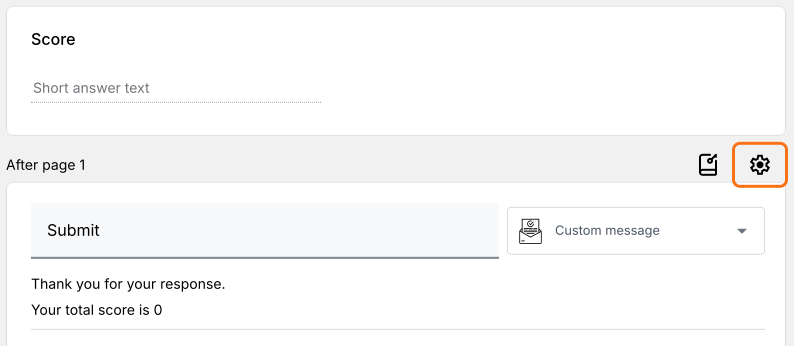
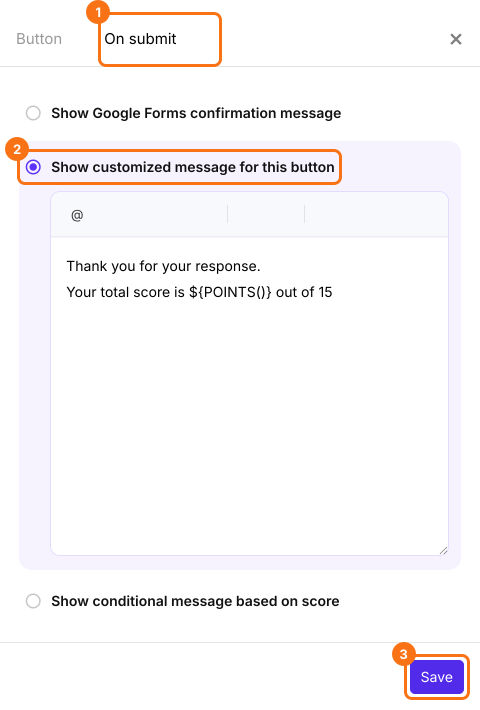
- Clique em On submit. Selecione Show customized message for this button. Atualize a mensagem e clique em Save.
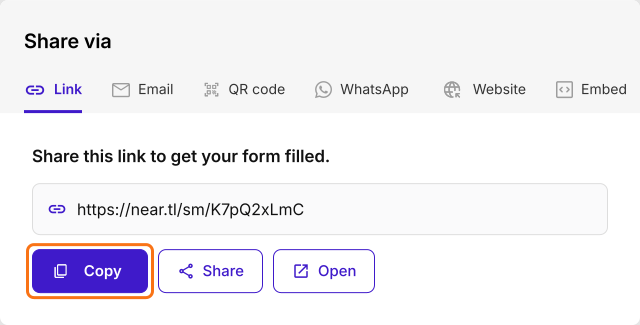
- Clique na guia "Share". Copie o link curto e compartilhe com seus usuários para coletar respostas.
Resumo
Última atualização: