Hoe bereken je scores voor elke sectie in Google Forms?
"Hoe kan ik scores per sectie en totaalscores berekenen voor een quiz met meerdere secties"- Google Docs Editors Community
Je quiz in Google Forms heeft secties, bijvoorbeeld algemene kennis, wiskunde en Engels en je wilt een cijfer voor elke sectie en voor het totaal. Google Forms telt alle punten in het formulier op tot één score, dus een sterk resultaat voor wiskunde en een zwak resultaat voor Engels zien er hetzelfde uit. Je kunt de totalen splitsen in een Google Sheet, maar dan heb je een formule per sectie nodig en ziet wie de quiz deed nog steeds maar één getal. Met Formfacade voeg je aan elke sectie een scorevraag toe en de formule POINTS(SECTION) telt alleen de antwoorden van die sectie op, met de punten die je bij elke vraag hebt ingesteld. Mensen zien de score van elke sectie terwijl ze invullen en de vraag Score kan ze optellen tot een totaal.
Aan de slag. Maak je formulier en volg de stappen hieronder.
Hoe bereken je aparte scores voor elke sectie?
- Geef op de pagina die opent je formulier een naam, klik op Create form en klik op Proceed.

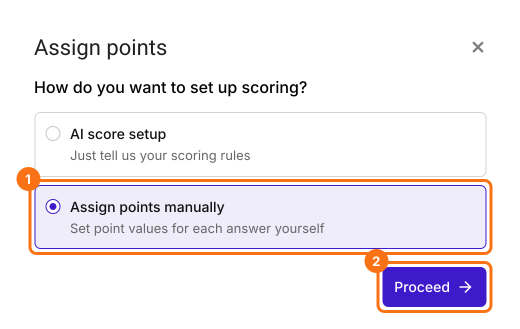
- Kies in het venster Assign points onder "How do you want to set up scoring?" de optie "Assign points manually" en klik op Proceed.
- Kies Multiple choice als vraagtype om te scoren, ken punten toe aan de keuzes en klik op Next. Dezelfde punten gelden voor elke meerkeuzevraag in je formulier.

- Laat onder "How do you want to show the score?" beide opties aangevinkt en klik op Next.
- Klik op het × bij "You're all set" om terug te gaan naar het tabblad "Edit".
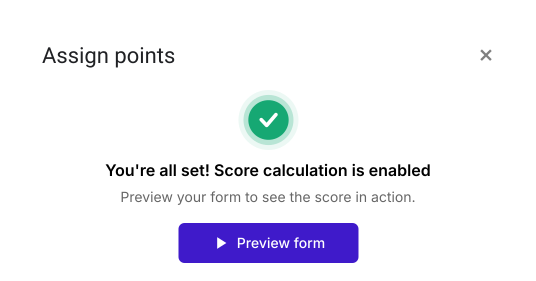
Assign points
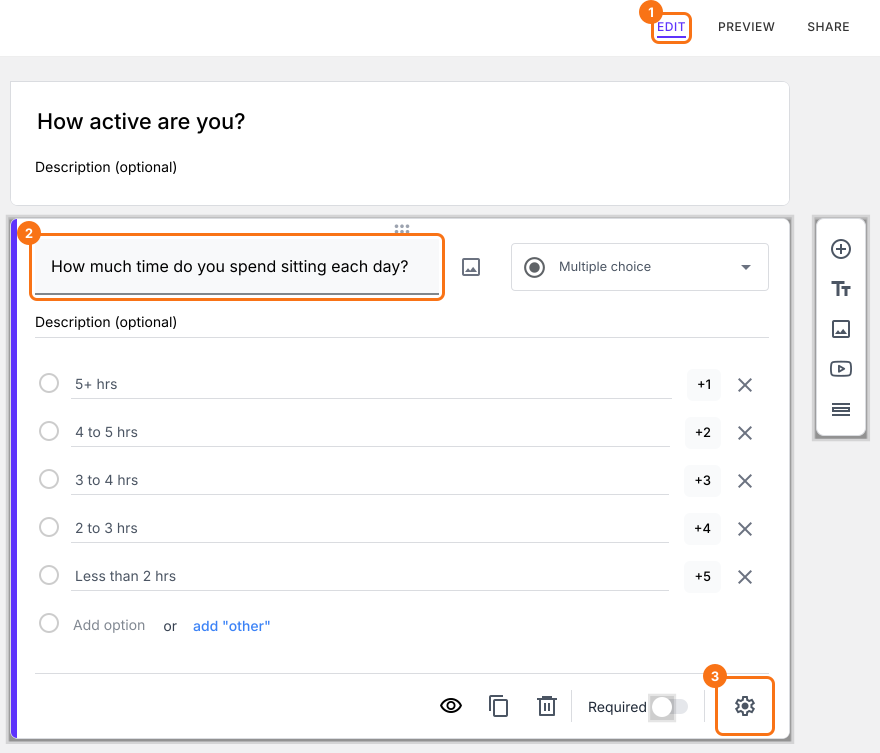
- Klik op de pagina Edit op de vraag en daarna op het tandwielpictogram.
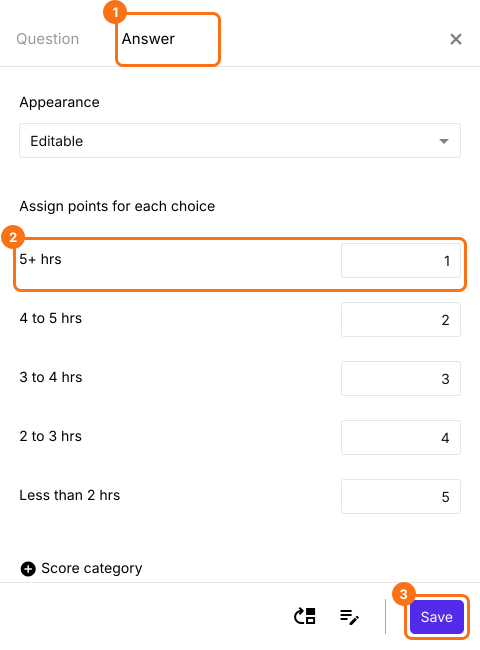
- Klik op Answer. Ken punten toe aan de verschillende antwoordopties en klik op Save.
Voeg in elke sectie een scorevraag toe
- Klik op de laatste vraag van een sectie en daarna rechts op het pictogram Add page. De vragen eronder gaan naar een nieuwe pagina. Typ de naam van de volgende sectie als paginatitel.
- Klik in elke sectie op een vraag en daarna rechts op het pictogram Add field. Dat voegt er een vraag van het type Short answer achter toe. Typ de naam van de sectie als titel.
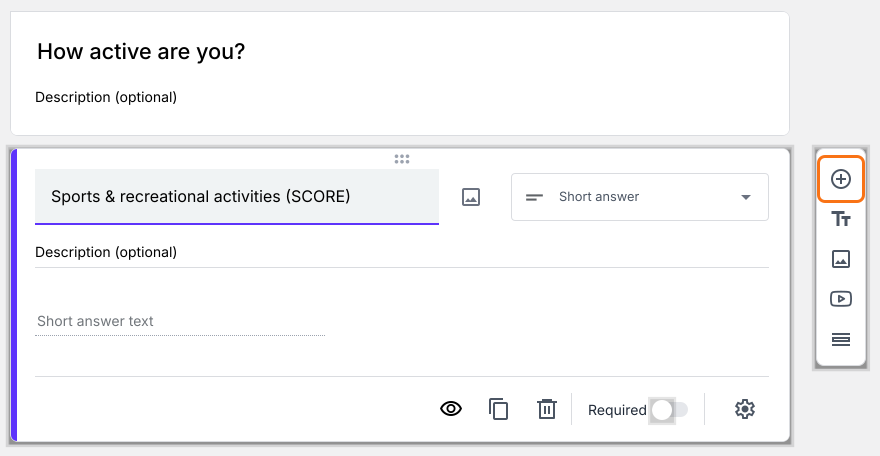
Sectiescore berekenen
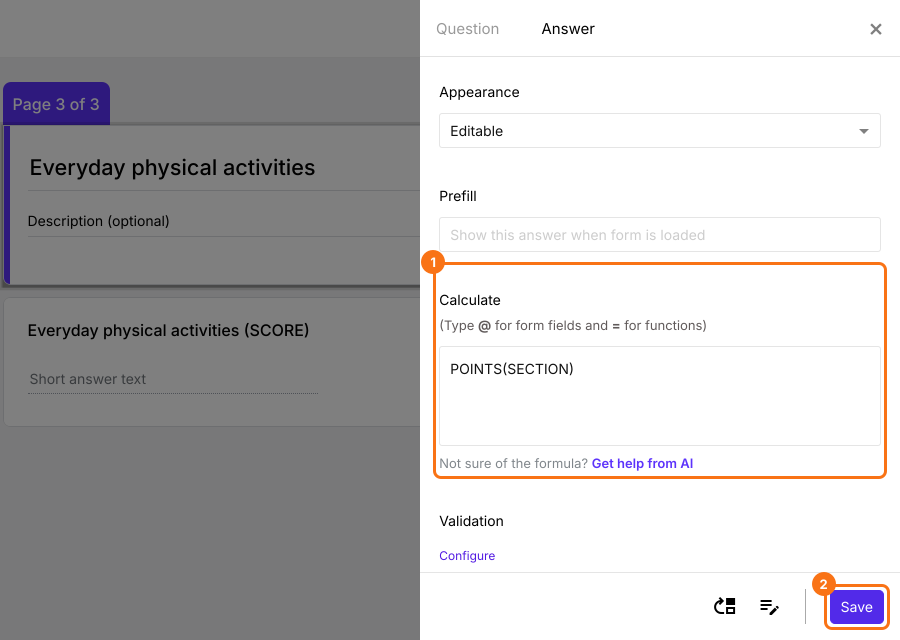
- Klik op de scorevraag van de sectie en daarna op het tandwielpictogram.
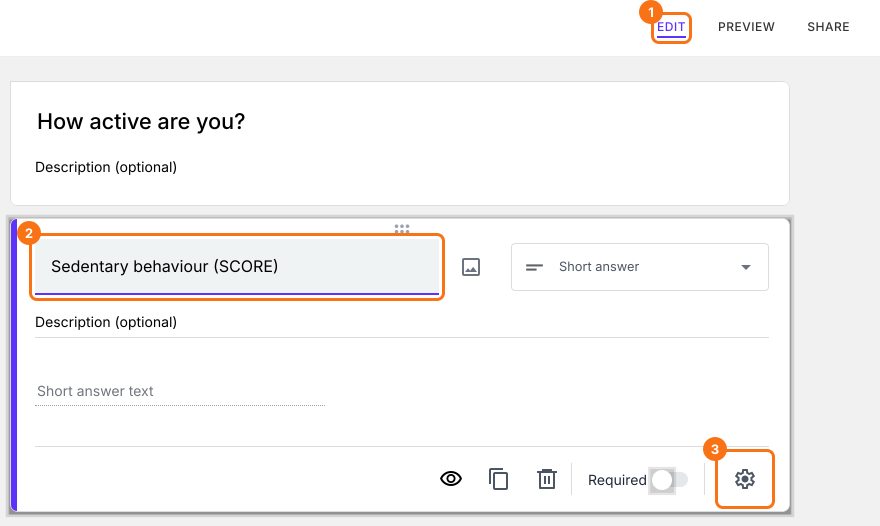
- Klik op Answer, voeg in de optie Calculate de formule POINTS(SECTION) toe en klik op Save.
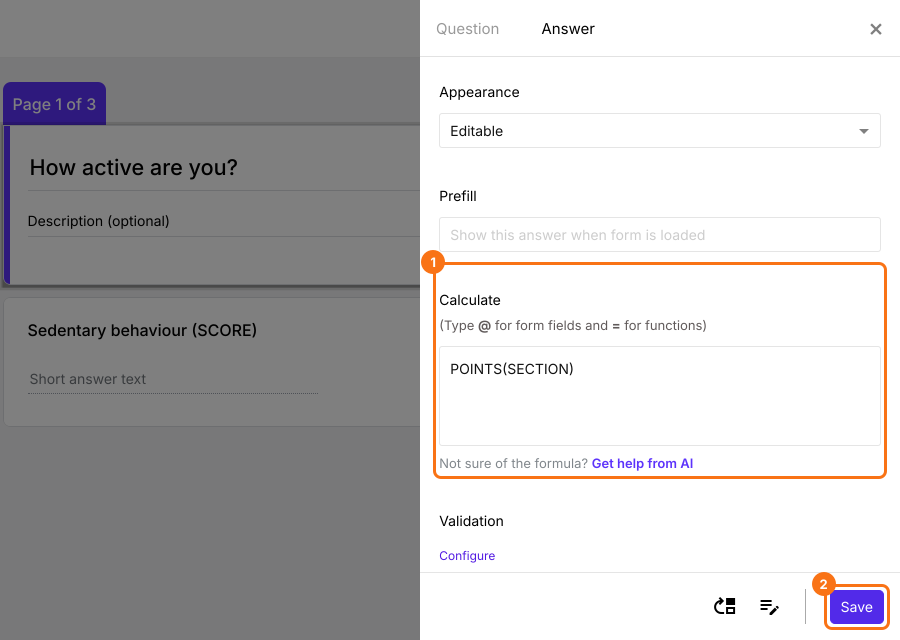
- Klik op dezelfde manier op de scorevraag in de tweede sectie en daarna op het tandwielpictogram. Klik op Answer, voeg in de optie Calculate de formule POINTS(SECTION) toe en klik op Save.
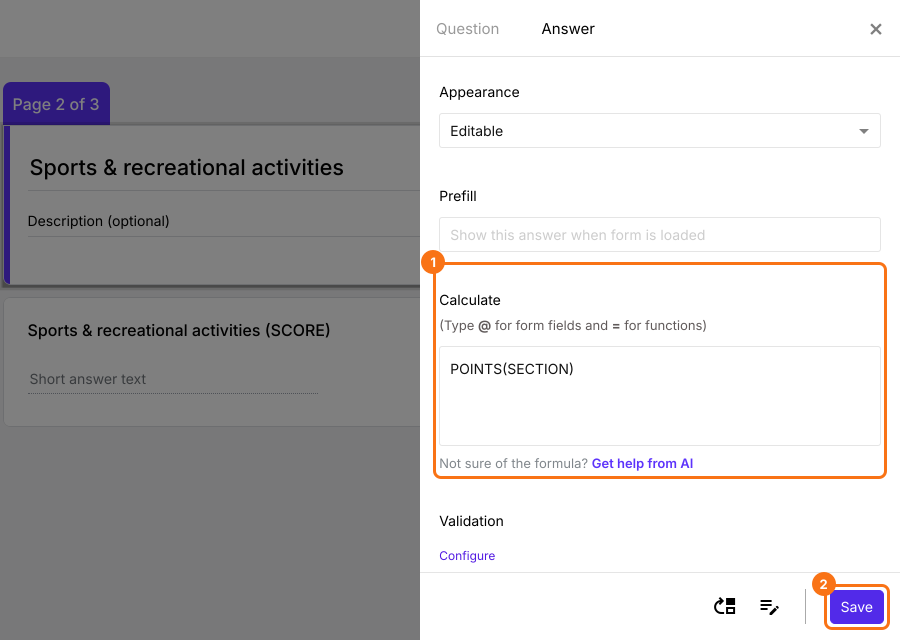
- Klik op dezelfde manier op de scorevraag in de derde sectie en daarna op het tandwielpictogram. Klik op Answer, voeg in de optie Calculate de formule POINTS(SECTION) toe en klik op Save.
Totaalscore
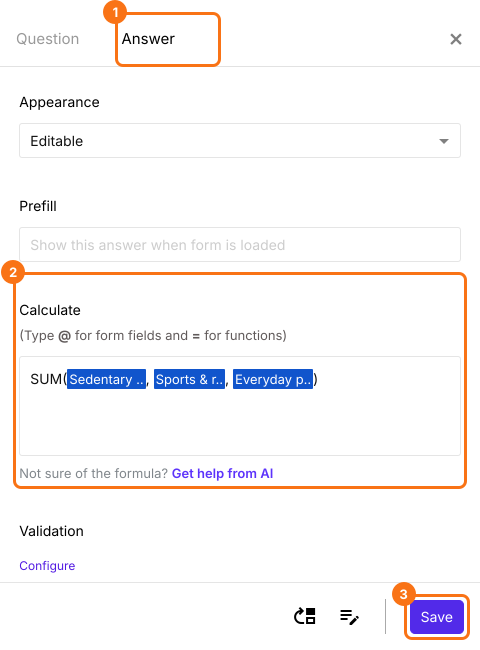
- Klik op de vraag Score in de laatste sectie en daarna op het tandwielpictogram. Klik op Answer, verwijder POINTS() in de optie Calculate, voeg de formule SUM toe (zoals hieronder) en klik op Save. Om een sectiescore aan de formule toe te voegen, typ je @ en kies je hem uit de lijst.
Samenvatting
Laatst bijgewerkt: