Hoe ken je verschillende punten toe aan bepaalde stellingen in een rastervraag?
"Hoe gebruik ik omgekeerd gescoorde stellingen?"- Google Docs Editors Community
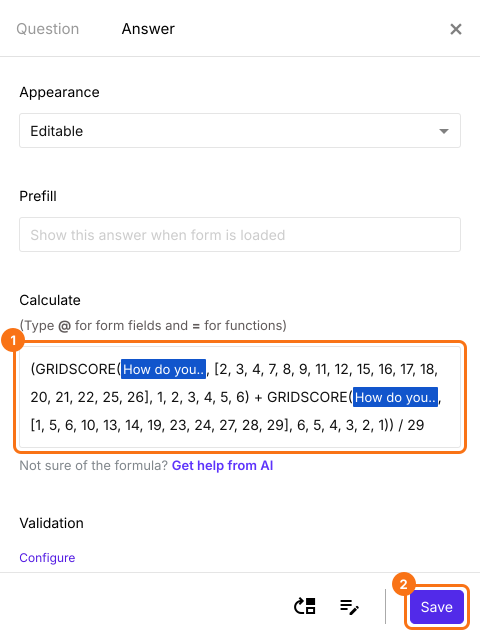
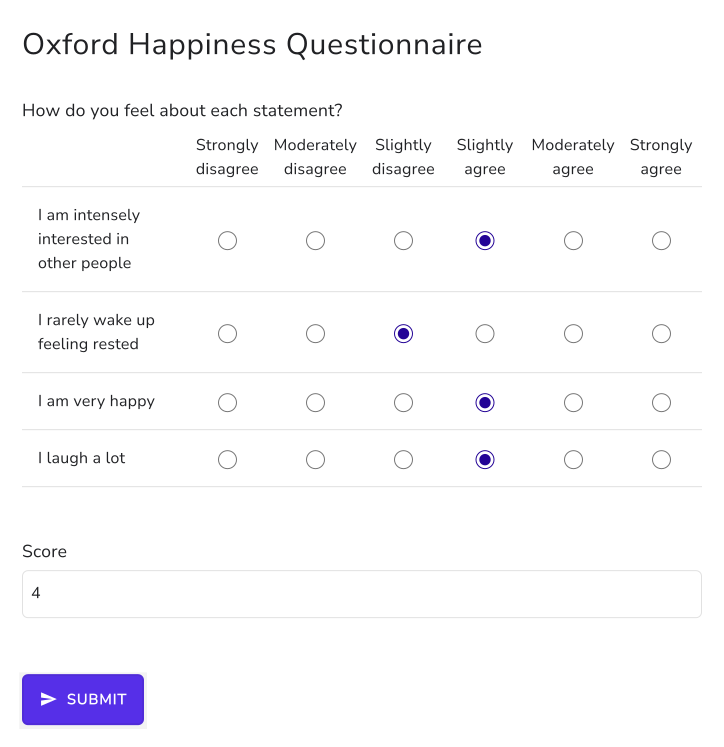
Gevalideerde vragenlijsten scoren sommige stellingen omgekeerd, zodat mensen elke stelling lezen voordat ze antwoorden. In de Oxford Happiness Questionnaire worden 12 van de 29 stellingen achterstevoren gescoord: strongly agree levert op de meeste rijen 6 op en op die rijen 1. 22 mensen hebben op het forum van Google gevraagd hoe je omgekeerd gescoorde stellingen gebruikt in Google Forms. Een rastervraag behandelt elke rij hetzelfde en een Google Forms-quiz kan de kolommen geen punten geven, dus verhuist het scoren naar een spreadsheet. Met Formfacade neemt de functie GRIDSCORE een lijst met rijen en de punten voor elke kolom, dus schrijf je één GRIDSCORE voor de gewone rijen en één voor de omgekeerde. De score wordt in het formulier berekend en komt in een eigen kolom in Google Sheets.
Aan de slag. Maak je formulier en volg de stappen hieronder.
Hoe ken je punten toe met de functie GRIDSCORE?
- Geef op de pagina die opent je formulier een naam, klik op Create form en klik op Proceed.

- In het venster Assign points is AI score setup gekozen onder "How do you want to set up scoring?". Klik op Proceed.
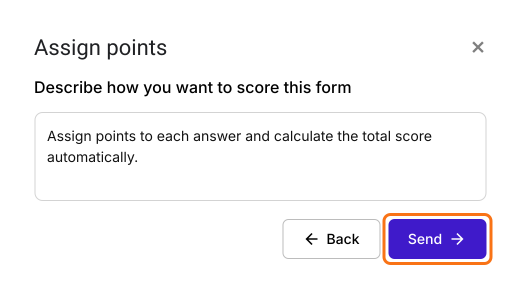
- "Describe how you want to score this form" is ingevuld. Klik op Send en klik op Next.
- Klik op het × bij "You're all set" om terug te gaan naar het tabblad "Edit".
- Klik op een vraag en verander die in de lijst met vraagtypes in Multiple choice grid. Vul de stellingen in onder Rows en de antwoordopties onder Columns. Verwijder de vragen die je niet nodig hebt.
- Je formulier heeft al een vraag Score, die misschien Total Score heet. Klik op de scorevraag en klik daarna op het ⚙️-pictogram.
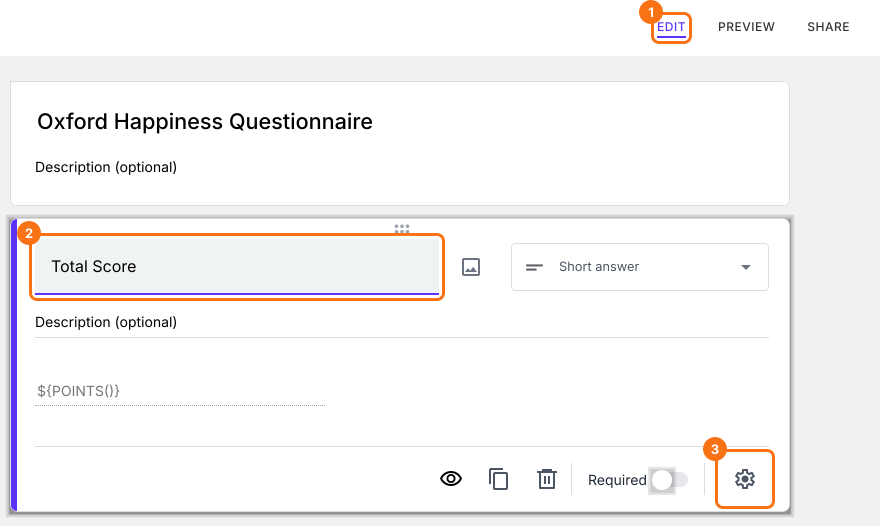
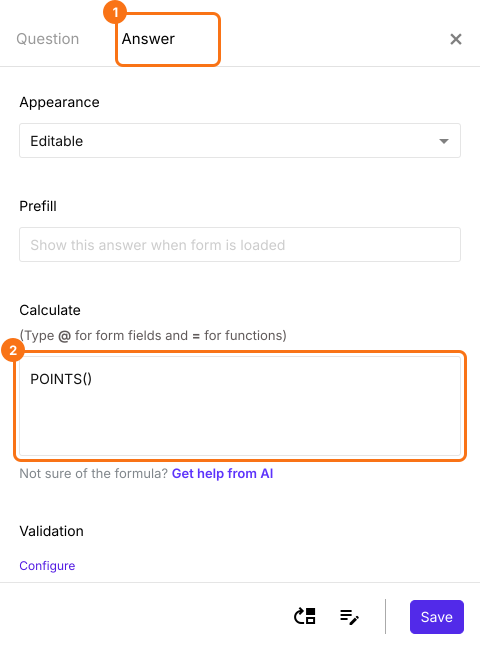
- Kies het tabblad "Answer" en schrijf de formule die punten toekent en de score berekent.
Functie GRIDSCORE
- strongly disagree = 1
- moderately disagree = 2
- slightly disagree = 3
- slightly agree = 4
- moderately agree = 5
- strongly agree = 6
- strongly disagree = 6
- moderately disagree = 5
- slightly disagree = 4
- slightly agree = 3
- moderately agree = 2
- strongly agree = 1
- Bij de optie Calculate staat al POINTS(). Verwijder dat, schrijf de functie GRIDSCORE in de optie Calculate zoals hieronder en klik op Save. De laagste geluksscore is 1 en de gelukkigste score is 6. De gemiddelde score ligt net boven 4.
Samenvatting
Laatst bijgewerkt: