まだ署名していない人を確認するには?
"ユーザーが支払依頼を提出。ユーザーAが承認。ユーザーBが承認。"- Google Docs Editors Community
2人の承認者を通る支払依頼は、どこで止まっているか分からないまま滞ることがあります。Google のフォーラムでは76人が、この種の承認を Google Forms で回す方法を尋ねていますが、Google Forms では誰の番かが分かりません。そこで1人目の承認者にメールし、次に2人目にメールし、翌日また確認することになります。Formesign では、SIGNED PDF タブに依頼ごとのカードがあり、誰が署名済みで誰を待っているかが表示されるので、その1人にだけ依頼を再送できます。
さっそく始めましょう。フォームを作成して、以下の手順に沿って進めてください。
1. 承認者を追加
- フォームを作成をクリックし、Enter your form nameをクリックしてCheck requestと入力し、Generateをクリックします。
- アウトラインを確認し、Proceedをクリックします。
- EDITタブが開き、Add eSignatureダイアログにYour signing link is readyと表示されます。閉じてください。
- Signature workflowカードの鉛筆をクリックします。
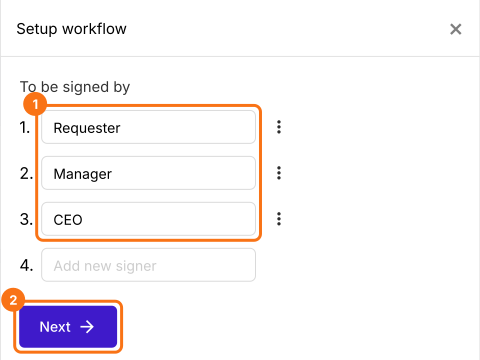
- AIがフォーム名から署名者を選ぶので、Setup workflowで上書き入力してRequester、ManagerとCEOにし、それ以外は3つの点から削除してNextをクリックします。
- Your signing link is readyダイアログを閉じます。
2. SIGNED PDF タブを開く
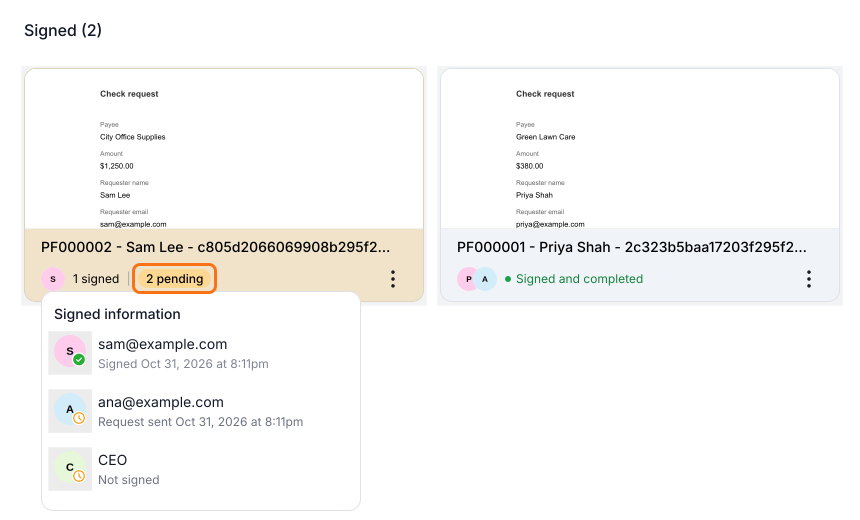
SHARE をクリックしてスタッフにリンクを送ります。依頼に署名が入ったら、SIGNED PDF をクリックします。各カードが1件の支払依頼で、オレンジ色のカードはまだ待機中です。その 2 pending にカーソルを合わせると、誰が署名していないかが分かります。
3. カードの Activity を開く
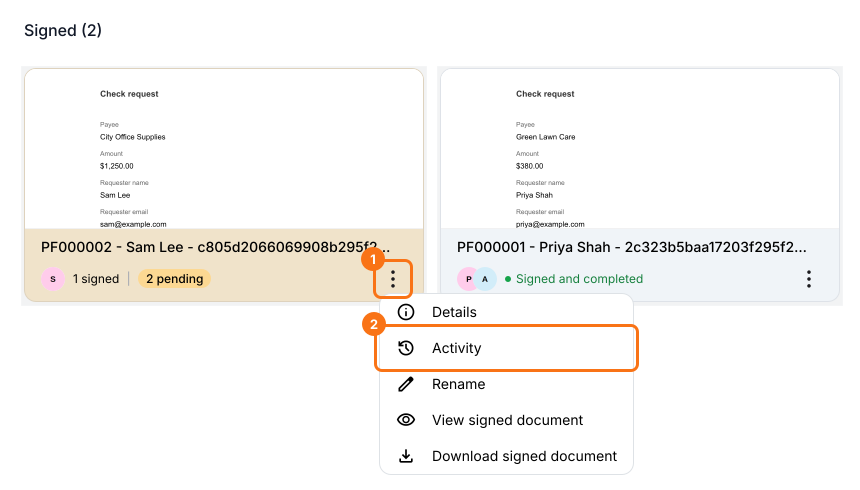
Sam のカードの三点メニューをクリックし、Activity を選びます。
4. 誰の番かを確認
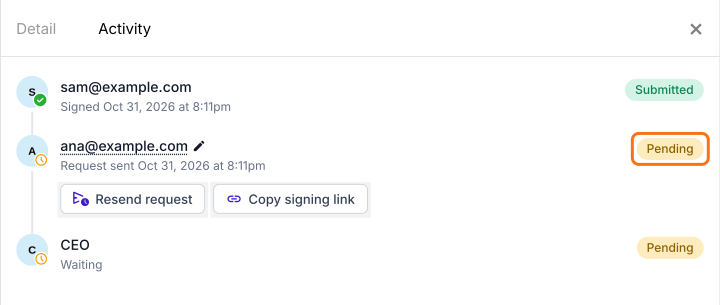
Request sent と Pending が付いていれば、その人の番という意味です。ここでは、Sam の支払依頼は Ana を待っていて、その後に CEO が署名します。
5. その人にリマインド
Resend request をクリックすると Ana にもう一度メールが送られ、Copy signing link をクリックすると別の方法で彼女にリンクを送れます。

まとめ
依頼に複数の署名が必要なとき、Google Forms ではどの署名者が止めているのか分からないので、催促するには全員に聞くしかありません。Formesign なら、SIGNED PDF タブで誰が署名済みで誰を待っているかが分かり、その人にだけリマインドできます。フォームを作成して、上の手順を進めてください。
最終更新: