Hoe zie je wie nog niet heeft getekend?
"Gebruiker dient betaalaanvraag in. Gebruiker A keurt aanvraag goed. Gebruiker B keurt aanvraag goed."- Google Docs Editors Community
Betaalaanvragen die langs twee goedkeurders gaan, kunnen vastlopen zonder dat je weet waar. 76 mensen op het forum van Google hebben gevraagd hoe je zo'n goedkeuring regelt in Google Forms, dat niet laat zien wie aan de beurt is. Dus mail je de eerste goedkeurder, dan de tweede en vraag je de volgende dag opnieuw. In Formesign heeft het tabblad SIGNED PDF voor elke aanvraag een kaart die laat zien wie heeft getekend en op wie wordt gewacht en stuur je de aanvraag opnieuw naar precies die ene persoon.
Aan de slag. Maak je formulier en volg de stappen hieronder.
1. Voeg je goedkeurders toe
- Klik op Maak je formulier, klik op Enter your form name, typ Check request en klik op Generate.
- Controleer de opzet en klik op Proceed.
- Je komt op het tabblad EDIT, waar in het venster Add eSignature staat: Your signing link is ready. Sluit het.
- Klik op het potlood op de kaart Signature workflow.
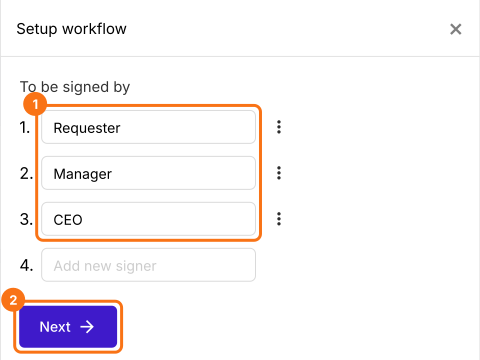
- De AI kiest de ondertekenaars op basis van de naam van je formulier, dus typ in Setup workflow over ze heen zodat er Requester, Manager en CEO staat, verwijder de andere via hun drie puntjes en klik op Next.
- Sluit het venster Your signing link is ready.
2. Open het tabblad SIGNED PDF
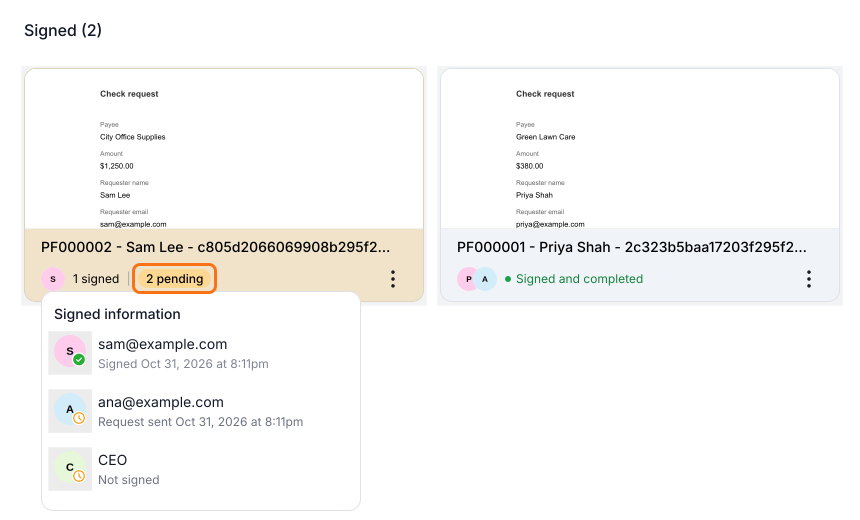
Klik op SHARE en stuur de link naar je personeel. Zodra een aanvraag is getekend, klik je op SIGNED PDF. Elke kaart is één betaalaanvraag en een oranje kaart wacht nog, dus wijs naar de 2 pending om te zien wie nog niet heeft getekend.
3. Open Activity op de kaart
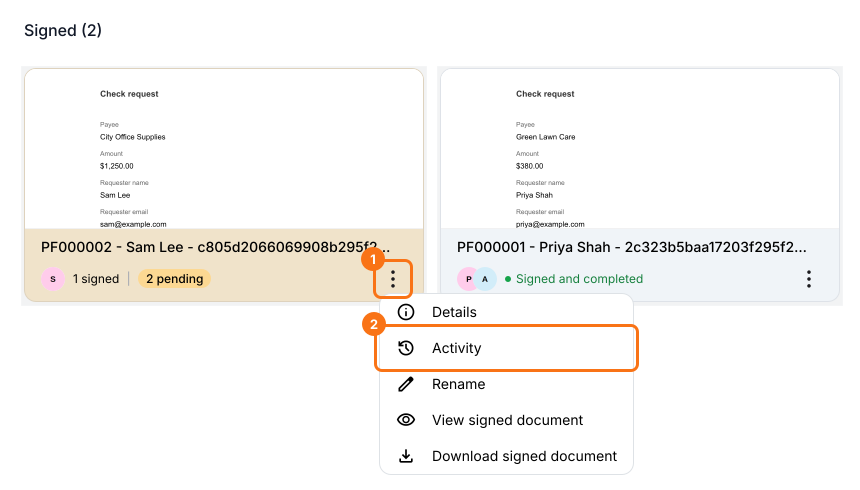
Klik op de drie puntjes op de kaart van Sam en kies Activity.
4. Zie wie aan de beurt is
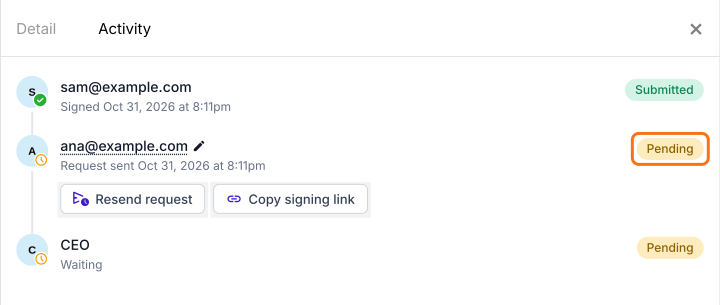
Request sent met Pending betekent dat die persoon aan de beurt is. Hier wacht de betaalaanvraag van Sam op Ana en tekent de CEO na haar.
5. Herinner die persoon
Klik op Resend request om Ana opnieuw te mailen of op Copy signing link om hem haar op een andere manier te sturen.

Samenvatting
Als een aanvraag meer dan één handtekening nodig heeft, kan Google Forms niet laten zien welke ondertekenaar hem ophoudt, dus najagen betekent iedereen vragen. Met Formesign laat het tabblad SIGNED PDF zien wie heeft getekend en op wie wordt gewacht en kun je alleen die persoon herinneren. Maak je formulier en voer de stappen hierboven uit.
Laatst bijgewerkt: