Wie ändere ich Stile mit CSS in einem Google-Formular
"zwei oder mehr Felder in derselben Zeile haben zu können, um Platz zu sparen"- Google Docs Editors Community
Sie sollen ein Formular an das Design Ihrer Organisation anpassen, und die Designoptionen in Google Forms reichen nur so weit. Sie können Kopfzeilenbild, Farben und Schriften ändern, aber die Fragen bleiben in einer Spalte, und Titelleiste und Abstände bleiben, wie Google sie festgelegt hat. Das Formular auf Ihrer Website einzubetten, hilft nicht, denn das CSS Ihrer Website reicht nicht in den iframe hinein. Mit Formfacade stellen Sie das Formular auf zwei Spalten um, legen seine Farben fest und fügen für den Rest Ihr eigenes CSS hinzu.
Hier sind drei Wege, das Aussehen eines Google Form zu ändern, und wo jeder an seine Grenzen stößt.
Der Bedarf:
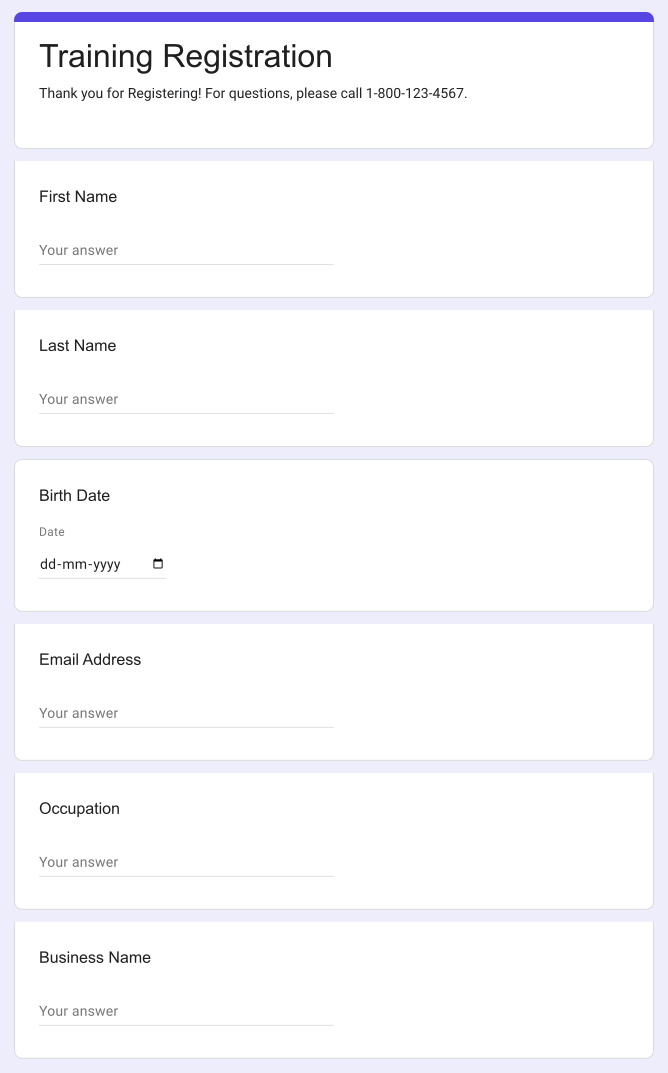
In der COVID-19-Krise veranstaltet das Centre of Small & Medium Enterprises regelmäßig Online-Schulungen, damit sich KMU und ihre Mitarbeiter auf die Sicherheitsmaßnahmen bei der Wiedereröffnung vorbereiten. Das Zentrum wollte ein sauberes, einfaches Anmeldeformular für die Schulungen wie dieses.

1. Das Design in Google Forms anpassen
In Google Forms können Sie ein Kopfzeilenbild, eine Designfarbe, eine Hintergrundfarbe und Schriften wählen. Wo es an seine Grenzen stößt: Die Fragen bleiben in einer Spalte, und Titelleiste, Abstände oder den Button allein können Sie nicht ändern. Wenn Sie das Formular auf Ihrer Website einbetten, reicht das CSS Ihrer Website nicht in den iframe hinein.
2. Ein eigenes HTML-Formular bauen
Schreiben Sie auf Ihrer Website ein HTML-Formular, das jede Antwort über die Entry-ID der jeweiligen Frage an Ihr Google Form schickt.
Wo es an seine Grenzen stößt: Sie müssen jede Entry-ID heraussuchen, den Code bei jeder Änderung am Formular aktualisieren und Fehler selbst behandeln.
3. Formfacade und Ihr eigenes CSS nutzen
Formfacade hilft ihnen, das Google Form oben so zu gestalten, wie sie es sich vorgestellt haben.
Ich zeige Ihnen die Umgestaltung des Formulars Schritt für Schritt. Passen Sie mit mir die Formularelemente an und fügen Sie CSS hinzu, damit sie zum Stil passen.
Schritt 1: Das Formular für die Anpassung vorbereiten
- Klicken Sie auf Erstellen Sie Ihr Formular, geben Sie Ihrem Formular einen Namen, klicken Sie auf Build form und dann auf Proceed.
- Klicken Sie auf den Tab "Preview"

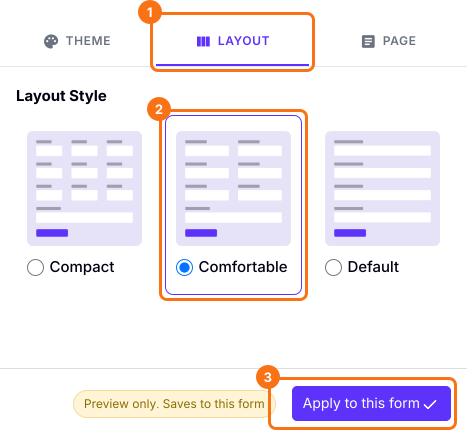
2. Klicken Sie in der Seitenleiste auf den Tab "LAYOUT" und wählen Sie "Comfortable", um das Layout auf 2 Spalten umzustellen. Klicken Sie auf "Apply to this form".
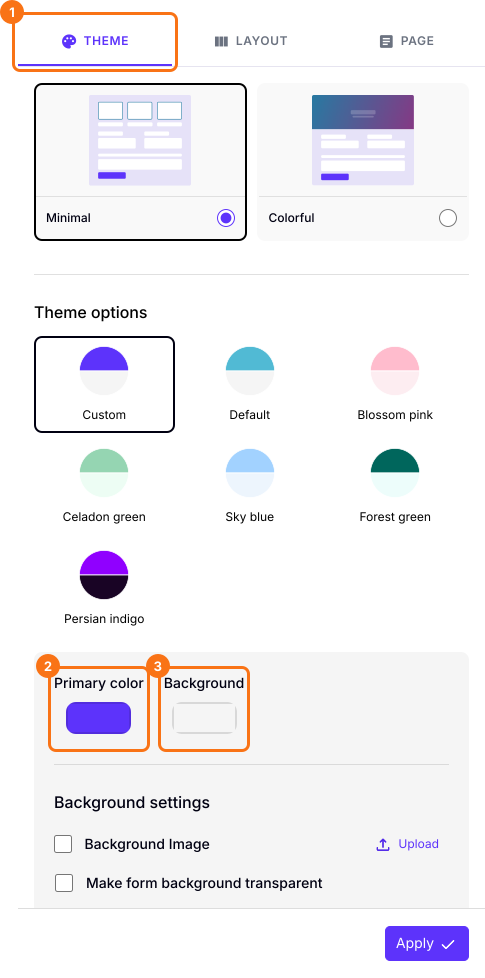
3. Klicken Sie in derselben Seitenleiste auf den Tab "THEME", um die Farben des Formulars zu ändern. Der Button "Apply to all forms" überträgt die Farben auf alle Ihre Formulare.
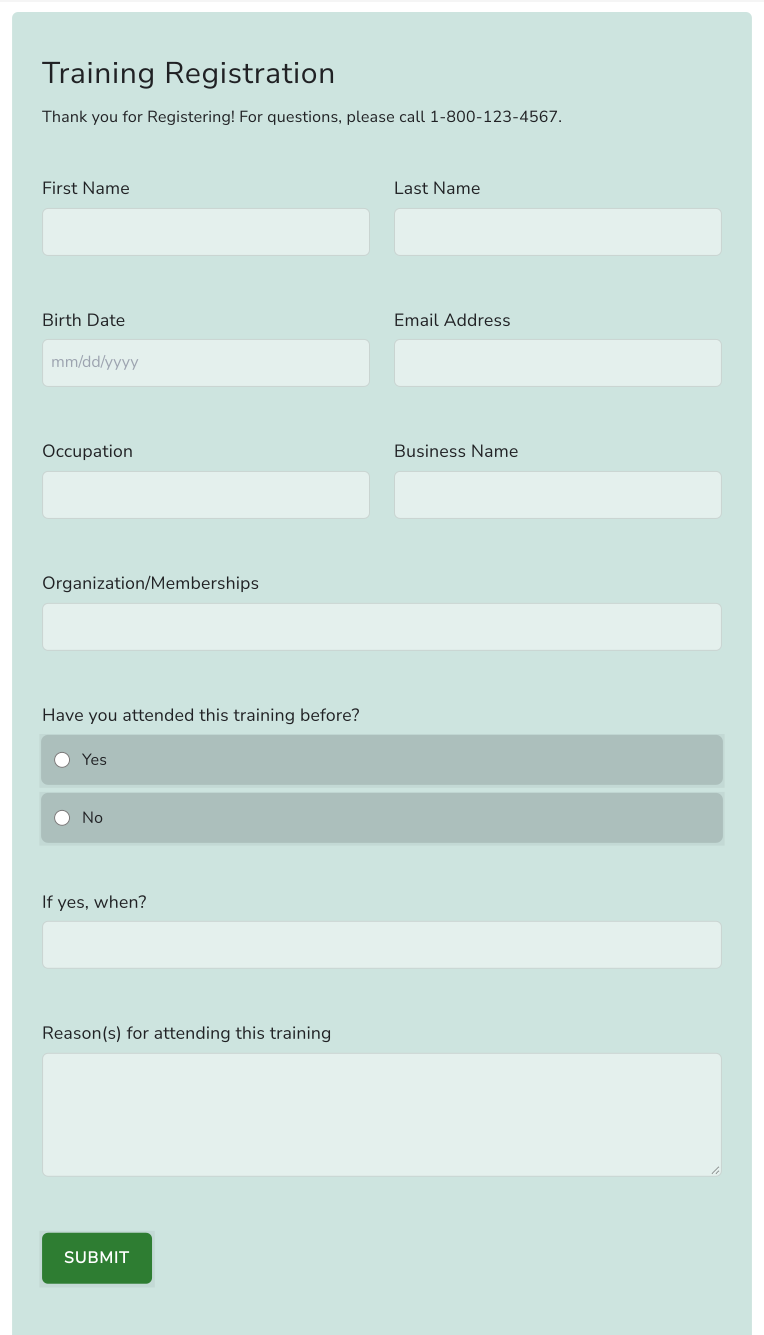
4. Sehen Sie sich an, wie Ihr Formular mit Formfacade aufgefrischt wird, und vergleichen Sie es mit dem Beispielformular.
Fast geschafft, oder? Aber Moment!
Am Titel müssen noch ein paar Kleinigkeiten angepasst werden
- Der Titel muss in Karminrot sein - Hex-Code #DC143C oder rgb(220,20,60)
- Der Titel braucht einen weißen Balken als Hintergrund, der von Rand zu Rand reicht.
- Die Beschreibung muss schwarz bleiben. Und zentriert sein.
- Der Innenabstand muss überall angepasst werden.
5. Öffnen wir "Inspect element" und sehen nach, welches CSS passt.
6. Ich habe diese Anpassungen in "Inspect element" vorgenommen und bin bei folgendem CSS-Code gelandet.
.ff-title {
color:#DC143C !important;
padding: 20px !important;
background-color: white;
position: relative;
transform: translateX(-4%);
width: 109%;
}
.ff-description {
padding-top: 20px !important;
align: center !important;
}
.ff-form {
padding: 0px 30px !important;
}
.ff-compose {
padding: 0px !important;
background: none !important
}
.ff-section {
padding-top: 0px !important;
}
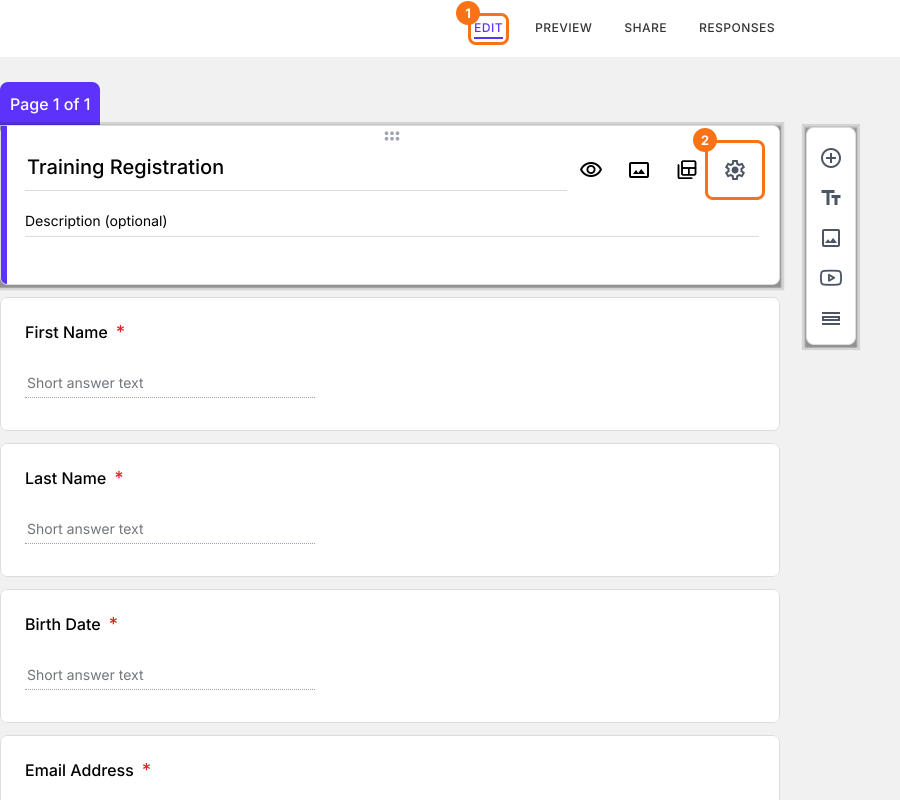
7. Jetzt füge ich den Code zu meinem Formular hinzu. Ich klicke auf "EDIT", dann auf den Formulartitel, dann auf das Symbol ⚙️ und auf den Tab "Advanced", um ihn unter "Custom CSS" einzufügen. Klicken Sie auf "Save".
8. Im Video unten sehen Sie, wie sich das Formular verändert, während ich den Code Stück für Stück hinzufüge.
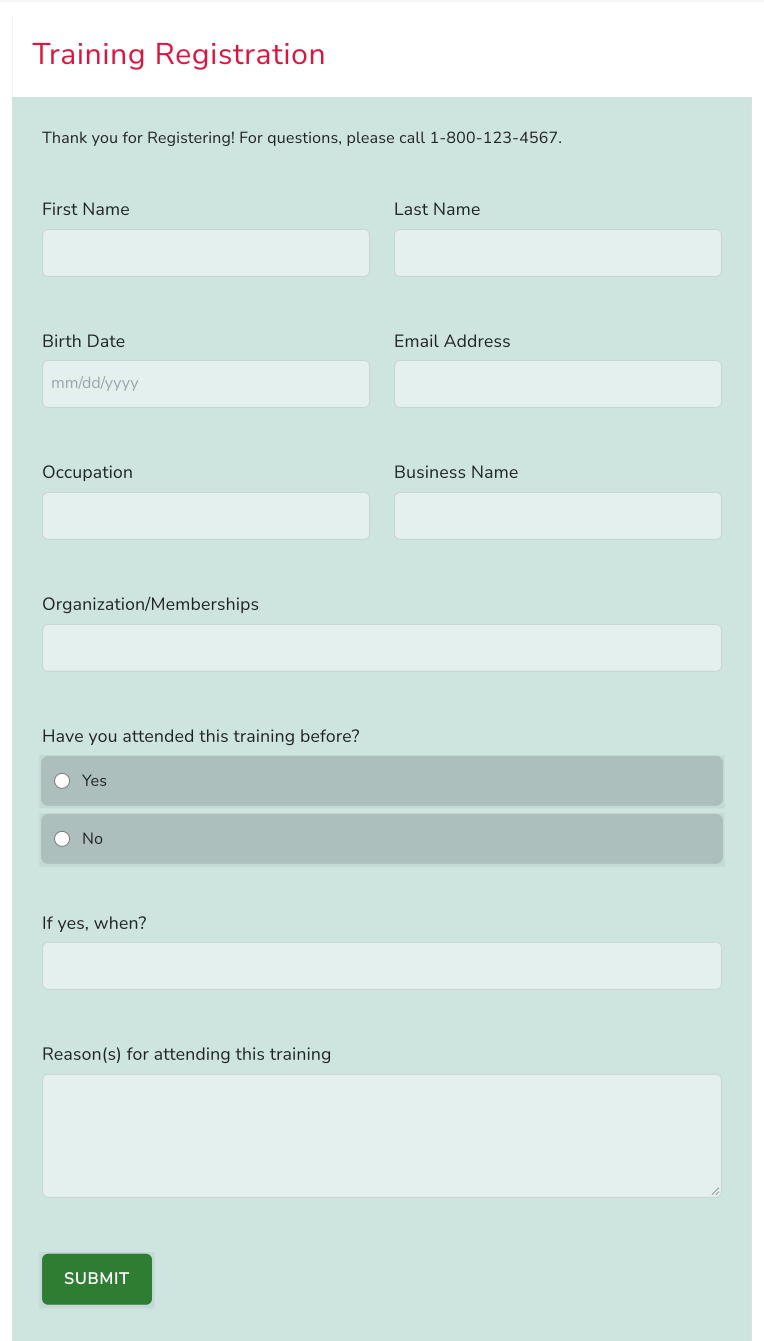
Und hier ist das fertige Formular. Sieht großartig aus, oder?
Wie gefällt Ihnen so eine Anpassung? Zeigen Sie uns Ihre Designs und schreiben Sie uns an support@formfacade.com.
Bonus!
Hier ist eine Vergleichstabelle, welche Anpassungen mit Google Forms und mit Formfacade möglich sind.
1. Suchen Sie in dieser Tabelle die Anpassung, die Sie für Ihr Formular oder Feld möchten.
2. Klicken Sie auf den verlinkten Artikel, um eine ausführliche Schritt-für-Schritt-Anleitung für das gewünschte Design zu bekommen.
Lassen Sie Ihr Google Form auf Ihrer Website großartig aussehen. Viel Spaß beim Gestalten!
| Formular | Google Forms | Formfacade |
|---|---|---|
| Layout | Standard, eine Spalte | Mehrspaltig |
| Hintergrund-/Designfarbe | Ja | Ja |
| Button-Farbe | Nein | Ja |
| Formularfelder | Nein | Ja |
| Schrifteinstellungen ändern | ||
| Schriftfarbe | ? | Nein |
| Schriftstil | Ja | Ja |
| Erweiterte CSS-Stile | Nein | Ja |
| Felder | ||
| Platzhaltertext ändern | Nein | Ja |
| Darstellung (Ausgeblendet/Schreibgeschützt) | Nein | Ja |
| Namen der Frage ändern? | Nein | Ja |
| Vorausfüllen | Ja | Ja |
| Berechnete Felder | Nein | Ja |
| Erweiterte Anpassung (Text formatieren - fett, kursiv) | Nein | Ja |
| Conversion-Tracking | Nein | Ja |
| Hotjar-Integration | Nein | Ja |
| Datei-Upload | Drive, Anmeldung erforderlich | Ja |
Zusammenfassung
Das Design von Google Forms ändert Farben und Schriften, aber nicht Layout oder Abstände, und das CSS Ihrer Website erreicht kein Formular in einem iframe. Mit Formfacade ändern Sie Layout und Farben und passen den Rest mit Ihrem eigenen CSS an. Erstellen Sie Ihr Formular und führen Sie die Schritte oben aus. Wenn Sie Fragen haben, schreiben Sie dem Support.
Zuletzt aktualisiert: