¿Cómo agregar un campo calculado en Google Form?
"¿Por qué Google Forms no permite a los usuarios agregar campos calculados simples en Google Forms?"- Google Docs Editors Community
Cualquiera que reciba pedidos o inscripciones en Google Forms se topa con esto. El total depende de la cantidad, el precio y el envío. Google Forms no puede sumarlo. Las personas envían el formulario sin saber cuánto deben, así que tú calculas cada total y les respondes. Una fórmula en la hoja de Google Sheets vinculada lo calcula, pero solo después del envío. Con Formfacade escribes una fórmula en la opción Calculate de un campo y las personas ven cómo cambia el total mientras llenan el formulario. También puedes agregar condiciones, como envío gratis a partir de cierto monto.
Estas son tres formas de obtener un valor calculado de un formulario de Google Forms, con las limitaciones de cada una.
Los campos calculados te permiten calcular un campo con los valores de otros campos. Pueden hacer operaciones con campos numéricos, manipular texto & fechas. Por ejemplo, puedes calcular el monto total en un formulario de pedido según la cantidad pedida y la opción de envío que elige el usuario.
Importante
Simplificamos los cálculos para casos de uso comunes, como calcular el monto total y mostrar el resumen del pedido en formularios de pedido, calcular puntajes y dar evaluaciones verbales en encuestas y cuestionarios.
Formularios de pedido
3 formas de obtener un valor calculado
1. Agrega una fórmula en la hoja de Google Sheets vinculada
Vincula el formulario a una hoja de Google Sheets y agrega una columna con una fórmula, por ejemplo la cantidad multiplicada por el precio.
La limitación: la fórmula se ejecuta solo después de enviar el formulario. Las personas no ven el total mientras llenan el formulario, así que le respondes a cada una con el monto.
2. Usa Google Apps Script
Escribe un script con un activador on form submit que calcule el valor y lo envíe por correo a quien llenó el formulario.
La limitación: el script también se ejecuta solo después del envío y es código que tienes que escribir y mantener. Nada en Google Forms puede mostrar un valor mientras se llena el formulario.
3. Calcula en el formulario con Formfacade
Creemos un formulario de pedido sencillo y veamos cómo agregar un campo calculado para calcular y mostrar el monto del pedido a quien llena el formulario. Los usuarios pueden pedir uno o más frascos de perfume con este formulario de pedido. El precio normal es $60, pero si piden 10 frascos o más, el precio por frasco es $50. Hay un costo de envío estándar de $25, pero no se cobra en pedidos de más de $150.
Cálculos que hay que agregar en el formulario de pedido:
Precio del producto = $60 para < 10 frascos de perfume; $50 para >=10 frascos de perfume
Monto del pedido = Cantidad * Precio
Costo de envío = $0 para un monto del pedido > 150; $25 para un monto del pedido =< 150
Monto total = Monto del pedido + Costo de envío
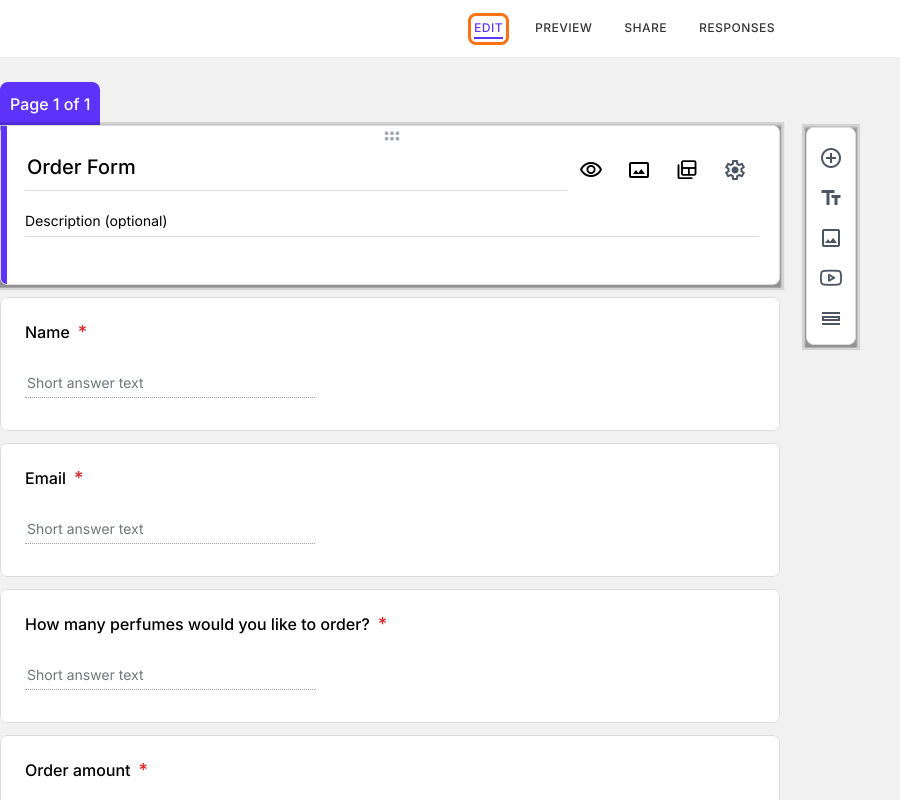
Agrega las preguntas en la pestaña Edit
- Haz clic en Crear tu formulario, ponle nombre a tu formulario, haz clic en Build form y luego en Proceed.
- Haz clic en la pestaña "Edit"

- Haz clic en el ícono + en la barra de herramientas de la derecha y agrega una pregunta de respuesta corta para cada uno de estos campos: How many perfumes would you like to order?, Order amount, Shipping fees y Total amount
- En la pregunta How many perfumes would you like to order?, haz clic en el ícono ⚙️, selecciona la pestaña Answer, haz clic en Configure debajo de Validation, selecciona Number y luego Is number. Haz clic en Save.
Cálculo simple
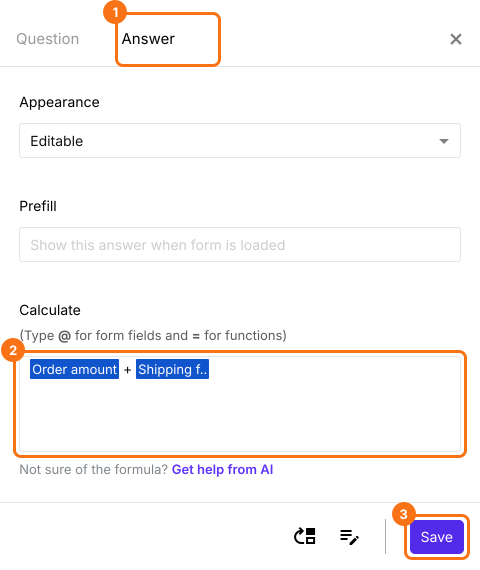
Tenemos que sumar el monto del pedido y el costo de envío para calcular el monto total. Es una suma simple.
Order amount + Shipping fees
En la pestaña Edit, haz clic en el campo Total amount y luego en el ícono ⚙️. Selecciona la pestaña Answer y escribe la fórmula de arriba en la opción Calculate. Haz clic en Save.
Para usar un campo del formulario en el cálculo, escribe @ y verás la lista de todos los campos del formulario. Selecciona el campo que necesitas para agregarlo. Verás el nombre visible del campo, pero internamente se usa el entry id para los cálculos.
Lógica condicional
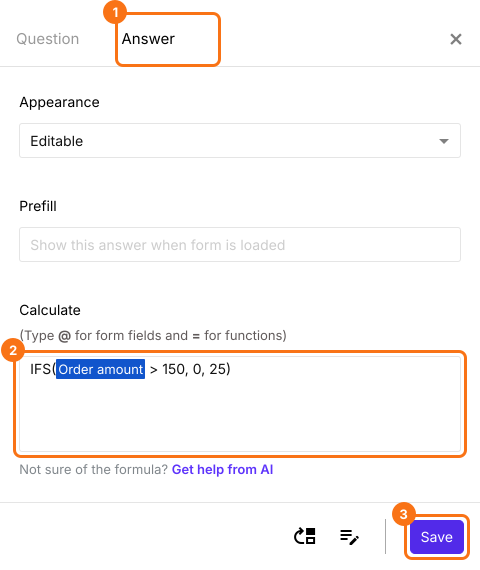
El costo de envío estándar es $25, pero no se cobra en pedidos de más de $150. Para hacer este cálculo, tenemos que revisar si el monto del pedido es mayor que 150.
Puedes usar la función IFS para escribir lógica condicional. La función IFS evalúa varias condiciones y devuelve el valor que corresponde a la primera condición verdadera. La sintaxis de la función IFS es:
IFS(condition1, value1, [condition2, value2, …])
donde
- condition1 - La primera condición que se evalúa.
- value1 - El valor que se devuelve si condition1 es TRUE.
- condition2, value2, … - Condiciones y valores adicionales si la primera se evalúa como falsa.
La fórmula para calcular el costo de envío es:
IFS(Order amount > 150, 0, 25)
En la pestaña Edit, haz clic en el campo Shipping fees y luego en el ícono ⚙️. Selecciona la pestaña Answer y escribe la fórmula IFS de arriba en la opción Calculate. Haz clic en Save.
Nota: para usar un campo del formulario en el cálculo, escribe @ y verás la lista de todos los campos del formulario. Selecciona el campo que necesitas para agregarlo. Verás el nombre visible del campo, pero internamente se usa el entry id para los cálculos.
Lógica condicional + cálculos
Monto del pedido = Cantidad * Precio
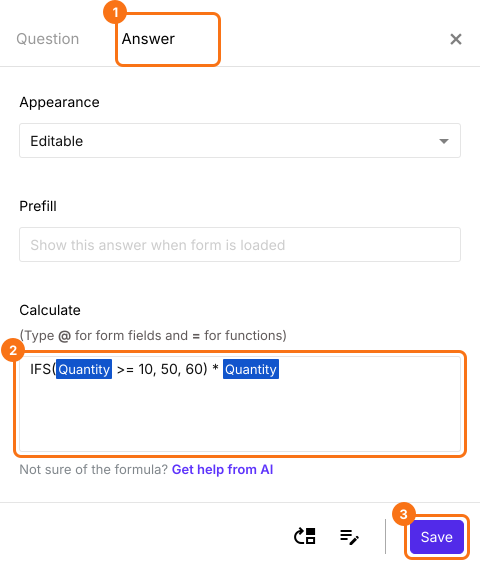
El usuario ingresa la cantidad. Según esa cantidad, tenemos que calcular el precio. El precio normal es $60, pero si un usuario pide 10 frascos de perfume o más, el precio por frasco es $50. Podemos usar la función IFS para determinar el precio y luego multiplicarlo por la cantidad para calcular el monto del pedido.
IFS(Quantity >=10 , 50, 60) * Quantity
En la pestaña Edit, haz clic en el campo Order amount y luego en el ícono ⚙️. Selecciona la pestaña Answer y escribe la fórmula de arriba en la opción Calculate. Haz clic en Save. Aquí, Quantity es la pregunta How many perfumes would you like to order?
Nota: para usar un campo del formulario en el cálculo, escribe @ y verás la lista de todos los campos del formulario. Selecciona el campo que necesitas para agregarlo. Verás el nombre visible del campo, pero internamente se usa el entry id para los cálculos.
Quien llena el formulario ve el monto del pedido, el costo de envío y el monto total mientras ingresa la cantidad.
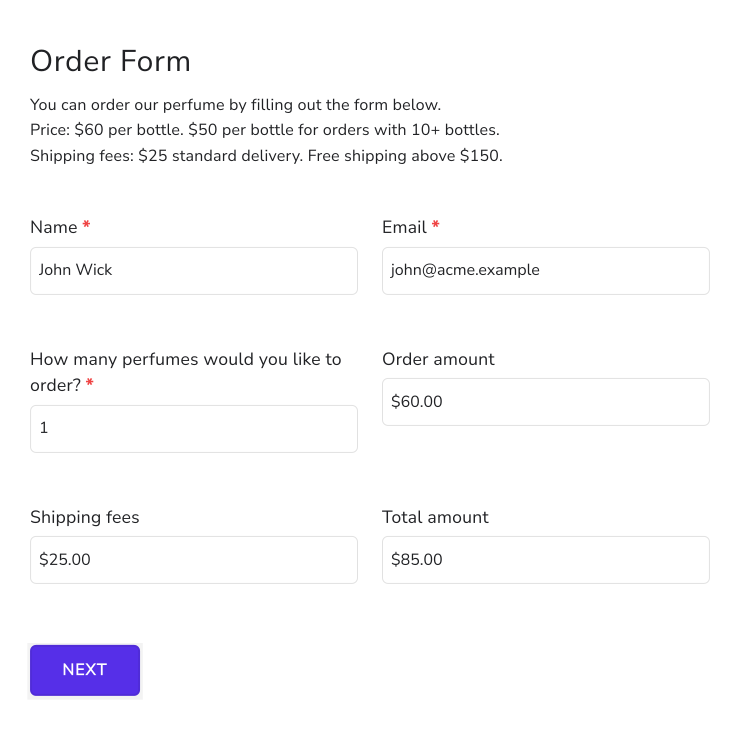
Order form
Puedes probar este formulario de pedido con el enlace de abajo. https://bit.ly/formfacade
Resumen
Google Forms no tiene campo calculado. Una fórmula en Google Sheets o un script se ejecuta solo después de enviar el formulario. Con Formfacade escribes una fórmula en la opción Calculate de un campo y el valor se calcula y se muestra en tiempo real a quien llena el formulario. Crea tu formulario y sigue los pasos de arriba. Si tienes preguntas, escribe a soporte.
Última actualización: