Wie ziehe ich Tage, Monate oder Jahre von einem Datum ab?
Fristen, Erinnerungen und frühestmögliche Starttermine liegen oft einige Tage oder Monate vor einem anderen Datum. Von Hand zurückzuzählen geht über Monats- und Jahresgrenzen leicht schief, und Google Forms bietet dafür keine Option. Mit Formfacade verwenden Sie die Funktion SUBTRACT in der Option Calculate einer Datumsfrage, und Ihre Nutzer sehen das neue Datum, sobald das erste Datum eingetragen ist.
Erstellen Sie Ihr Formular und folgen Sie den Schritten unten.
Tage von einem Datum abziehen
- Geben Sie auf der Seite, die sich öffnet, Ihrem Formular einen Namen, klicken Sie auf Build form und dann auf Proceed.
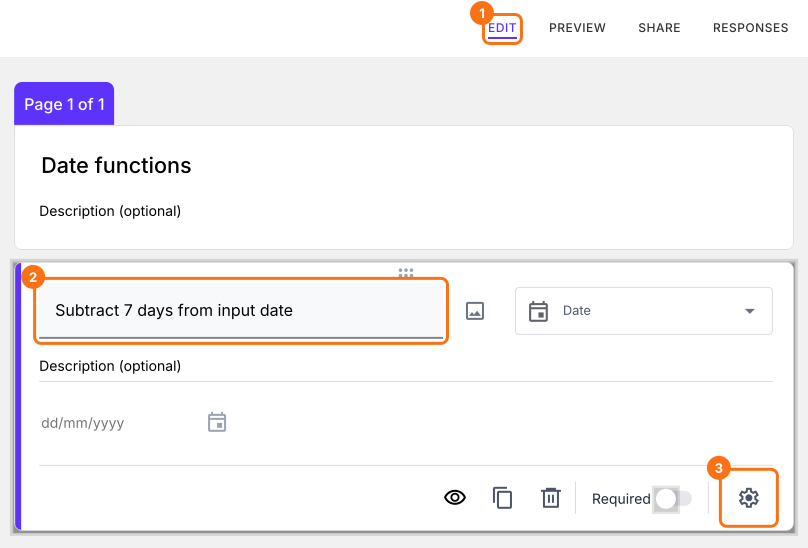
- Klicken Sie auf den Tab "Edit".

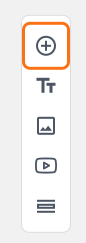
- Klicken Sie in der Symbolleiste rechts auf das Symbol + (Add field).
- Geben Sie "Input date" als Frage ein und wählen Sie in der Liste der Fragetypen Date aus
- Klicken Sie erneut auf das Symbol +
- Geben Sie "Subtract 7 days from input date" als Frage ein und wählen Sie in der Liste der Fragetypen Date aus
Klicken Sie auf das Symbol ⚙️ unten rechts an der Frage.
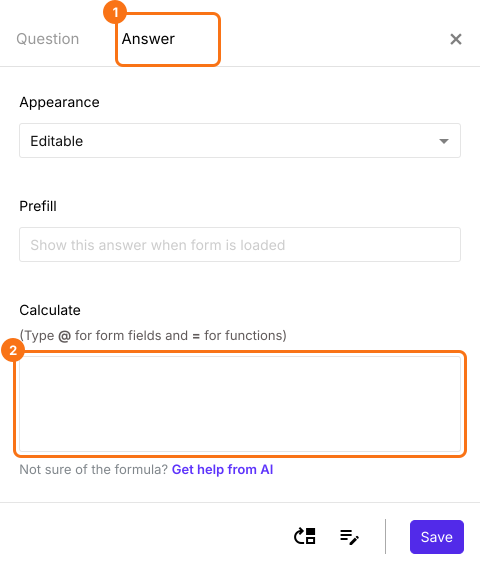
Wählen Sie den Tab "Answer".
Funktion SUBTRACT
Sie können Tage von einem Datum abziehen, indem Sie in der Funktion SUBTRACT "days" als term angeben.
Syntax:
subtract(number_of_days, "days")
Beispiele:
TODAY().subtract(30,"days")
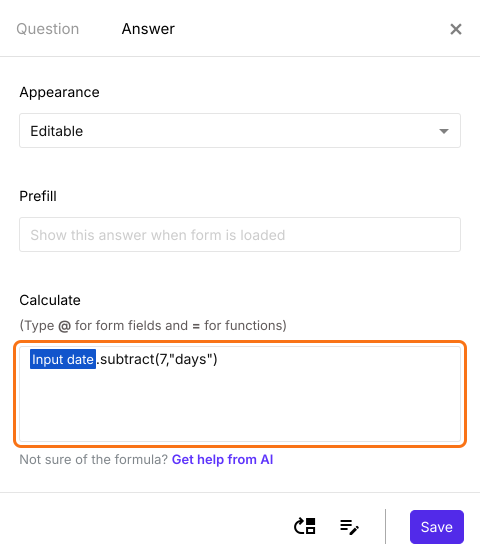
Inputdate.subtract(7,"days")
Hinweis: Um Inputdate einzugeben, tippen Sie @ in die Option Calculate und wählen die Frage Input date aus der Liste.
Schreiben Sie die Formel in die Option Calculate, wie unten gezeigt. Klicken Sie auf Save.
Monate von einem Datum abziehen
Sie können Monate von einem Datum abziehen, indem Sie in der Funktion SUBTRACT "months" als term angeben.
Syntax:
subtract(number_of_months, "months")
Beispiele:
TODAY().subtract(6,"months")
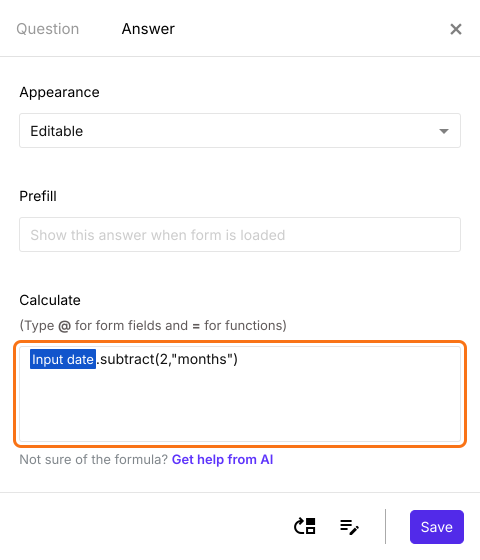
Inputdate.subtract(2,"months")
Fügen Sie auf dieselbe Weise eine weitere Datumsfrage hinzu, klicken Sie auf das Symbol ⚙️ und schreiben Sie die Formel in die Option Calculate, wie unten gezeigt. Klicken Sie auf Save.
Jahre von einem Datum abziehen
Sie können Jahre von einem Datum abziehen, indem Sie in der Funktion SUBTRACT "years" als term angeben.
Syntax:
subtract(number_of_years, "years")
Beispiele:
TODAY().subtract(1,"years")
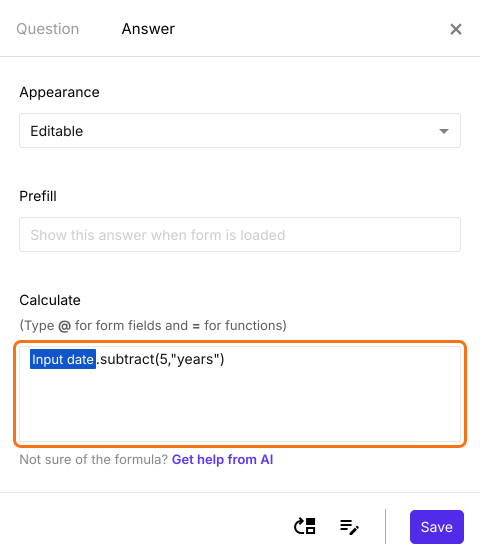
Inputdate.subtract(5,"years")
Fügen Sie auf dieselbe Weise eine weitere Datumsfrage hinzu, klicken Sie auf das Symbol ⚙️ und schreiben Sie die Formel in die Option Calculate, wie unten gezeigt. Klicken Sie auf Save.
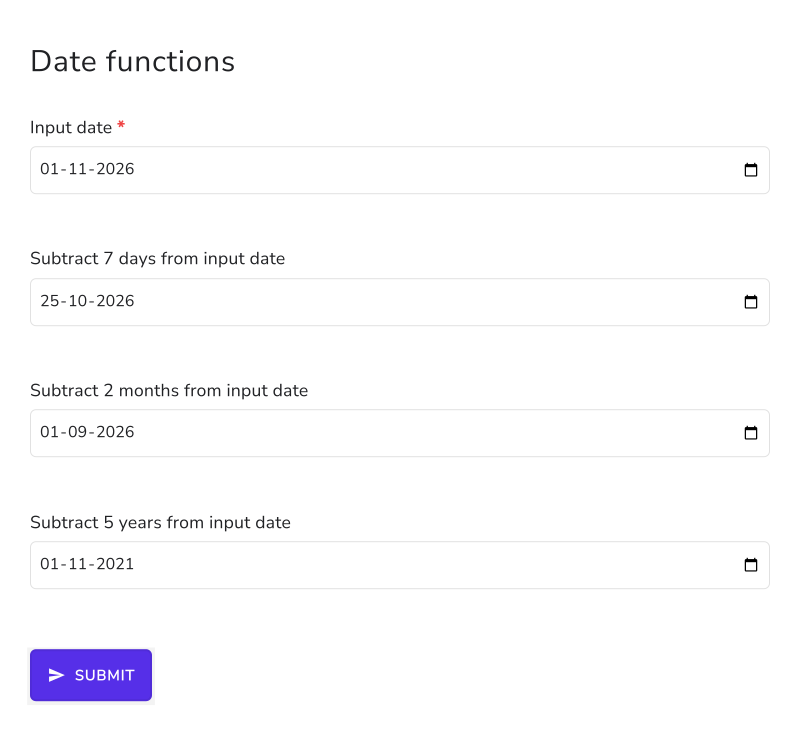
Sobald der Nutzer das Eingabedatum eingibt, zeigt das Formular die neuen Daten.
Zusammenfassung
Wenn Sie ein Datum brauchen, das einige Tage, Monate oder Jahre vor einem anderen Datum liegt, kann Google Forms es nicht berechnen. Mit Formfacade können Sie die Funktion SUBTRACT in der Option Calculate verwenden, und das neue Datum wird angezeigt, sobald der Nutzer das erste Datum eingibt. Erstellen Sie Ihr Formular und führen Sie die Schritte oben aus. Wenn Sie Fragen haben, schreiben Sie an den Support.
Zuletzt aktualisiert: