Formular nicht öffentlich sichtbar. Wie behebe ich das?
Formfacade unterstützt nur öffentliche Formulare. Sie müssen Google-Forms-Funktionen deaktivieren, die eine Anmeldung erfordern, um Ihr Formular mit Formfacade zu nutzen. Die Warnung "Form is not publicly visible" wird angezeigt, wenn:
- Das Formular ist nicht veröffentlicht
- Der Zugriff für Befragte ist auf bestimmte Personen beschränkt
- Die Option "Collect email addresses" ist auf "Verified" gesetzt
- Die Option "Send responders a copy of their response" ist auf "Always" gesetzt
- Das Formular enthält eine Frage zum Datei-Upload
Formular veröffentlichen
Google Forms hat im Dezember 2024 die Funktion "Veröffentlichen" eingeführt, die die frühere Schaltfläche "Senden" ersetzt. Formulare müssen jetzt veröffentlicht werden, bevor sie Antworten erfassen können.
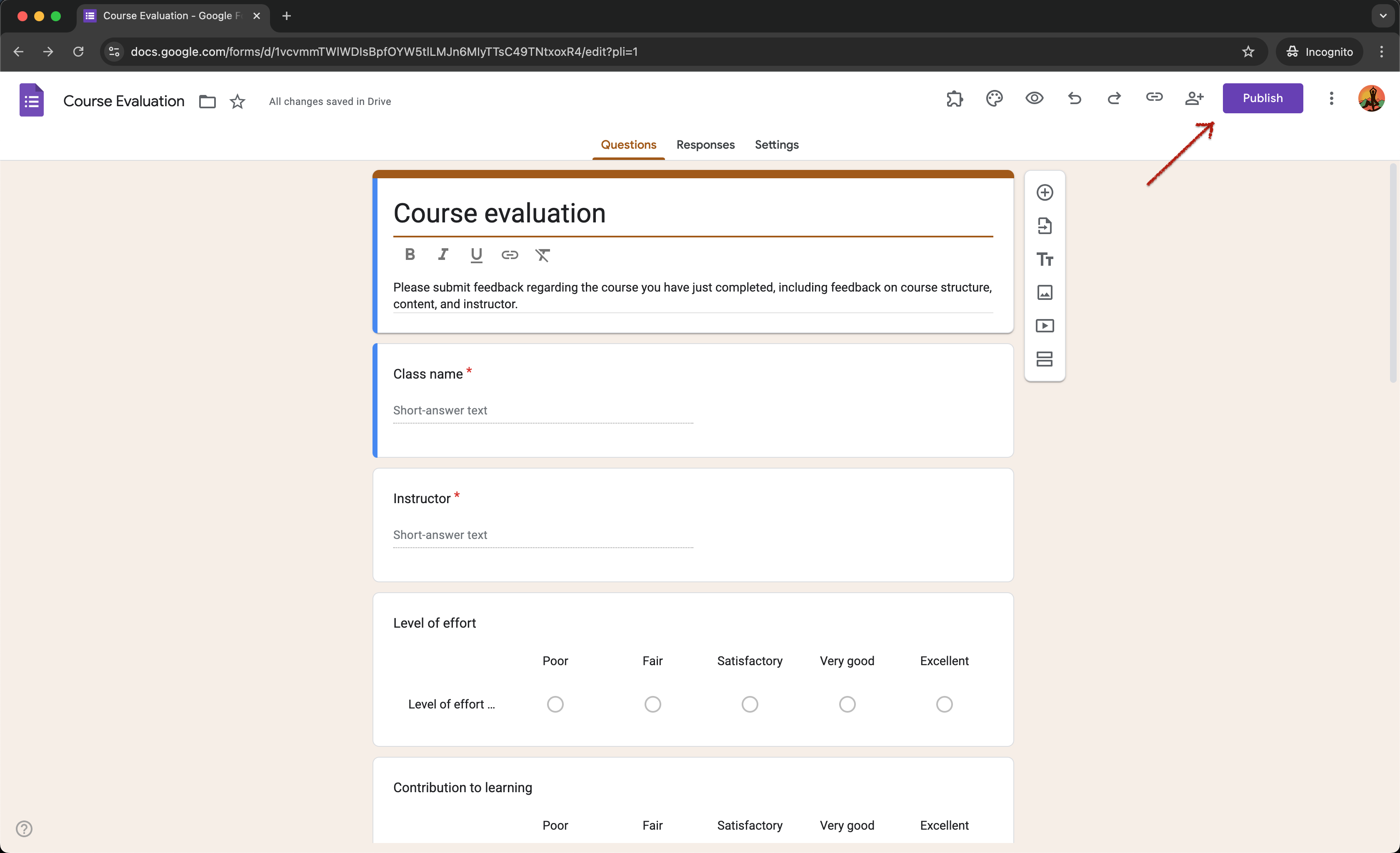
Diese neue Funktion gibt Formularerstellern über die Freigabeeinstellungen genauere Kontrolle darüber, wer auf ihre Formulare antworten kann. Mit der Schaltfläche "Veröffentlichen" können Nutzer die Einstellungen für Befragte anpassen, zum Beispiel das Formular öffentlich machen, den Zugriff auf eine Domain beschränken oder festlegen, welche Personen antworten können.
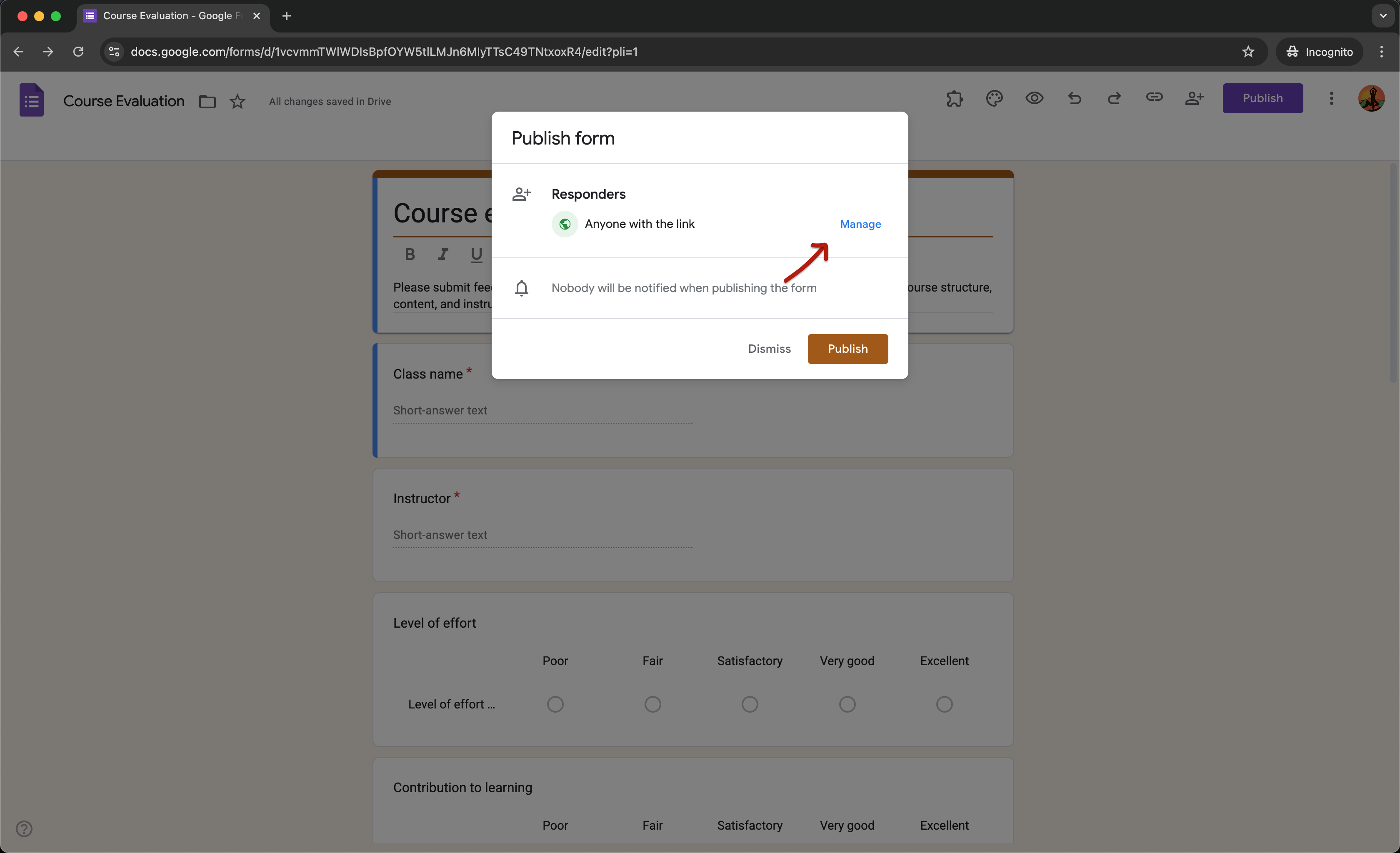
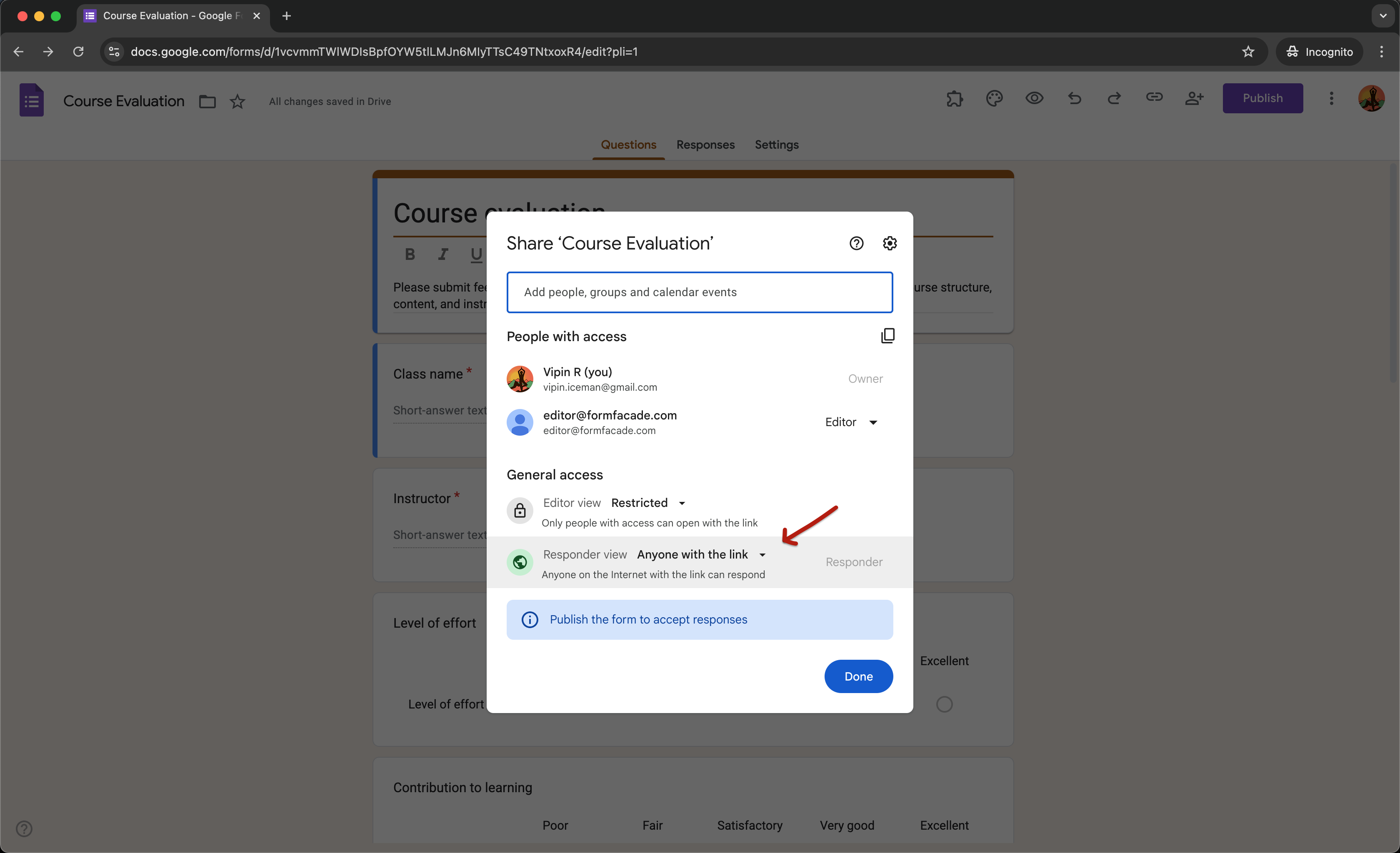
Wenn Sie ein Formular veröffentlichen, müssen Sie es öffentlich machen, indem Sie bei "Responder view" die Option "Anyone with the link" wählen, damit Sie das Formular mit Formfacade anpassen und damit Antworten erfassen können.
E-Mail-Adressen erfassen
In Google Forms gibt es zwei Möglichkeiten, E-Mail-Adressen zu erfassen. Sie können die Option "Collect email addresses" in den Einstellungen aktivieren oder eine Kurzantwort-Frage mit Antwortvalidierung für E-Mail-Adressen hinzufügen.
Mit der Einstellung "Verified" der Option "Collect email addresses" können Ersteller die E-Mail-Adresse automatisch erfassen. Dafür müssen sich Befragte anmelden, um das Formular zu sehen und abzusenden. Sie müssen die Option entweder auf "Do not collect" oder auf "Responder input" setzen.
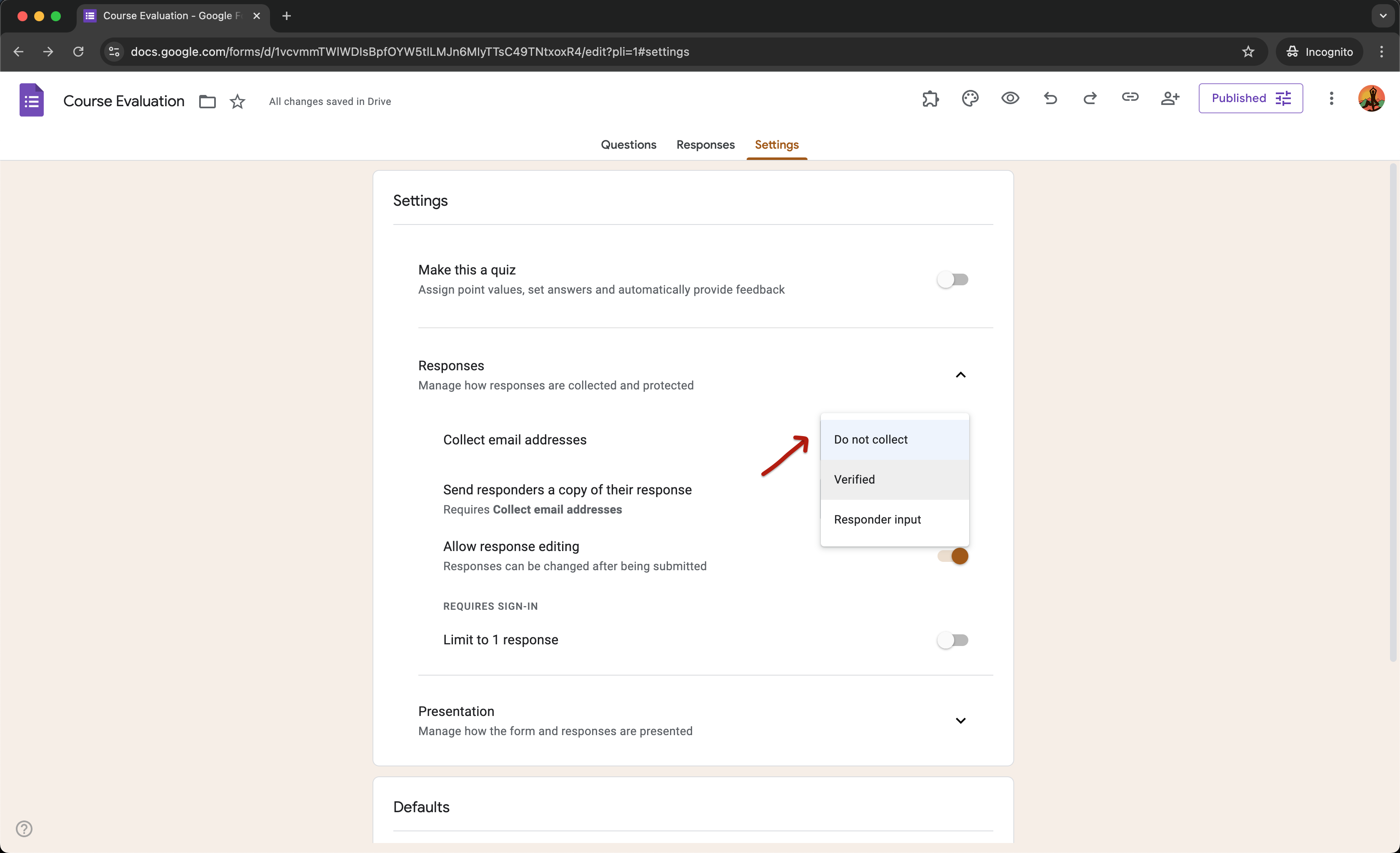
Wenn Sie die Option "Collect email addresses" aktivieren, können Sie den Befragten eine Bestätigungs-E-Mail senden, indem Sie bei der Option "Send responders a copy of their response" "When requested" oder "Always" wählen. Sie müssen diese Option immer deaktivieren, um das Formular mit Formfacade zu nutzen.
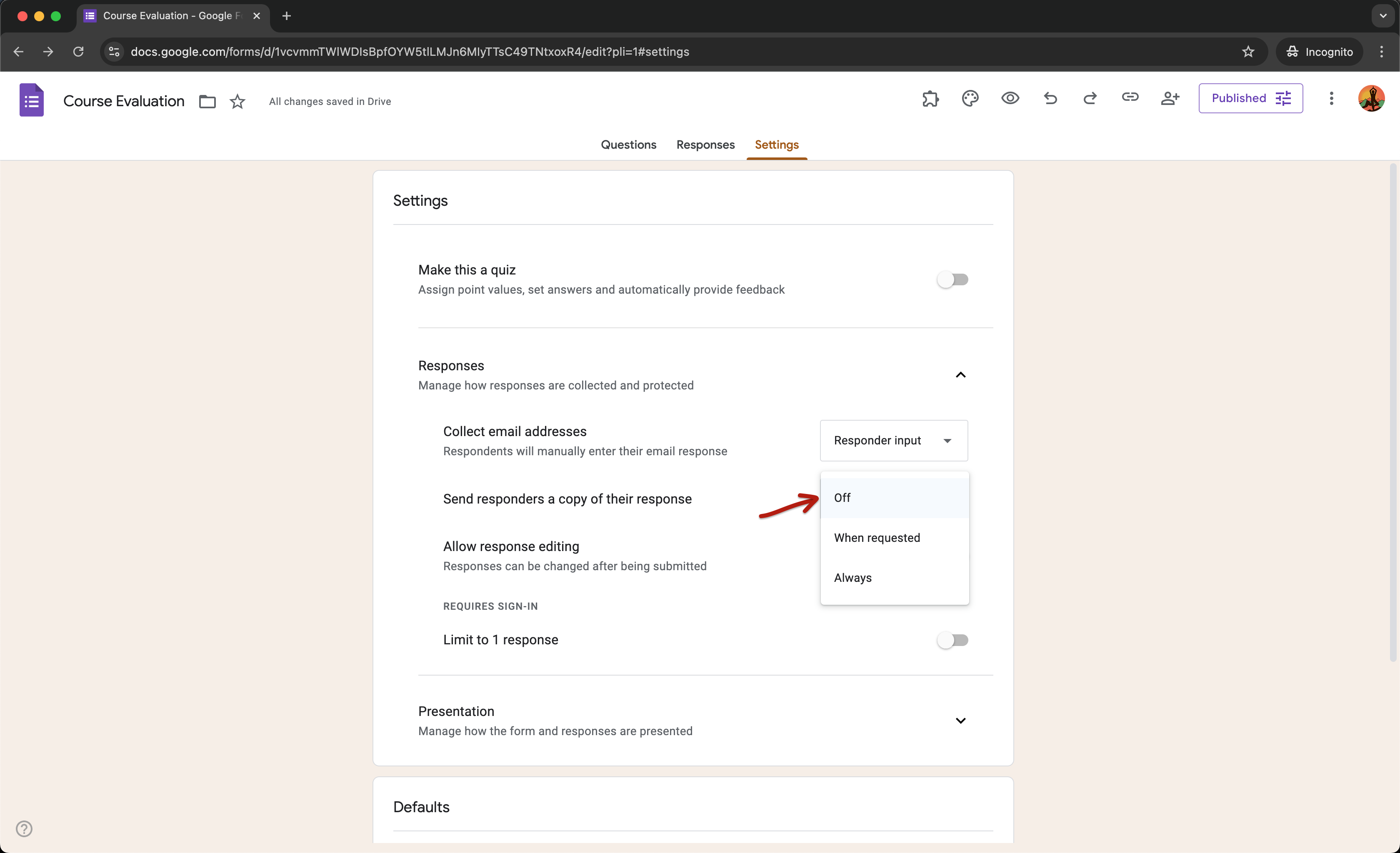
Wenn Sie den Befragten eine Bestätigungs-E-Mail senden möchten, können Sie das direkt in Formfacade einrichten. Melden Sie sich bei Formfacade an > klicken Sie auf Forms > klicken Sie auf das Formular, um es zu öffnen > die Seite Edit wird angezeigt > klicken Sie auf Responses > klicken Sie auf der Seite Responses auf das Drei-Punkte-Symbol neben dem Status Submitted > klicken Sie auf Notify respondent > ein Einrichtungsassistent wird angezeigt > folgen Sie den Anweisungen, um die Einrichtung abzuschließen.
Dateien sammeln
Sie können in Google Forms eine Frage zum Datei-Upload hinzufügen, um Dateien von Ihren Befragten zu erhalten. Dafür müssen sich die Befragten mit ihrem Google-Konto anmelden, um Dateien hochzuladen und das Formular abzusenden. Das Formular ist dann nicht öffentlich sichtbar.
Wenn Sie Dateien erhalten möchten, können Sie das Add-on Formfacade - File upload nutzen, um die Datei-Upload-Frage von Google Forms in einen normalen HTML-Datei-Upload umzuwandeln, sodass Ihre Nutzer Dateien ohne Anmeldung hochladen können. Weitere Details finden Sie in diesem Hilfeartikel.
Zuletzt aktualisiert: