Puis-je personnaliser le message de remerciement affiché après l'envoi du formulaire ?
"comment faire un message personnalisé quand une personne termine un google form ?"- Google Docs Editors Community
Après avoir envoyé votre Google Form, les gens voient "Votre réponse a été enregistrée" et rien d'autre. Vous voulez peut-être les remercier, leur dire ce qui se passe ensuite ou les diriger vers une page. Google Forms vous laisse bien changer ce texte, depuis ses paramètres et pas sur le formulaire, mais il reste en texte brut et tout le monde voit le même message. Avec Formfacade, vous définissez le message sur le bouton du formulaire lui-même et vous pouvez aussi envoyer les gens vers votre propre page de remerciement ou afficher un message différent selon chaque réponse.
Voici deux façons de changer le message et ce que chacune ne peut pas faire.
1. Changez-le dans Google Forms
- Ouvrez votre formulaire dans Google Forms et cliquez sur l'onglet Paramètres.
- Sous Présentation, cliquez sur Modifier à côté de Message de confirmation.
- Saisissez votre message et cliquez sur Enregistrer.
Le message est en texte brut, sans mise en forme et tout le monde voit le même quelle que soit sa réponse.
2. Changez-le avec Formfacade
- Cliquez sur Créer votre formulaire, nommez votre formulaire, cliquez sur Build form puis sur Proceed.
- Cliquez sur l'onglet "Edit".

- Faites défiler jusqu'à la fin du formulaire et cliquez sur l'icône d'engrenage de la dernière ligne "After page". Elle affiche "After page 1" sur un formulaire d'une seule page.
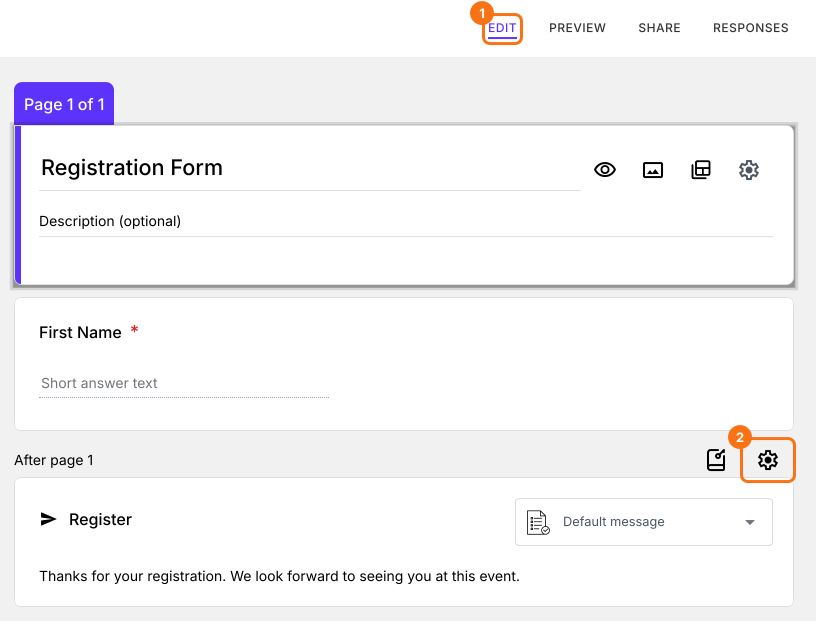
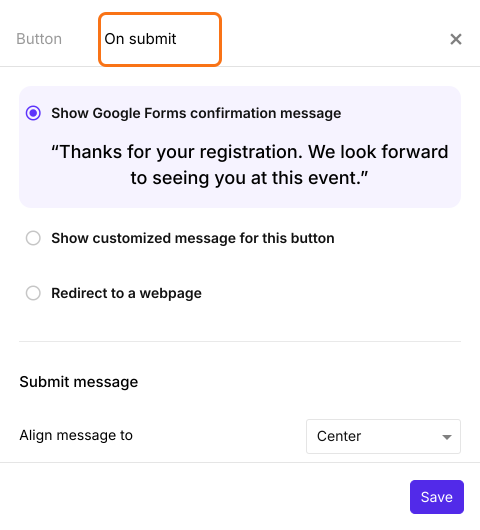
- Sélectionnez l'onglet "On submit".
- Sélectionnez "Show customized message for this button".
- Saisissez votre message dans la zone de texte.
- Cliquez sur "Save".
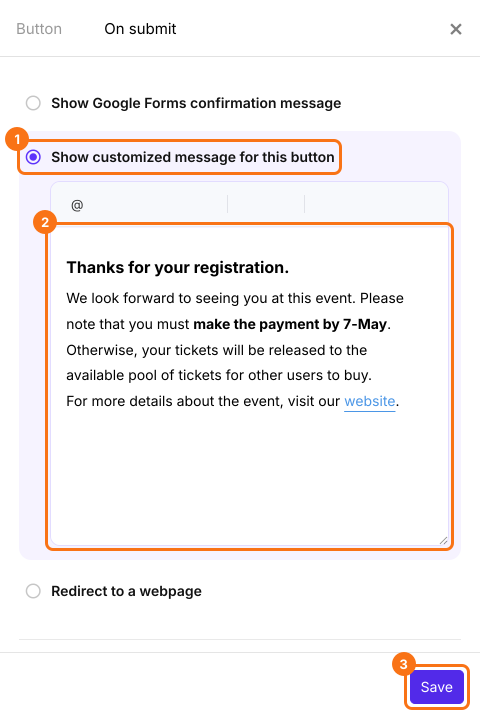
Les gens verront votre message après avoir envoyé le formulaire.
Résumé
Le message que les gens voient après l'envoi est la dernière chose qu'ils lisent et Google Forms ne vous donne qu'un texte brut identique pour tout le monde. Avec Formfacade, vous sélectionnez Show customized message for this button, vous saisissez votre message et vous cliquez sur Save. Créez votre formulaire et suivez les étapes ci-dessus.
Dernière mise à jour :