Como personalizar o tema no Google Forms?
"Existe algum jeito de copiar os estilos de um formulário"- Google Docs Editors Community
Você deixou um Google Form com o estilo que queria, e o próximo começa roxo de novo. A opção de tema do Google muda a cor, a imagem de cabeçalho, o fundo e a fonte, mas as perguntas ficam sempre em cartões brancos no mesmo layout, e cada formulário novo precisa ser estilizado de novo. Com o Formfacade, você escolhe um tema e muda as cores, as fontes e o layout, depois aplica a todos os seus formulários de uma vez, para que todo formulário tenha a cara da sua empresa e não a do Google.
Abaixo está o que a opção de tema do Google pode mudar, e depois os passos para estilizar seus formulários com o Formfacade. Crie seu formulário para começar.
O Google Forms oferece pouca personalização. Você pode usar a opção de tema para enviar uma imagem de cabeçalho e mudar a cor do tema, a cor de fundo e a fonte.
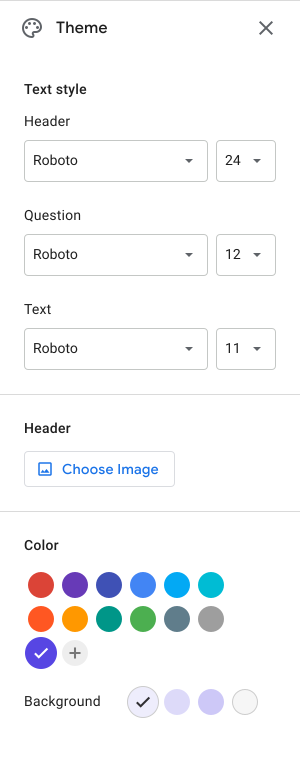
No Google Forms, roxo é a cor de tema padrão. Você pode escolher outra cor entre as opções listadas ou adicionar sua cor personalizada. Com base na cor de tema escolhida, aparecem 4 opções de cor de fundo. Você pode escolher uma dessas quatro cores para o fundo da página. Observe que a cor do formulário será sempre branca e não pode ser mudada.
Se você precisa de mais opções de personalização, pode usar o Formfacade. Com o Formfacade, você pode
- Incorporar o Google Forms na sua página e deixá-lo com o tema do seu site
- Mudar o layout do formulário: Compact, Comfortable, Default
- Personalizar as cores de fundo, as cores de fonte e os elementos do formulário
- Definir uma fonte para o título e os elementos do formulário
Como personalizar o tema com o Formfacade?
- Na página que abrir, dê um nome ao formulário, clique em Build form e clique em Proceed. Seu formulário abre na aba "Preview".

- Na aba THEME, em Theme options, clique num tema. Por exemplo: Forest green.
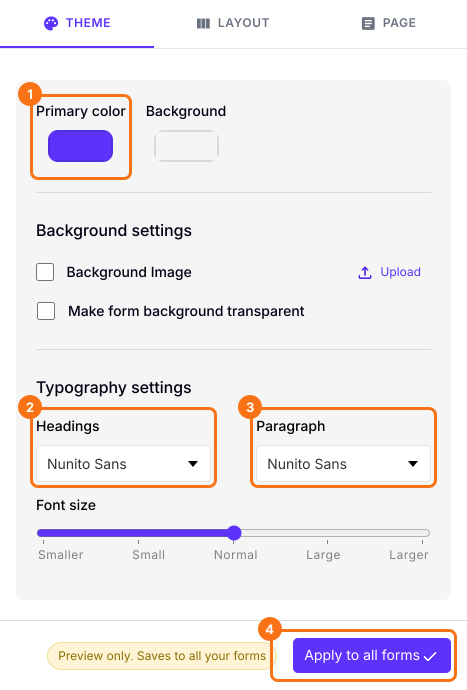
- Você também pode mudar Primary color, Background e Typography settings.
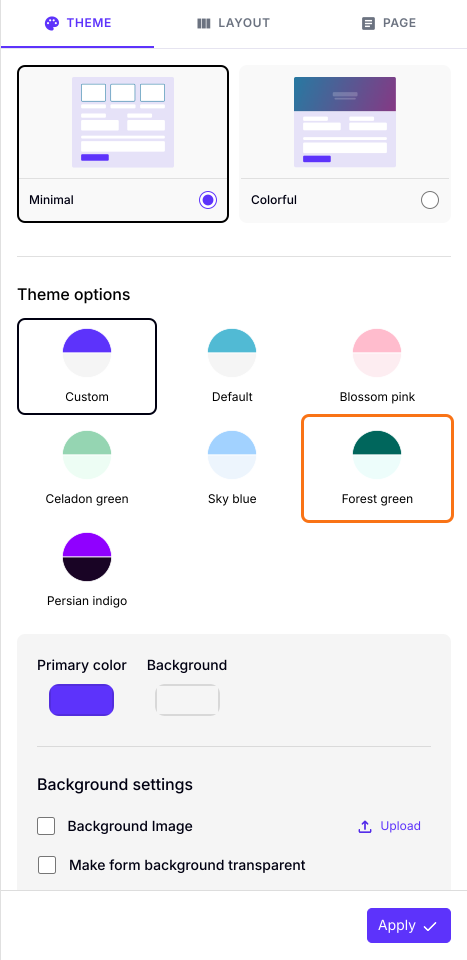
- Clique no botão "Apply to all forms", que muda o tema em todos os formulários ativos da sua conta, não só neste.
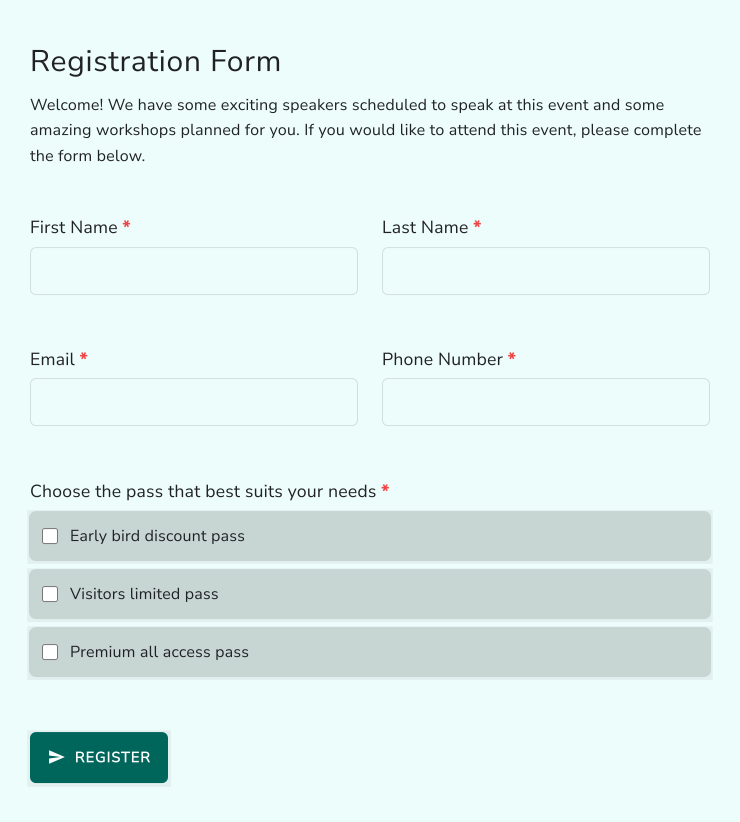
Seu formulário vai mostrar o tema que você escolheu.
Para mudar o layout, leia Como posso mudar o layout dos meus Google Forms?
Resumo
A opção de tema do Google muda algumas cores, uma imagem de cabeçalho e as fontes, e o formulário continua parecendo um Google Form. Com o Formfacade, você escolhe um tema, personaliza as cores e as fontes e o aplica a todos os seus formulários. Crie seu formulário e siga os passos acima.
Última atualização: