Hoe pas je het thema aan in Google Forms?
"Is er een manier om de stijl van een formulier te kopiëren"- Google Docs Editors Community
Je hebt één Google Form vormgegeven zoals je wilt, en het volgende begint weer in paars. De thema-optie van Google wijzigt de kleur, headerafbeelding, achtergrond en het lettertype, maar de vragen staan altijd op witte kaarten in dezelfde lay-out, en elk nieuw formulier moet je opnieuw vormgeven. Met Formfacade kies je een thema, wijzig je de kleuren, lettertypes en lay-out, en pas je het in één keer toe op al je formulieren, zodat elk formulier eruitziet als jouw bedrijf en niet als Google.
Hieronder zie je wat de thema-optie van Google kan wijzigen, en daarna de stappen om je formulieren met Formfacade vorm te geven. Maak je formulier om te beginnen.
Google Forms biedt maar beperkte aanpassingen. Met de thema-optie kun je een headerafbeelding uploaden en de themakleur, achtergrondkleur en het lettertype wijzigen.
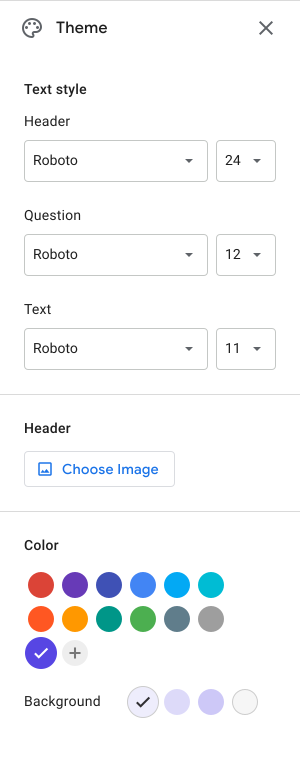
In Google Forms is paars de standaard themakleur. Je kunt een andere kleur uit de opties kiezen of je eigen kleur toevoegen. Afhankelijk van de gekozen themakleur worden 4 verschillende achtergrondkleuren getoond. Je kunt een van deze vier kleuren kiezen als achtergrond van de pagina. Let op: het formulier zelf is altijd wit en dat kun je niet wijzigen.
Heb je meer aanpassingsmogelijkheden nodig, gebruik dan Formfacade. Met Formfacade kun je
- Google Forms in je webpagina insluiten en laten aansluiten bij het thema van je website
- De lay-out van het formulier wijzigen: Compact, Comfortable, Default
- De achtergrondkleuren, tekstkleuren en elementen van het formulier aanpassen
- Een lettertype instellen voor koppen en formulierelementen
Hoe pas je het thema aan met Formfacade?
- Geef op de pagina die opent je formulier een naam, klik op Build form en dan op Proceed. Je formulier opent op het tabblad "Preview".

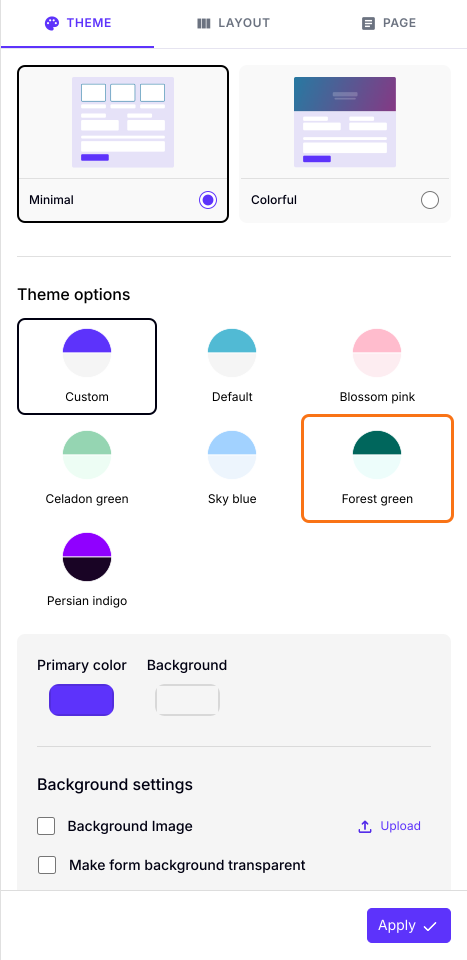
- Klik op het tabblad THEME onder Theme options op een thema. Bijvoorbeeld: Forest green.
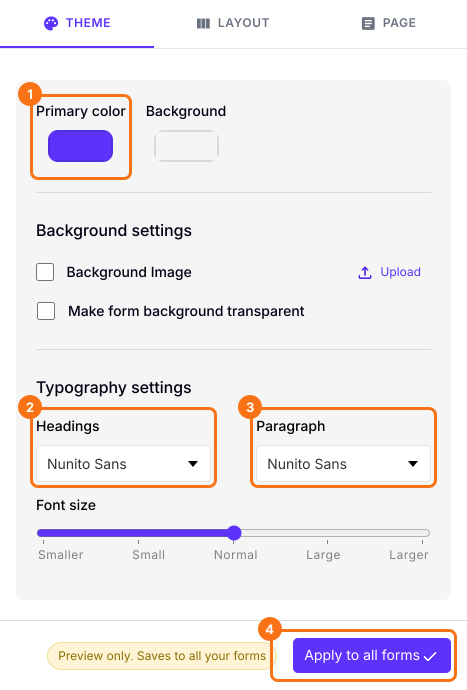
- Je kunt ook Primary color, Background en Typography settings wijzigen.
- Klik op de knop "Apply to all forms". Daarmee verandert het thema op elk live formulier in je account, niet alleen op dit formulier.
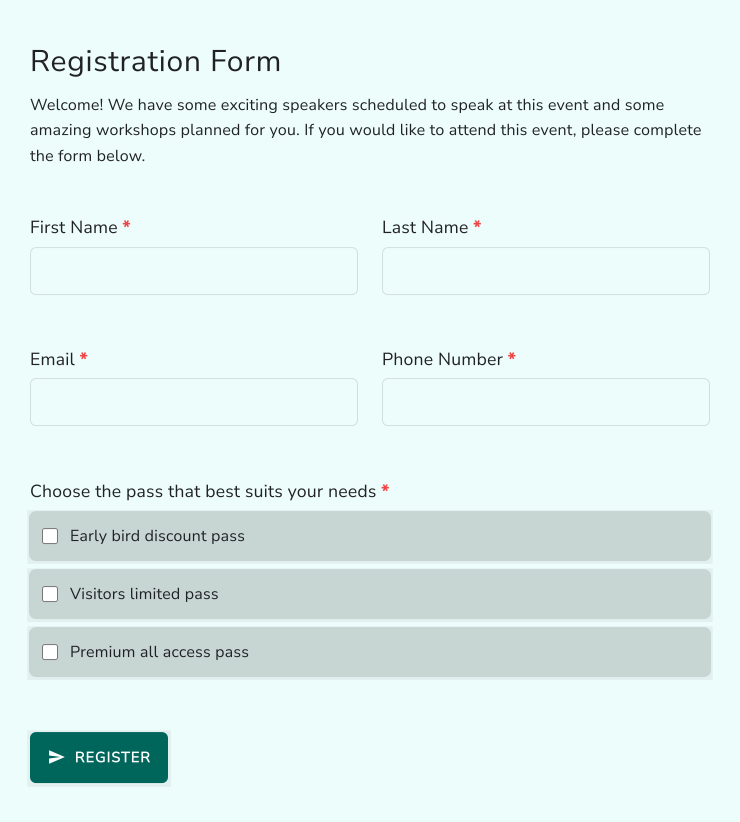
Je formulier toont het thema dat je koos.
Wil je de lay-out wijzigen, lees dan Hoe kan ik de lay-out van mijn Google Forms wijzigen?
Samenvatting
De thema-optie van Google wijzigt een paar kleuren, een headerafbeelding en lettertypes, en het formulier ziet er nog steeds uit als een Google Form. Met Formfacade kies je een thema, pas je de kleuren en lettertypes aan en pas je het toe op al je formulieren. Maak je formulier en volg de stappen hierboven.
Laatst bijgewerkt: