Come personalizzare il tema in Google Forms?
"C'è un modo per copiare gli stili di un modulo"- Google Docs Editors Community
Hai dato a un Google Form lo stile che volevi, e il successivo riparte in viola. L'opzione tema di Google cambia il colore, l'immagine di intestazione, lo sfondo e il carattere, ma le domande stanno sempre su schede bianche con lo stesso layout, e ogni nuovo modulo va sistemato di nuovo. Con Formfacade, scegli un tema e ne cambi colori, caratteri e layout, poi lo applichi a tutti i tuoi moduli in una volta, così ogni modulo ha l'aspetto della tua attività e non quello di Google.
Qui sotto c'è cosa può cambiare l'opzione tema di Google, poi i passi per dare stile ai tuoi moduli con Formfacade. Crea il tuo modulo per iniziare.
Google Forms offre una personalizzazione limitata. Puoi usare l'opzione tema per caricare un'immagine di intestazione e cambiare il colore del tema, il colore di sfondo e il carattere.
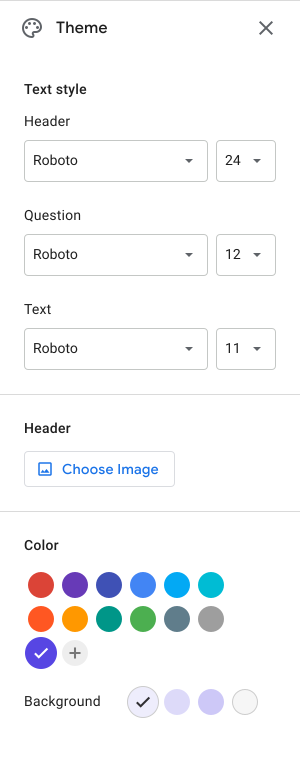
In Google Forms, il viola è il colore del tema predefinito. Puoi scegliere un altro colore tra le opzioni elencate o aggiungere un colore personalizzato. In base al colore del tema scelto, vengono mostrate 4 opzioni di colore di sfondo. Puoi scegliere uno di questi quattro colori per lo sfondo della pagina. Nota che il colore del modulo sarà sempre bianco e non si può cambiare.
Se ti servono più opzioni di personalizzazione, puoi usare Formfacade. Con Formfacade, puoi
- Incorporare Google Forms nella tua pagina e fargli avere il tema del tuo sito
- Cambiare il layout del modulo: Compact, Comfortable, Default
- Personalizzare i colori di sfondo, i colori del carattere e gli elementi del modulo
- Scegliere un carattere per il titolo e gli elementi del modulo
Come personalizzare il tema con Formfacade?
- Nella pagina che si apre, dai un nome al modulo, clicca su Build form e clicca su Proceed. Il modulo si apre nella scheda "Preview".

- Nella scheda THEME, sotto Theme options, clicca su un tema. Per esempio: Forest green.
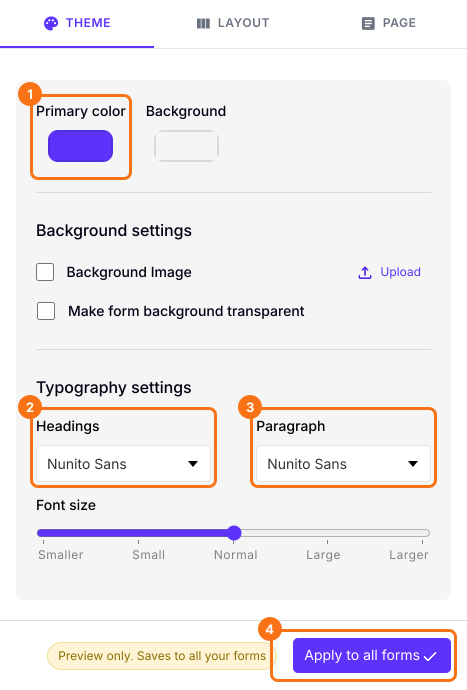
- Puoi anche cambiare Primary color, Background e Typography settings.
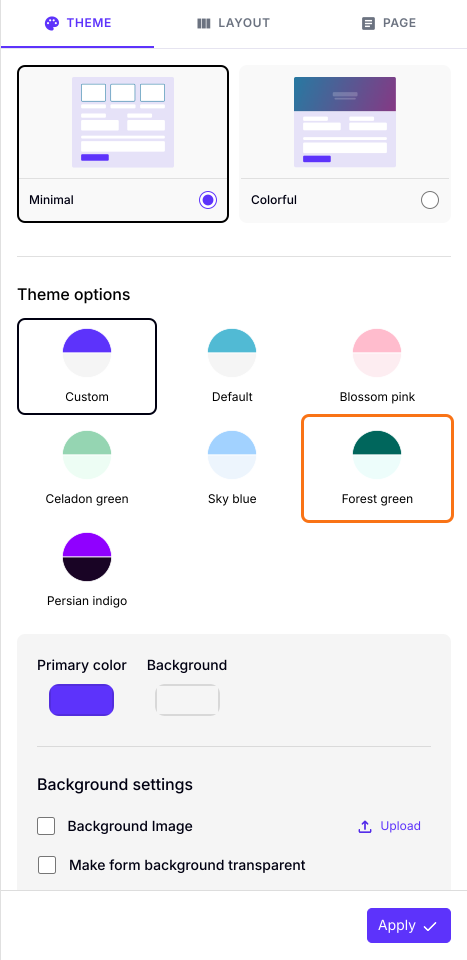
- Clicca sul pulsante "Apply to all forms", che cambia il tema su tutti i moduli attivi del tuo account, non solo su questo.
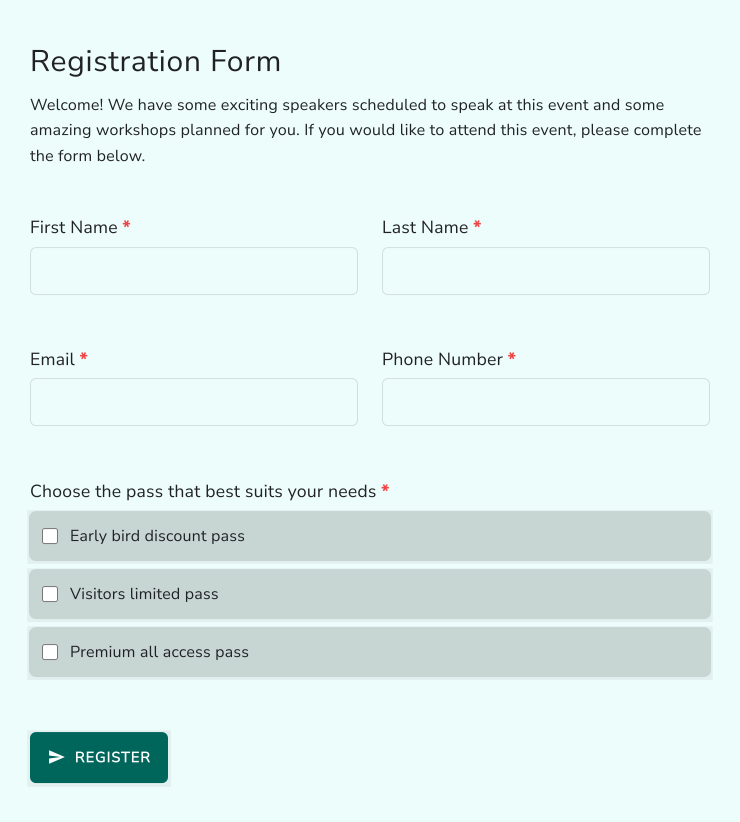
Il tuo modulo mostrerà il tema che hai scelto.
Per cambiare il layout, leggi Come posso cambiare il layout dei miei Google Forms?
Riepilogo
L'opzione tema di Google cambia alcuni colori, un'immagine di intestazione e i caratteri, e il modulo sembra comunque un Google Form. Con Formfacade, scegli un tema, ne personalizzi colori e caratteri e lo applichi a tutti i tuoi moduli. Crea il tuo modulo e completa i passi qui sopra.
Ultimo aggiornamento: