Como adicionar um campo calculado simples a um google form?
"existe um jeito de somar totais num Google Form"- Google Docs Editors Community
Formulários de pedido e de reserva precisam de um total, e no Google Forms cada resposta fica isolada. O formulário não consegue multiplicar um preço por uma quantidade, então as pessoas calculam o total sozinhas ou você faz isso depois numa planilha. 6 pessoas no fórum do Google pediram totais no formulário. Com o Formfacade, você escreve uma expressão como Price * Quantity na opção Calculate de uma pergunta de resposta curta, e seus usuários veem o valor enquanto preenchem o formulário. O valor é salvo no seu Google Form com o resto da resposta.
Crie seu formulário e siga os passos abaixo.
Como usar campos do formulário na opção Calculate?
- Na página que abrir, dê um nome ao formulário, clique em Build form e clique em Proceed.
- Clique na aba "Edit".

- Clique no ícone + (Add field) na barra de ferramentas à direita.
- Digite "Price" como pergunta. Ela já é uma Short answer.
- Clique no ícone + de novo.
- Digite "Quantity" como pergunta. Ela já é uma Short answer.
- Clique no ícone + de novo.
- Digite "Total amount" como pergunta. Ela já é uma Short answer.

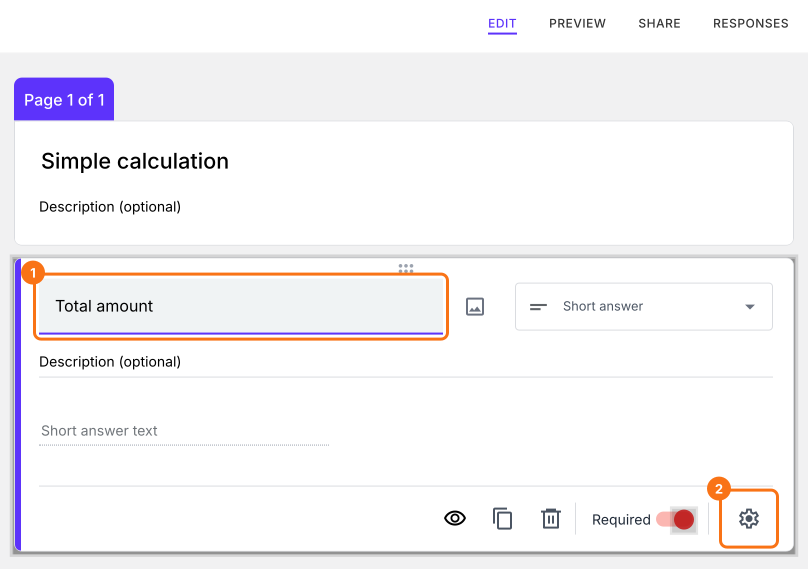
Clique na pergunta Total amount e depois no ícone de engrenagem para abrir a tela de configurações do campo.
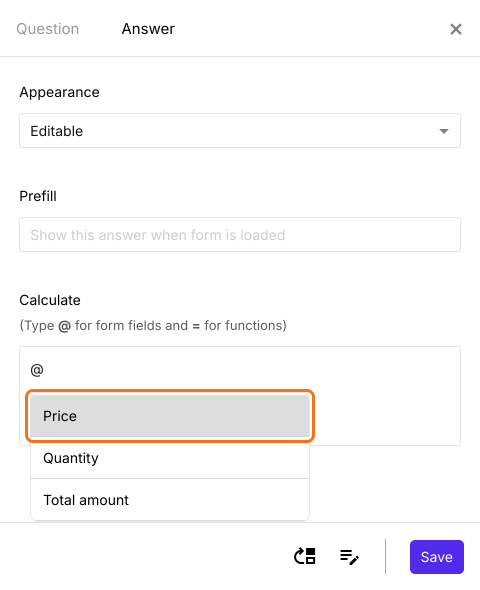
Selecione a aba "Answer" e escreva o texto/a expressão na opção "Calculate". Quando você digita @, aparece a lista de todos os campos do formulário. Selecione o campo que você precisa. Ele é adicionado à fórmula.
Como fazer cálculos simples com os dados do formulário?
Vamos calcular o valor total multiplicando os campos de quantidade & preço do formulário.
Os cálculos só podem ser feitos com campos numéricos. Feche as configurações do campo no X. Nas perguntas Price e Quantity, clique no ícone de engrenagem, selecione a aba "Answer", clique em Configure em Validation, selecione Number e selecione Is number. Clique em Save. Toda pergunta com essa validação é tratada automaticamente como número, para que você possa fazer cálculos com esses campos.
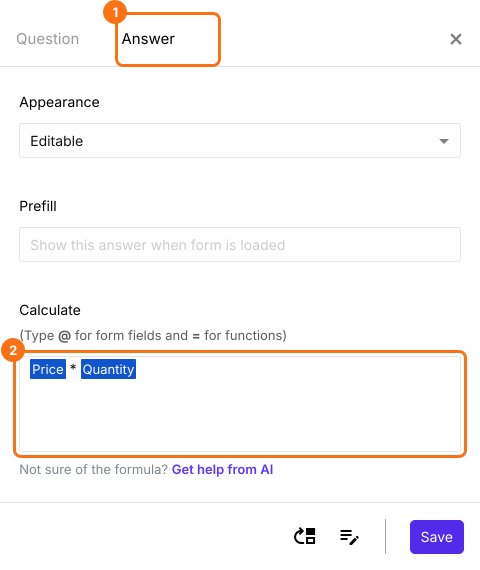
Clique na pergunta "Total amount" e depois no ícone de engrenagem. A tela de configurações do campo vai aparecer. Selecione a aba "Answer" e escreva a fórmula Price * Quantity em "Calculate" como mostrado abaixo. Clique em Save.
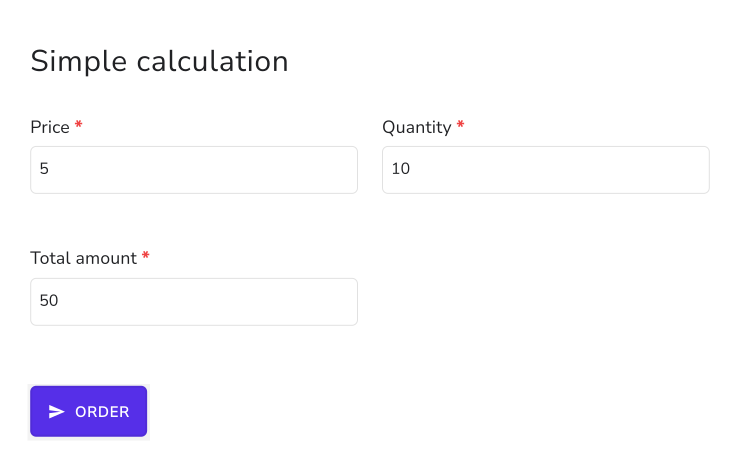
O formulário calcula o valor total a partir do preço e da quantidade e o mostra em tempo real para quem está preenchendo.
Resumo
Se você quer um total ou qualquer outro valor calculado no formulário, o Google Forms não consegue calculá-lo. Com o Formfacade, você pode escrever a expressão na opção Calculate e o valor aparece em tempo real para quem está preenchendo. Crie seu formulário e siga os passos acima. Se tiver alguma dúvida, escreva para o suporte.
Última atualização: