Google Formsの送信ボタンの文字を変更するには?
Submit では、次に何が起きるのかが伝わりません。登録フォームなら Register、注文フォームなら Place Order のほうがよく伝わります。Google Forms にはこのテキストの設定がないため、どのフォームも同じ Submit ボタンで終わります。Formfacade なら、ボタンの Caption に自分の言葉を入力すると、ユーザーには Submit の代わりにそれが表示されます。クリックした後に、自分のサンクスページへ移動させることもできます。
フォームを作成して、以下のステップに従ってください。
デフォルトの「Submit」ボタンのテキストを変更するには?
- 開いたページでフォームに名前を付け、Build form、Proceed の順にクリックします。1 分ほどかかる場合があります。
- フォームの「Preview」タブが開きます。
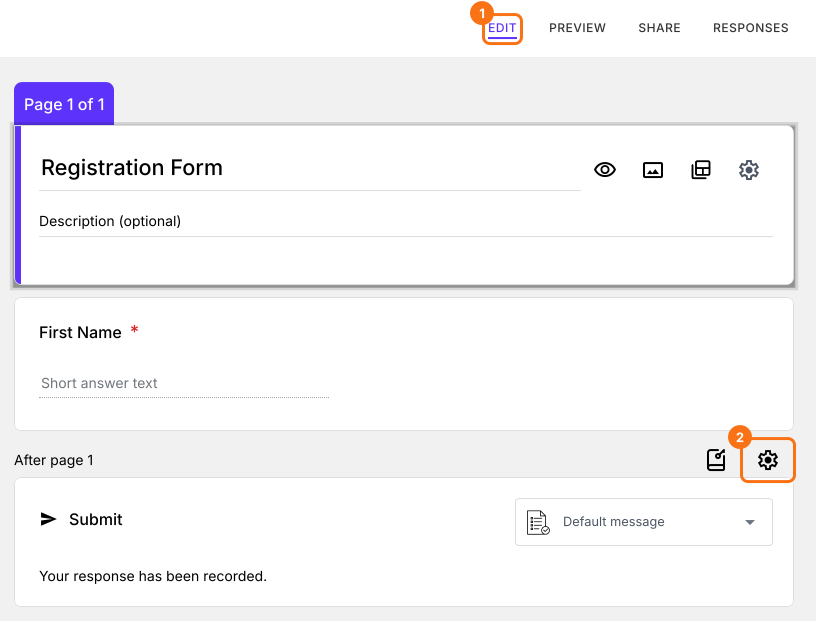
- 「Edit」タブをクリックします

- フォームの一番下までスクロールし、最後の「After page」の行にある歯車アイコンをクリックします。1 ページだけのフォームでは「After page 1」と表示されます。
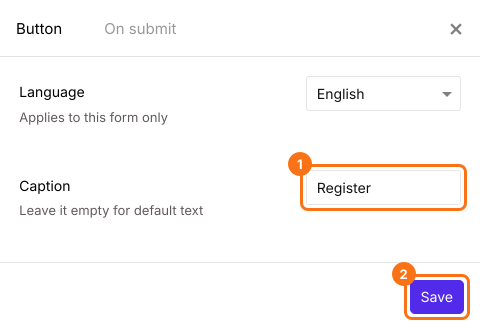
- Caption に必要なボタンのテキストを入力し、Save ボタンをクリックします。
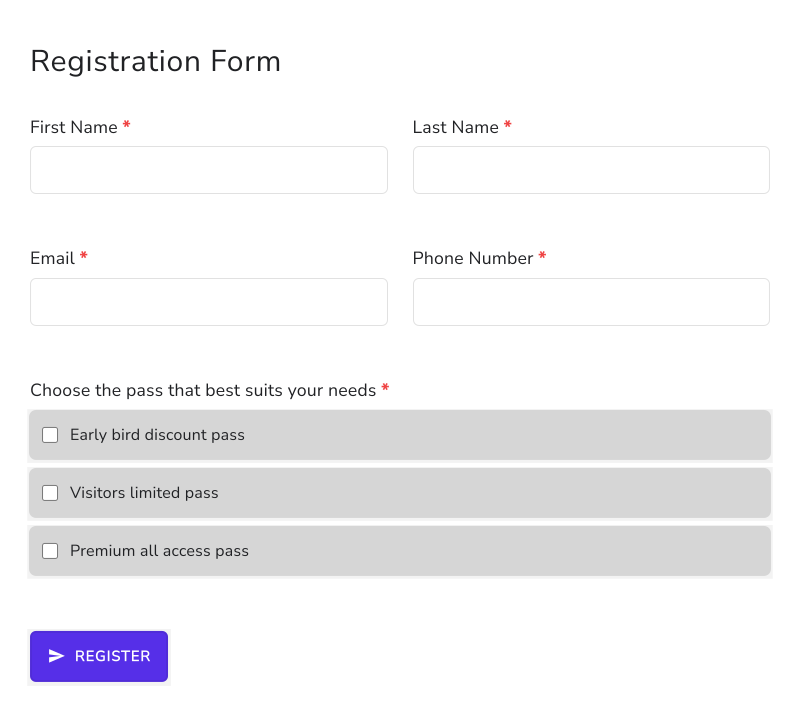
デフォルトの「Submit」ボタンのテキストが、Caption に入力したテキストに置き換わります。たとえば、登録フォームに「Register」ボタンを置けます。
まとめ
Google Forms はどのフォームも Submit ボタンで終わり、そのテキストは変更できません。Formfacade なら、Register など自分のボタンテキストを Caption に入力すると、ユーザーには Submit の代わりにそれが表示されます。フォームを作成して、上のステップを完了してください。
最終更新: