如何變更 Google Forms 確認訊息的字體大小或設為粗體?
"我可以變更 Forms 確認訊息的字型或字型大小嗎?"- Google Docs Editors Community
確認訊息是您告訴大家下一步該做什麼的地方,例如付款期限或要帶的文件。在 Google Forms 中,這則訊息是純文字:您無法把某一行設為粗體或放大,所以重要的部分看起來跟其他內容一樣。Google 論壇上有 18 人詢問如何變更它的字型大小。使用 Formfacade,您可以用粗體、從 Normal 到 X-Large 的字型大小、圖片和連結來設定訊息格式,大家一提交就會看到。
建立您的表單,並依照下列步驟操作。
如何設定確認訊息的文字格式?
- 在開啟的頁面中為表單命名,點選 Build form,再點選 Proceed。這可能需要大約一分鐘。
- 您會進入表單的「Preview」分頁。
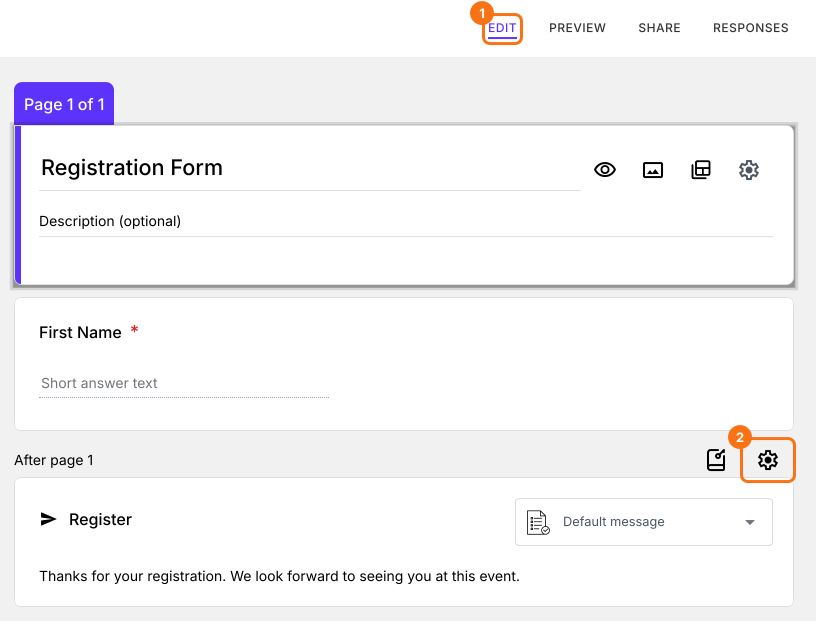
- 點選「Edit」分頁

- 捲動到表單最底部,點選最後一個「After page」列上的齒輪圖示。只有一頁的表單會顯示「After page 1」。
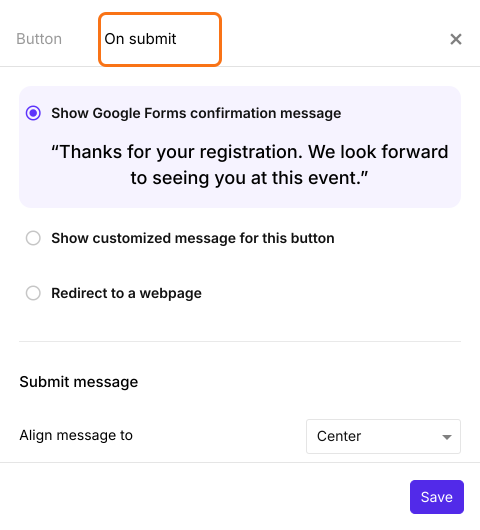
- 選擇「On submit」分頁。預設選項是顯示在 Google Forms 中設定的確認訊息。
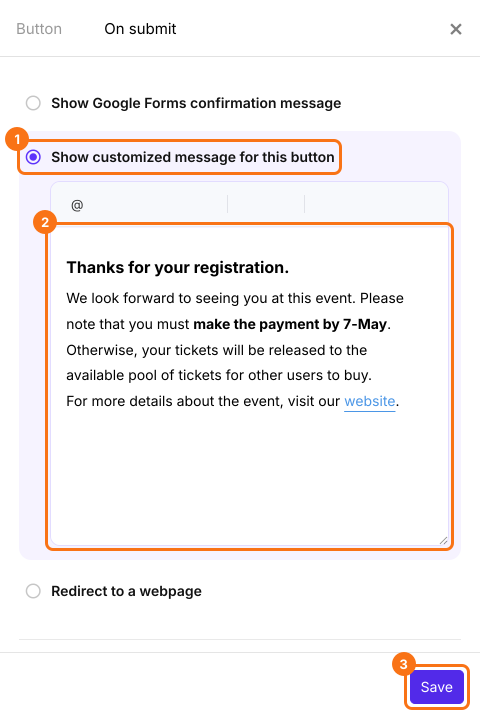
- 選擇「Show customized message for this button」
- 輸入您的訊息,並使用工具列設定文字格式
- 在 Submit message 下選擇 Font size:Normal、Medium、Large 或 X-Large
- 您也可以在 Align message to 選擇對齊方式:Left、Center 或 Right
- 點選 Save 按鈕
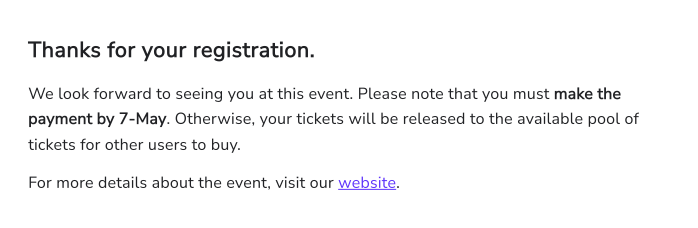
填答者看到的已設定格式的確認訊息。
摘要
Google Forms 以純文字顯示確認訊息,所以您無法讓重要的那一行更醒目。使用 Formfacade,您可以在提交時顯示自訂訊息,並用粗體、字型大小、圖片和連結設定格式。建立您的表單並完成上述步驟。
最後更新: