Comment changer la taille de police ou mettre en gras le message de confirmation dans Google Forms ?
"Est-ce que je peux changer la police ou la taille de police d'un message de confirmation dans Forms ?"- Google Docs Editors Community
Le message de confirmation est l'endroit où vous dites aux gens quoi faire ensuite, comme une date limite de paiement ou un document à apporter. Dans Google Forms, ce message est du texte brut : vous ne pouvez pas mettre une ligne en gras ou plus grande, donc la partie importante ressemble au reste. 18 personnes ont demandé sur le forum de Google comment changer sa taille de police. Avec Formfacade, vous mettez le message en forme avec du texte en gras, une taille de police de Normal à X-Large, des images et des liens et les gens le voient dès qu'ils envoient le formulaire.
Créez votre formulaire et suivez les étapes ci-dessous.
Comment mettre en forme le texte du message de confirmation ?
- Sur la page qui s'ouvre, nommez votre formulaire, cliquez sur Build form puis sur Proceed. Cela peut prendre environ une minute.
- Vous arrivez sur l'onglet "Preview" du formulaire.
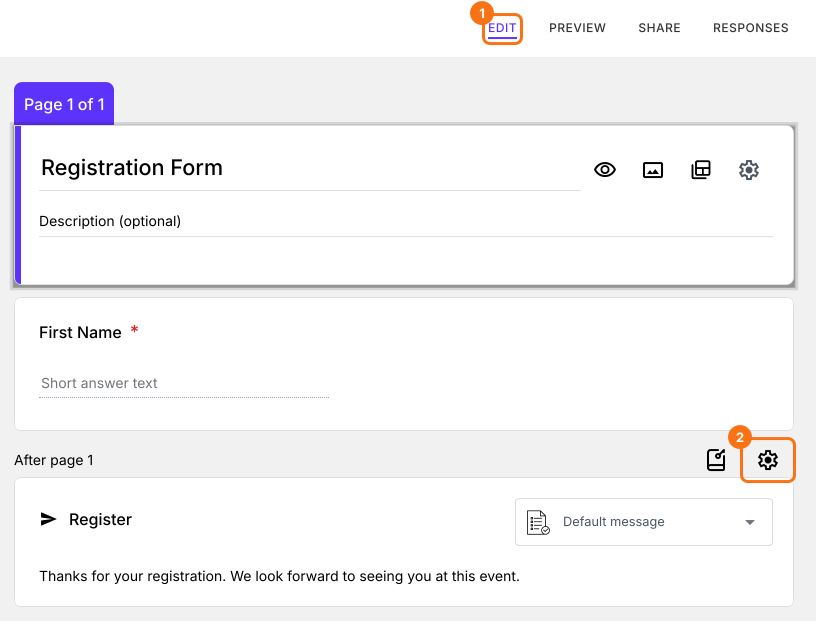
- Cliquez sur l'onglet "Edit"

- Faites défiler jusqu'à la fin du formulaire et cliquez sur l'icône d'engrenage de la dernière ligne "After page". Elle affiche "After page 1" sur un formulaire d'une seule page.
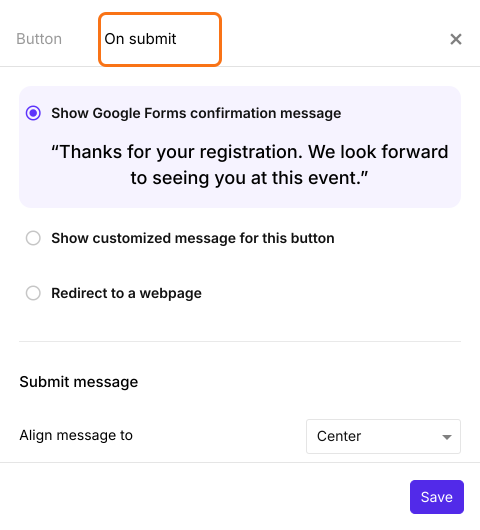
- Sélectionnez l'onglet "On submit". L'option par défaut affiche le message de confirmation configuré dans Google Forms.
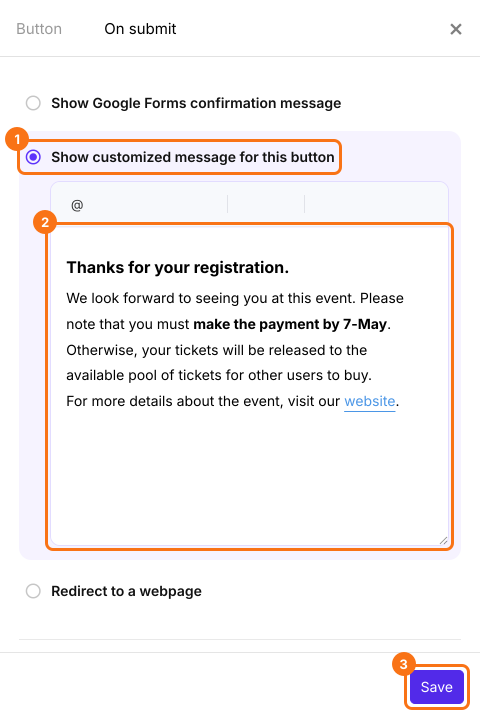
- Sélectionnez "Show customized message for this button"
- Saisissez votre message et mettez le texte en forme avec la barre d'outils
- Sous Submit message, sélectionnez la Font size : Normal, Medium, Large ou X-Large
- Vous pouvez aussi choisir l'alignement du message dans Align message to : Left, Center ou Right
- Cliquez sur le bouton Save
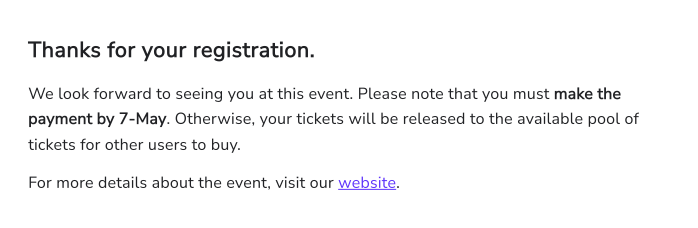
Message de confirmation mis en forme, tel que les répondants le voient.
Résumé
Google Forms affiche son message de confirmation en texte brut, donc vous ne pouvez pas faire ressortir la ligne importante. Avec Formfacade, vous affichez un message personnalisé à l'envoi et vous le mettez en forme avec du texte en gras, des tailles de police, des images et des liens. Créez votre formulaire et suivez les étapes ci-dessus.
Dernière mise à jour :