如何用表單回應個人化 Google Forms 的確認訊息?
"要怎麼做出一個會串接回應資料的動態確認訊息?"- Google Docs Editors Community
有人透過 Google Forms 表單報名時,一句簡單的謝謝並不會提醒他們選了什麼,或接下來該做什麼。Google Forms 可以修改確認訊息,但每個人看到的文字都一樣,所以細節只能一個一個用電子郵件寄出。使用 Formfacade,您只要寫一次含有表單欄位的訊息,每個人一提交就會看到自己的名字和答案。
以下是確認回應的三種方法,以及各自的不足之處。
確認回應的 3 種方法
1. 在 Google Forms 中修改確認訊息
在 Google Forms 中開啟「設定」,展開 Presentation,然後編輯 Confirmation message。
不足之處:每個人看到的文字都一樣,無法放入對方的名字或所選的內容。
2. 寄給填答者一份回應副本
在 Google Forms 中開啟 Collect email addresses 和 Send responders a copy of their response。
不足之處:對方收到的是一封附上自己答案副本的電子郵件,而不是您的訊息,而且您必須收集每個人的電子郵件地址才能寄出。
3. 使用 Formfacade 個人化訊息
- 點選建立您的表單,為表單命名,點選 Build form,再點選 Proceed。
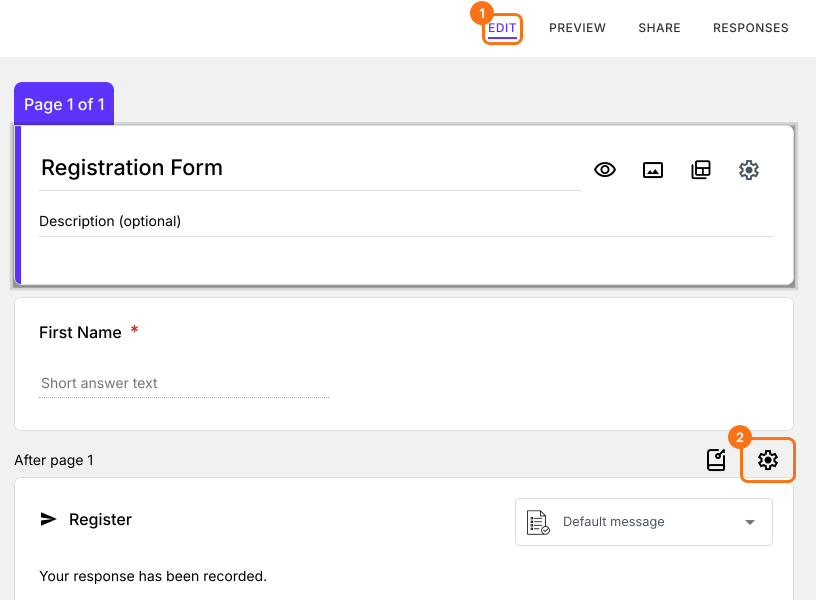
- 點選「Edit」分頁

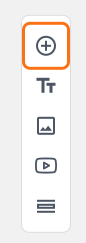
- 點選右側工具列中的 + 圖示 (Add field)。
- 在問題中輸入「First Name」,它預設就是 Short answer。
- 再點選一次 + 圖示
- 在問題中輸入「Choose the pass」,並在問題類型清單中選取 Multiple choice
- 在第一個方塊輸入第一個選項,然後點選 Add Option 並輸入下一個選項。每個選項都這樣做。
- 捲動到表單最底部,點選最後一個「After page」列上的齒輪圖示。只有一頁的表單會顯示「After page 1」。
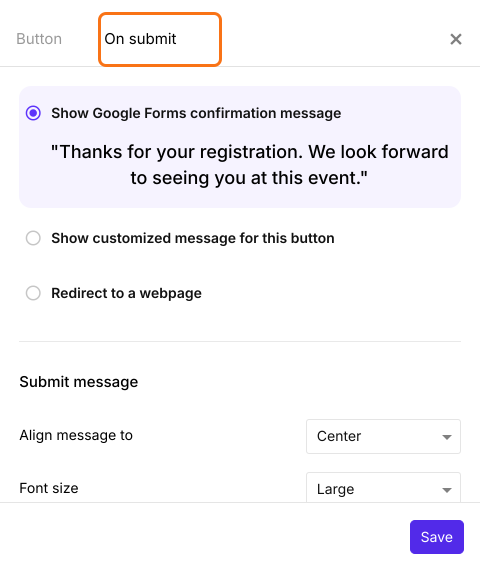
- 選擇「On submit」分頁。預設選項是顯示在 Google Forms 中設定的確認訊息。
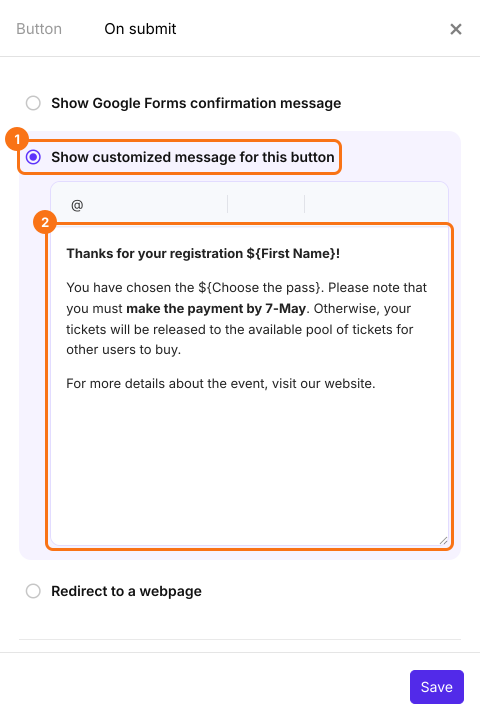
- 選取「Show customized message for this button」
- 輸入您的訊息
- 點選工具列中的 @ 圖示,就會看到表單中所有欄位的清單。
- 選取需要的表單欄位,系統會自動把欄位 ID 插入 ${} 之中。
- 選取 Response,即可顯示使用者在表單中填寫的所有答案
- 點選 Save 按鈕
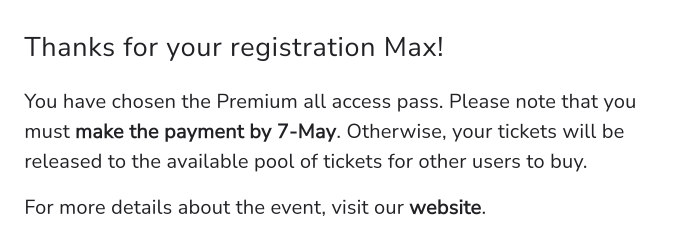
現在每位填答者都會看到含有自己答案的訊息。這是依填答者提交的名字和方案內容而個人化的確認訊息 (請見下方截圖)。
摘要
Google Forms 對每個人顯示相同的確認訊息,所以名字或選擇必須另外寄送。使用 Formfacade,您可以寫一則含有表單欄位的自訂訊息,每個人提交後都會看到自己的答案。建立您的表單,並完成上述步驟。
最後更新: