Posso mudar o idioma do texto do botão no Formfacade?
"existe um jeito de 'forçar' que o botão sempre apareça em inglês?"- Google Docs Editors Community
O Google Forms escolhe o idioma dos botões para cada pessoa que responde, pelas configurações dela. Uma pesquisa escrita em inglês pode mostrar Submit em francês para uma pessoa e em espanhol para a próxima, e 357 pessoas no fórum do Google perguntaram como fixar o idioma do botão. O Google Forms não tem nenhuma configuração para escolher isso no seu formulário. O Formfacade suporta os principais idiomas internacionais, e você escolhe um para cada formulário, então Next, Back e Submit ficam no idioma em que o formulário foi escrito.
Crie seu formulário e siga os passos abaixo.
Como mudar o idioma dos botões?
- Na página que abrir, dê um nome ao formulário, clique em Build form e clique em Proceed. Pode levar cerca de um minuto.
- Você vai cair na aba "Preview" do formulário.
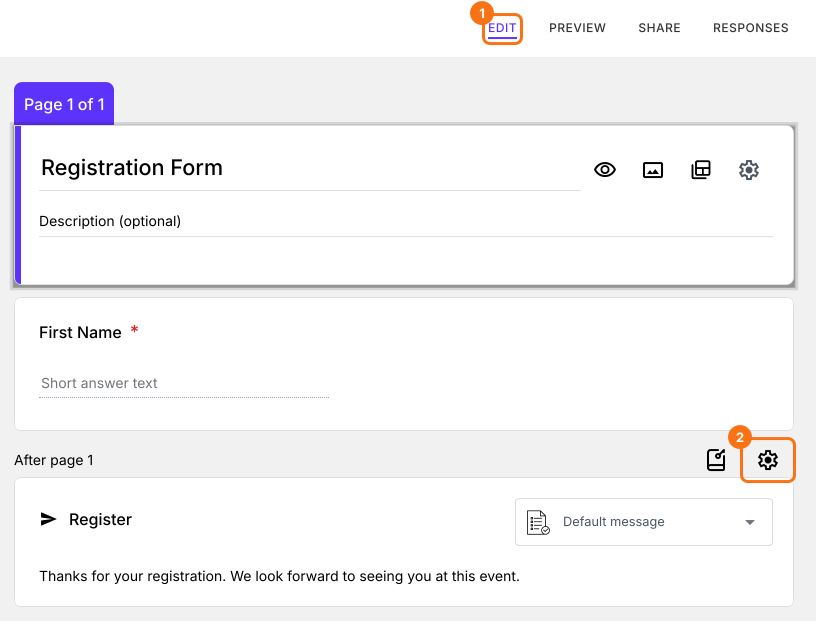
- Clique na aba "Edit"

- Role até o fim do formulário e clique no ícone de engrenagem na última linha "After page". Ela mostra "After page 1" num formulário com uma página.
- Selecione o "Language" desejado na lista suspensa. Ele vale só para este formulário.
- Clique no botão "Save".
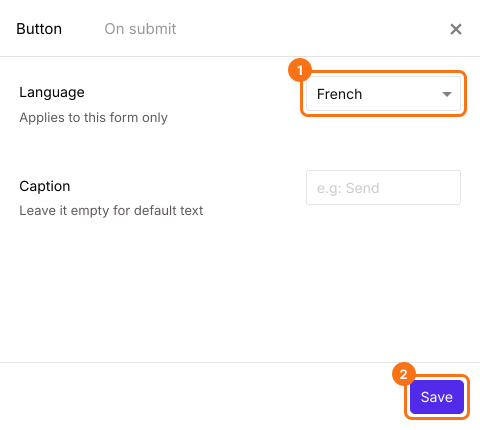
Os botões do seu formulário agora vão estar nesse idioma. Por exemplo, com French, Next vira SUIVANT, Back vira RETOUR e Submit vira ENVOYER.
Existe outra lista Language na aba PAGE em Preview. Essa tem o botão "Apply to all forms", então vale para todos os seus formulários.
Resumo
O Google Forms mostra os botões no idioma de cada pessoa que responde, e você não pode escolhê-lo para o seu formulário. Com o Formfacade, você seleciona o Language nas configurações de botão do formulário e todo mundo vê os botões nesse idioma. Crie seu formulário e siga os passos acima.
Última atualização: