Kann ich die Sprache der Schaltflächen in Formfacade ändern?
"gibt es eine Möglichkeit zu 'erzwingen', dass die Schaltfläche immer auf Englisch erscheint?"- Google Docs Editors Community
Google Forms wählt die Sprache seiner Schaltflächen für jede befragte Person nach deren eigenen Einstellungen. Eine Umfrage auf Englisch kann Submit der einen Person auf Französisch zeigen und der nächsten auf Spanisch, und 357 Personen im Google-Forum haben gefragt, wie man die Sprache der Schaltfläche festlegt. Google Forms hat keine Einstellung, um sie für Ihr Formular zu wählen. Formfacade unterstützt die wichtigsten internationalen Sprachen, und Sie wählen für jedes Formular eine aus, damit Next, Back und Submit in der Sprache stehen, in der Ihr Formular geschrieben ist.
Erstellen Sie Ihr Formular und folgen Sie den Schritten unten.
Wie ändert man die Sprache der Schaltflächen?
- Geben Sie auf der Seite, die sich öffnet, Ihrem Formular einen Namen, klicken Sie auf Build form und dann auf Proceed. Das kann etwa eine Minute dauern.
- Sie landen im Tab "Preview" des Formulars.
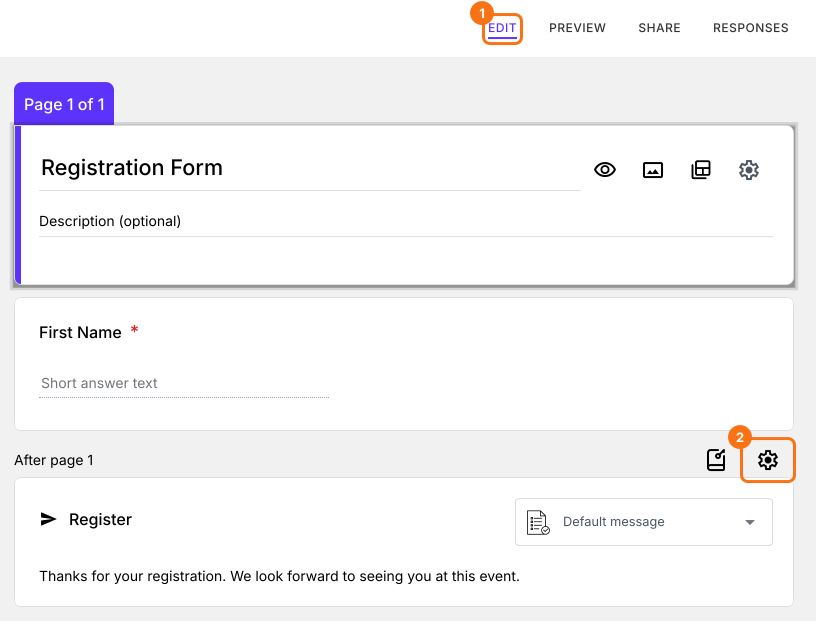
- Klicken Sie auf den Tab "Edit"

- Scrollen Sie ans Ende des Formulars und klicken Sie auf das Zahnradsymbol in der letzten Zeile "After page". Bei einem Formular mit einer Seite steht dort "After page 1".
- Wählen Sie die gewünschte "Language" aus der Liste. Sie gilt nur für dieses Formular.
- Klicken Sie auf die Schaltfläche "Save".
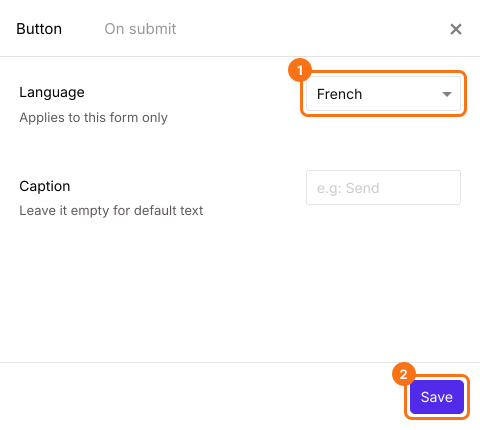
Die Schaltflächen in Ihrem Formular erscheinen jetzt in dieser Sprache. Mit Französisch wird zum Beispiel Next zu SUIVANT, Back zu RETOUR und Submit zu ENVOYER.
Es gibt eine weitere Liste Language im Tab PAGE unter Preview. Dort gibt es die Schaltfläche "Apply to all forms", also gilt sie für alle Ihre Formulare.
Zusammenfassung
Google Forms zeigt seine Schaltflächen in der eigenen Sprache jeder befragten Person, und Sie können sie für Ihr Formular nicht wählen. Mit Formfacade wählen Sie die Language in den Schaltflächen-Einstellungen Ihres Formulars, und alle sehen die Schaltflächen in dieser Sprache. Erstellen Sie Ihr Formular und führen Sie die Schritte oben aus.
Zuletzt aktualisiert: