Kan ik de taal van de knoptekst in Formfacade veranderen?
"is er een manier om af te 'dwingen' dat de knop altijd in het Engels verschijnt?"- Google Docs Editors Community
Google Forms kiest de taal van de knoppen per invuller, op basis van diens eigen instellingen. Een enquête in het Engels kan Submit bij de ene persoon in het Frans tonen en bij de volgende in het Spaans, en 357 mensen op het forum van Google vroegen hoe ze de taal van de knop vastzetten. Google Forms heeft geen instelling om die voor je formulier te kiezen. Formfacade ondersteunt de belangrijkste internationale talen en jij kiest er per formulier één, zodat Next, Back en Submit in de taal staan waarin je formulier geschreven is.
Maak je formulier en volg de stappen hieronder.
Hoe verander je de taal van de knoppen?
- Geef op de pagina die opent je formulier een naam, klik op Build form en dan op Proceed. Dat kan ongeveer een minuut duren.
- Je komt uit op het tabblad "Preview" van het formulier.
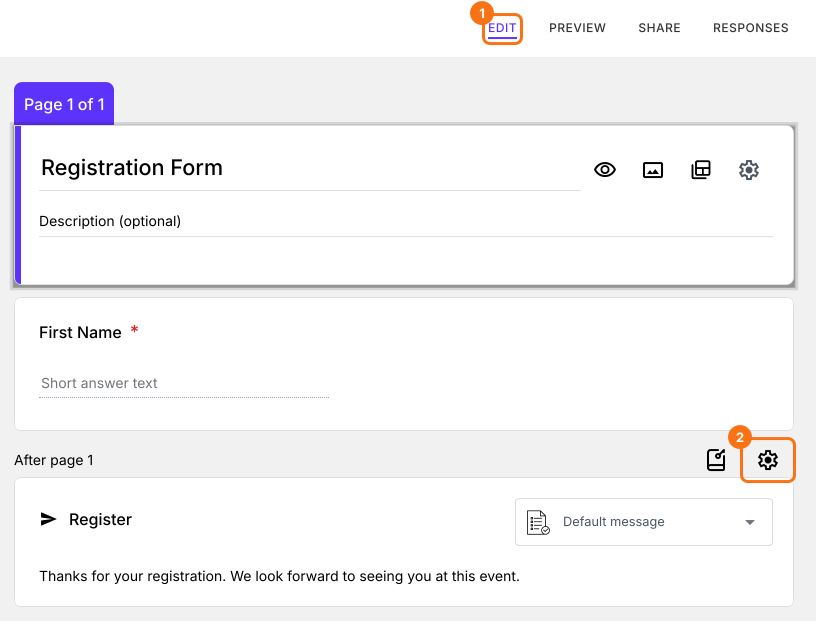
- Klik op het tabblad "Edit"

- Scrol naar het einde van het formulier en klik op het tandwielpictogram in de laatste rij "After page". Bij een formulier met één pagina staat er "After page 1".
- Kies de gewenste "Language" in de lijst. Die geldt alleen voor dit formulier.
- Klik op de knop "Save".
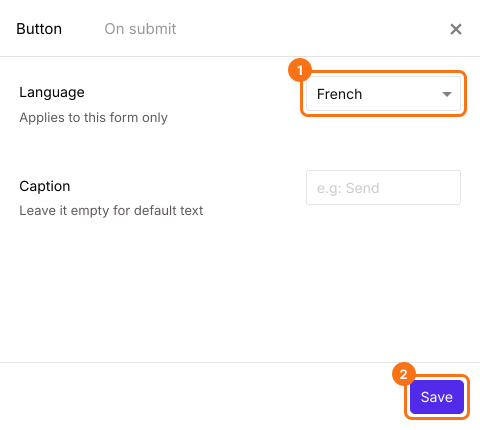
De knoppen op je formulier staan nu in die taal. Met Frans wordt Next bijvoorbeeld SUIVANT, Back wordt RETOUR en Submit wordt ENVOYER.
Er is nog een lijst Language onder het tabblad PAGE in Preview. Daar zit de knop "Apply to all forms" bij, dus die geldt voor al je formulieren.
Samenvatting
Google Forms toont de knoppen in de eigen taal van elke invuller, en je kunt die niet voor je formulier kiezen. Met Formfacade kies je de Language in de knopinstellingen van je formulier en ziet iedereen de knoppen in die taal. Maak je formulier en volg de stappen hierboven.
Laatst bijgewerkt: