如何編輯個別商品頁面?
"為公司的每個產品製作網站或網頁"- Quora
如果您所有的產品都放在一份訂購表單中,在 Google 搜尋其中某個產品的人就沒有地方可以落腳。在 Google Sites 為每個產品建立頁面要花好幾個小時,而且每次改價格都得連那個頁面一起改。當您把 Neartail 訂購表單變成網站,每個產品都會有自己的頁面,名稱、價格、說明、庫存和照片都直接取自表單。您可以從產品設定加入較長的說明和更多照片,而且產品超過 3 個後,每個頁面都會加入網站的 Sitemap,讓 Google 找得到。
開始吧。建立您的網站,並依照以下步驟操作。
如何查看您的產品頁面?
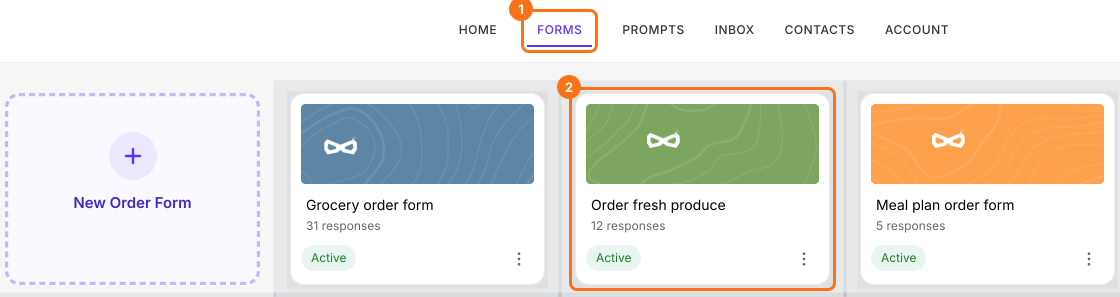
- 如果您剛建立網站,畫面顯示「Your website is live」,請點選 Edit site 並跳過接下來的兩個步驟。否則請登入 Neartail,點選 Forms,再點選您的表單。
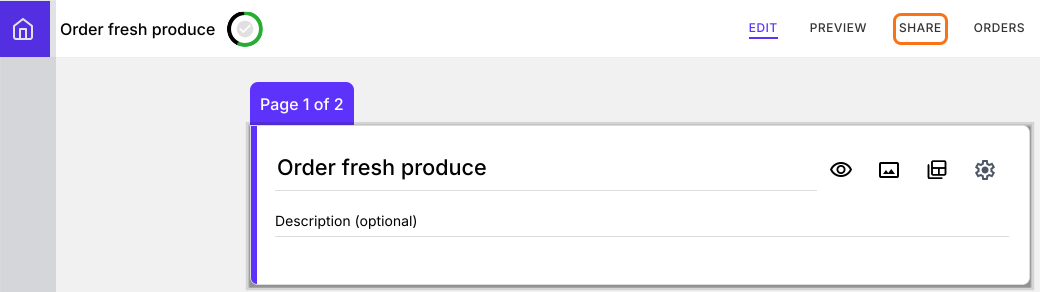
- 點選 SHARE。
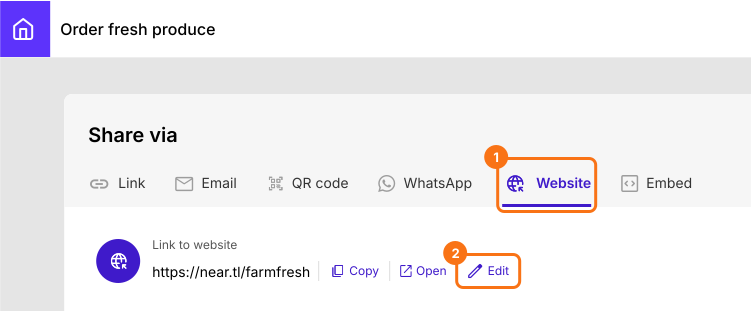
- 點選 Website,再點選 Edit。
- 在網站編輯器中,點選左側選單的 Products。
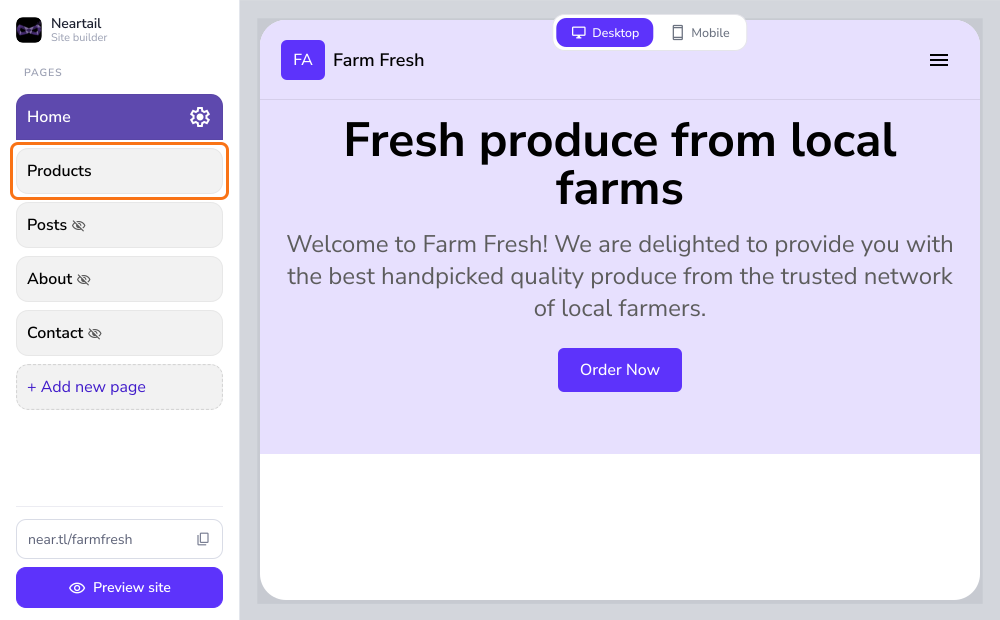
表單中的產品超過 3 個時,Products 會自動加入網站選單。Products 頁面顯示的內容,取決於您的表單如何設定。
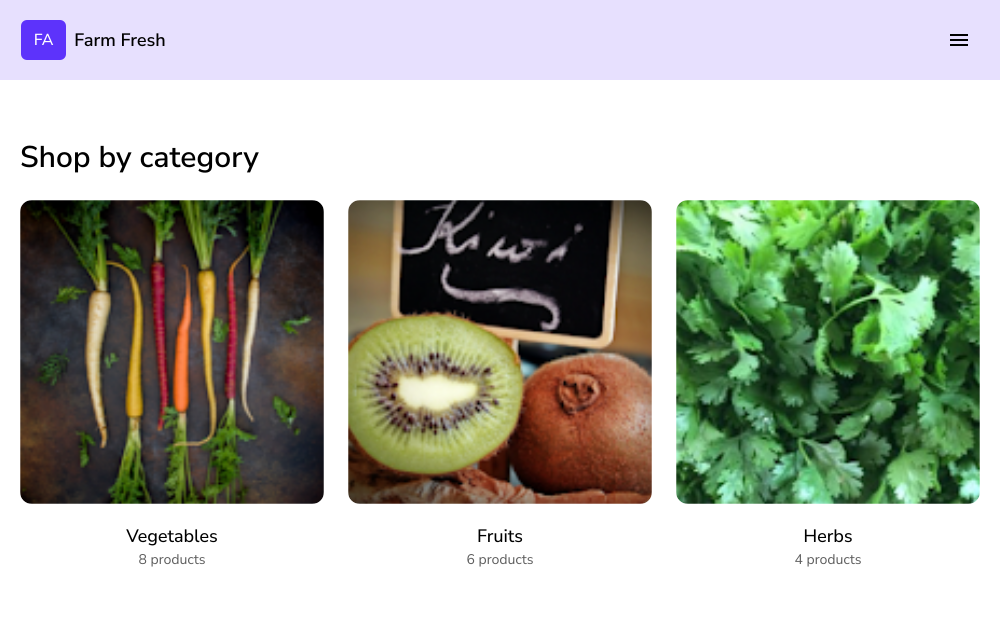
如果您建立的是依類別整理產品的多頁表單,Products 頁面會顯示類別清單。使用者可以點選類別,查看該類別中的產品(如下圖)。
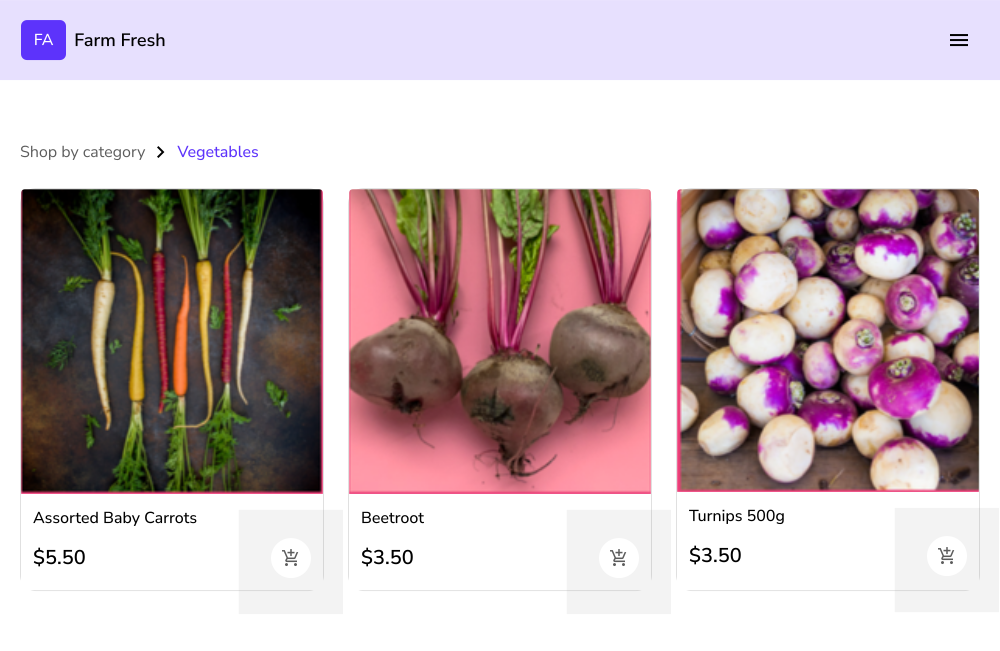
如果您建立的是把產品列在單一頁面的簡單表單,Products 頁面會直接列出表單中的所有產品。使用者可以點選產品查看詳細資料(如下圖)。
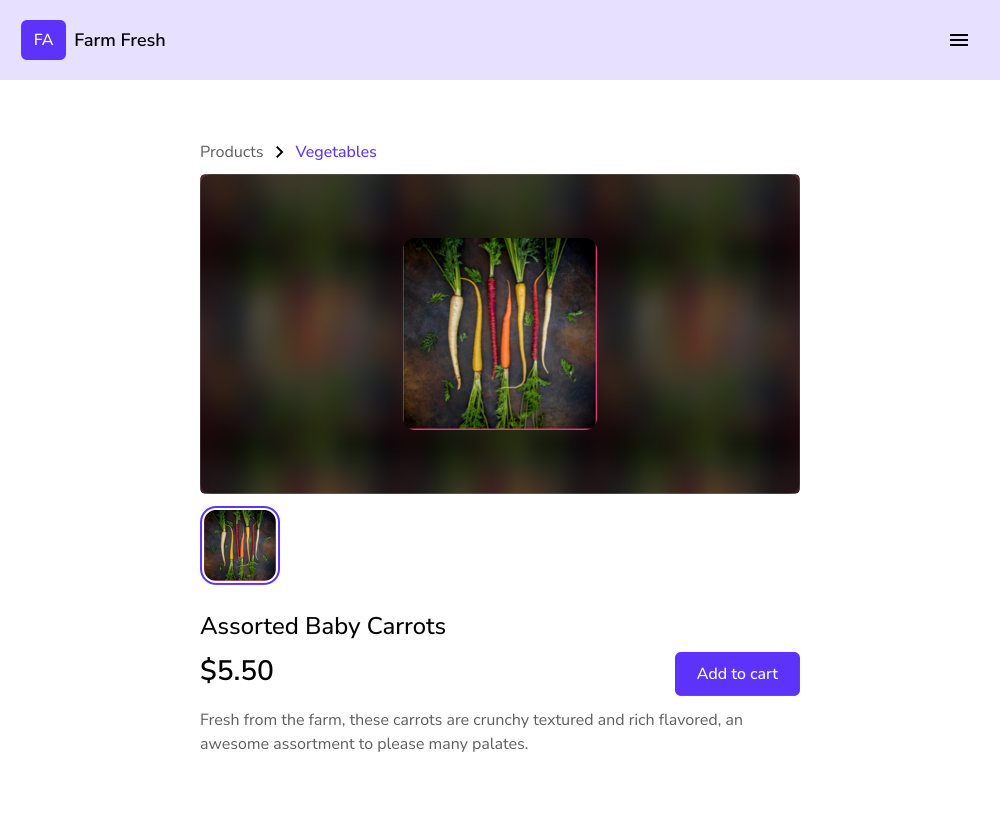
個別產品頁面
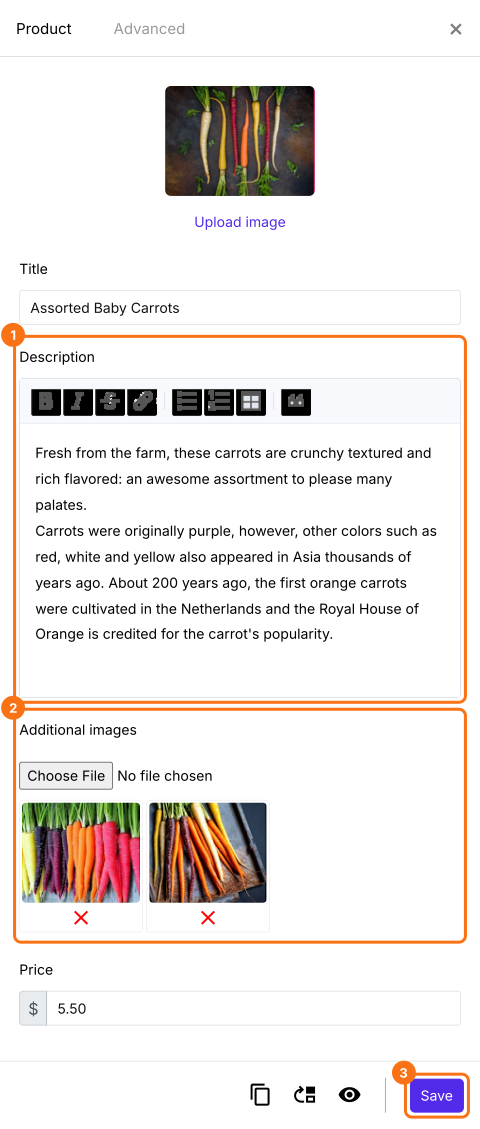
產品頁面預設包含表單中上傳的名稱、價格、說明、庫存狀態和產品圖片。您可以自訂這個頁面,加入詳細說明並上傳多張產品圖片。
- 若要在產品頁面加入內容,請開啟表單的 EDIT 分頁,點選產品,再點選其卡片底部的齒輪。
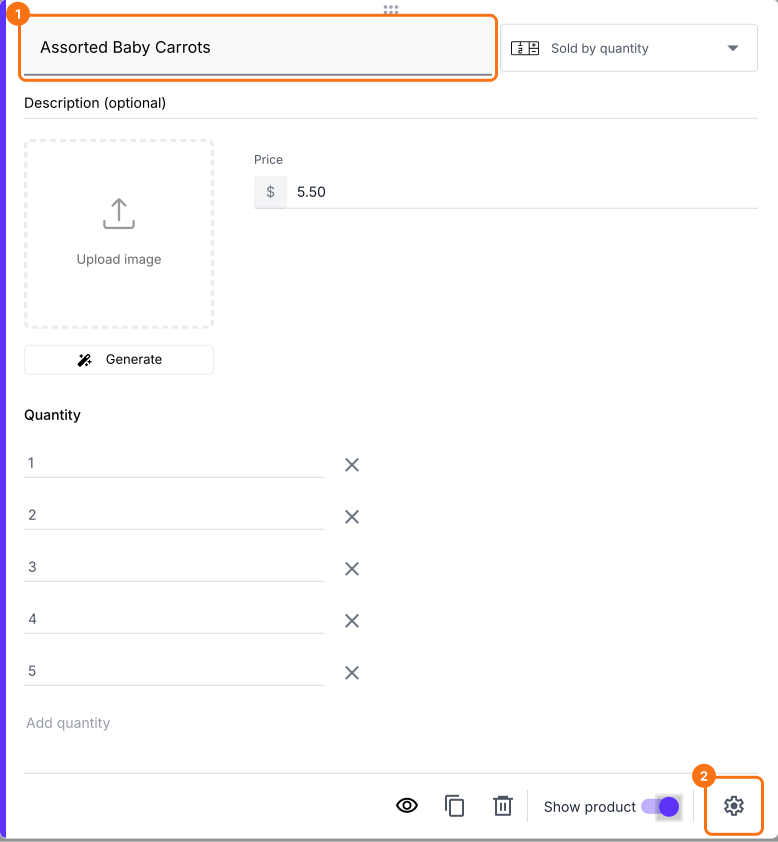
- 點選 + Description 和 + Additional images 加入較長的說明和更多照片,然後點選 Save。
照片會顯示在產品頁面的上方,說明則在照片下方。客戶可以點選照片放大檢視。
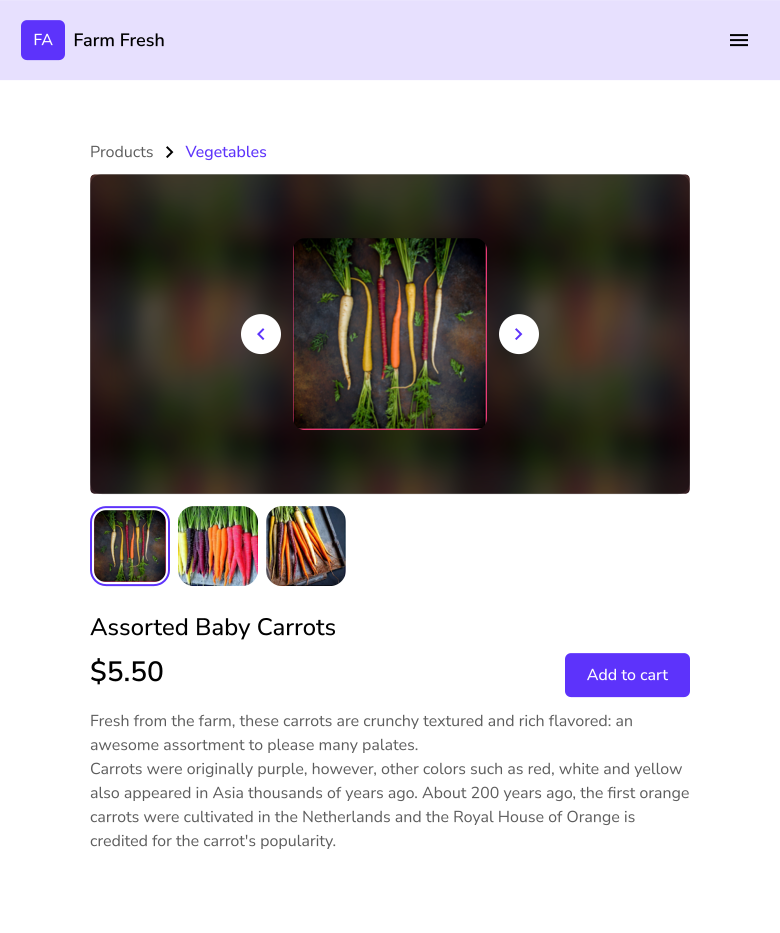
產品標題和說明也會用於這個頁面的搜尋結果。如果您有超過 3 個產品,每個產品頁面也會加入網站的 Sitemap,讓別人在 Google 搜尋時能找到它。
摘要
最後更新: