Wie bearbeite ich einzelne Produktseiten?

"für jedes Produkt der Firma eine Website oder eine Webseite erstellen"- Quora

Wenn alle Ihre Produkte in einem Bestellformular stehen, findet jemand, der bei Google nach einem davon sucht, keine Seite, auf der er landen kann. Für jedes Produkt eine Seite in Google Sites zu bauen, dauert Stunden, und jede Preisänderung heißt, auch diese Seite zu bearbeiten. Wenn Sie Ihr Neartail-Bestellformular in eine Website verwandeln, bekommt jedes Produkt eine eigene Seite mit Name, Preis, Beschreibung, Lagerbestand und Foto aus dem Formular. Eine längere Beschreibung und weitere Fotos fügen Sie in den Einstellungen des Produkts hinzu, und sobald Sie mehr als 3 Produkte haben, kommt jede Seite in die Sitemap Ihrer Website, damit Google sie findet.

Los geht's. Erstellen Sie Ihre Website und folgen Sie den Schritten unten.

Wie sehen Sie Ihre Produktseiten?

  • Wenn Sie Ihre Website gerade erstellt haben und dort "Your website is live" steht, klicken Sie auf Edit site und überspringen Sie die nächsten beiden Schritte. Andernfalls melden Sie sich bei Neartail an, klicken auf Forms und auf Ihr Formular.
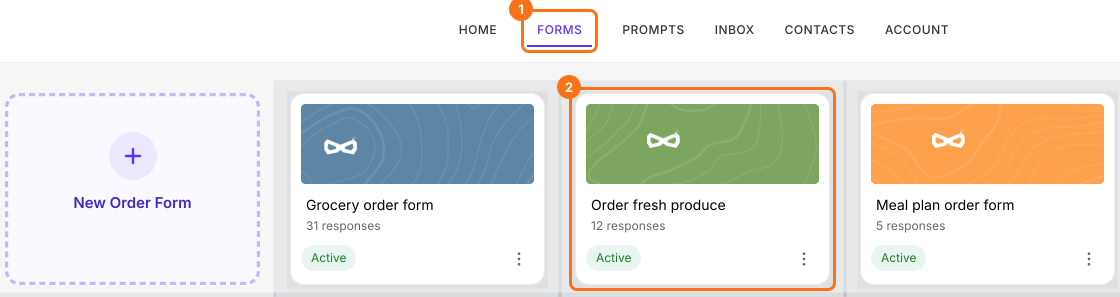
Der Tab Forms im Neartail-Dashboard, mit dem Tab Forms und dem Formular Order fresh produce markiert
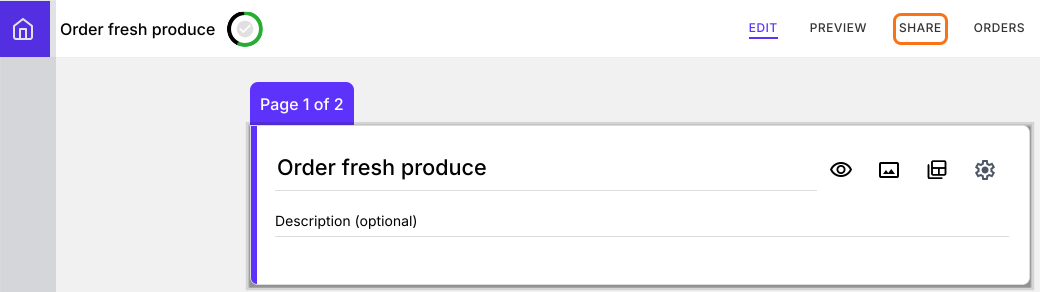
  • Klicken Sie auf SHARE.
Das Formular Order fresh produce im Neartail-Editor, mit markiertem Tab SHARE
  • Klicken Sie auf Website und dann auf Edit.
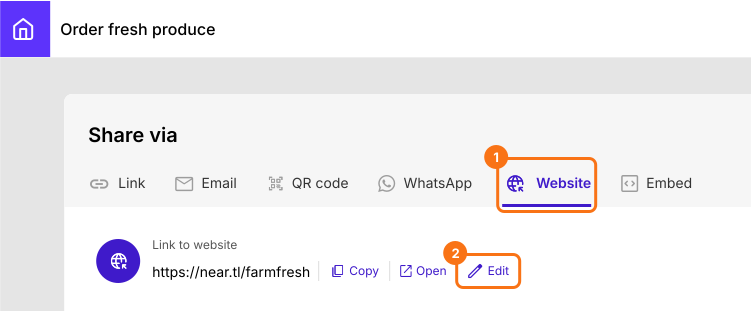
Die Seite Share mit markiertem Tab Website und markiertem Link Edit
  • Klicken Sie im Editor Ihrer Website im linken Menü auf Products.
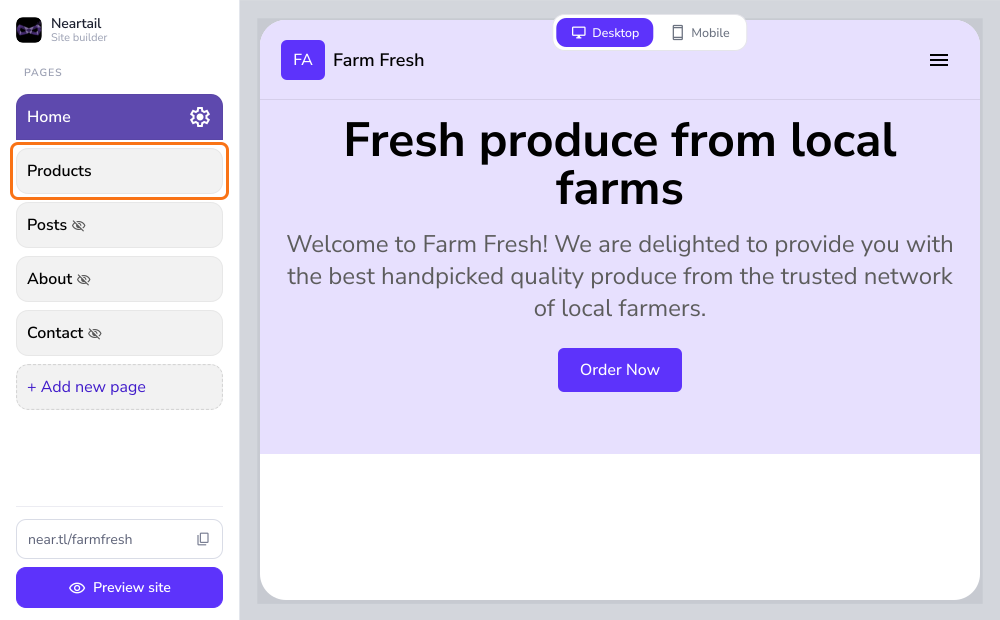
Der Website-Editor von Farm Fresh, mit Products im linken Menü markiert
Mit mehr als 3 Produkten in Ihrem Formular wird Products automatisch zum Menü Ihrer Website hinzugefügt. Was die Seite Products zeigt, hängt davon ab, wie Ihr Formular aufgebaut ist.
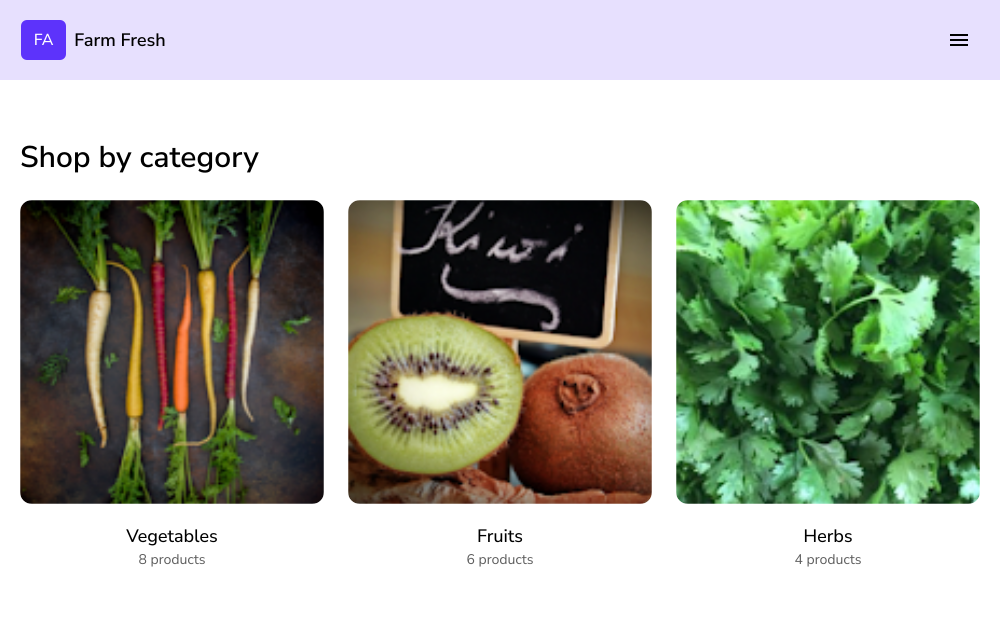
Die Seite Products der Website Farm Fresh, Shop by category, mit Vegetables, Fruits und Herbs
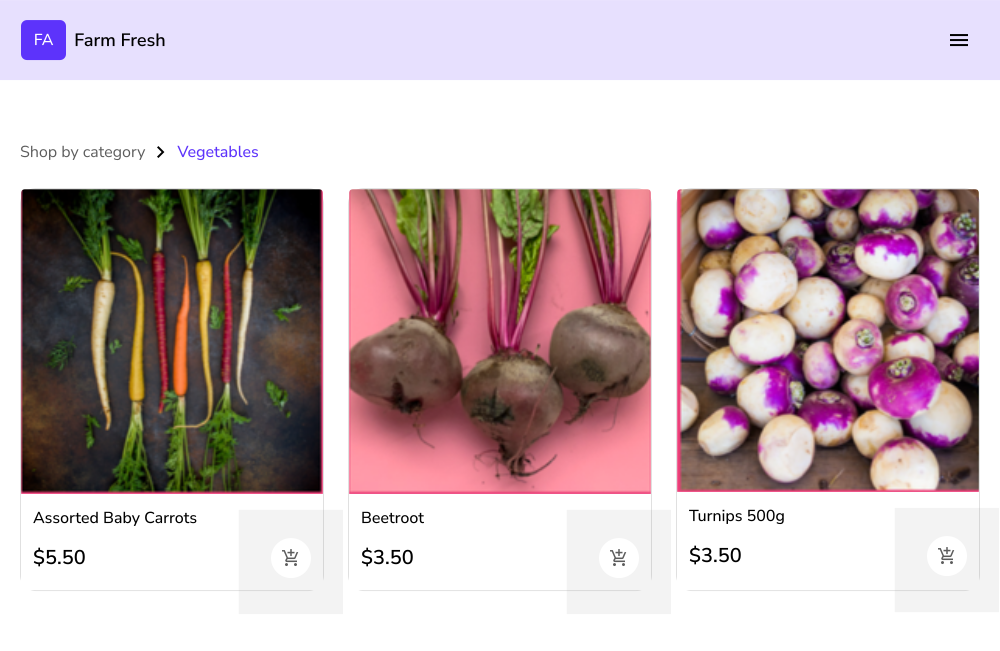
Wenn Sie ein mehrseitiges Formular mit nach Kategorien geordneten Produkten erstellt haben, zeigt die Seite Products die Liste der Kategorien. Nutzer können auf eine Kategorie klicken, um deren Produkte zu sehen (siehe unten).
Die Kategorie Vegetables der Website Farm Fresh, mit Assorted Baby Carrots, Beetroot und Turnips und ihren Preisen
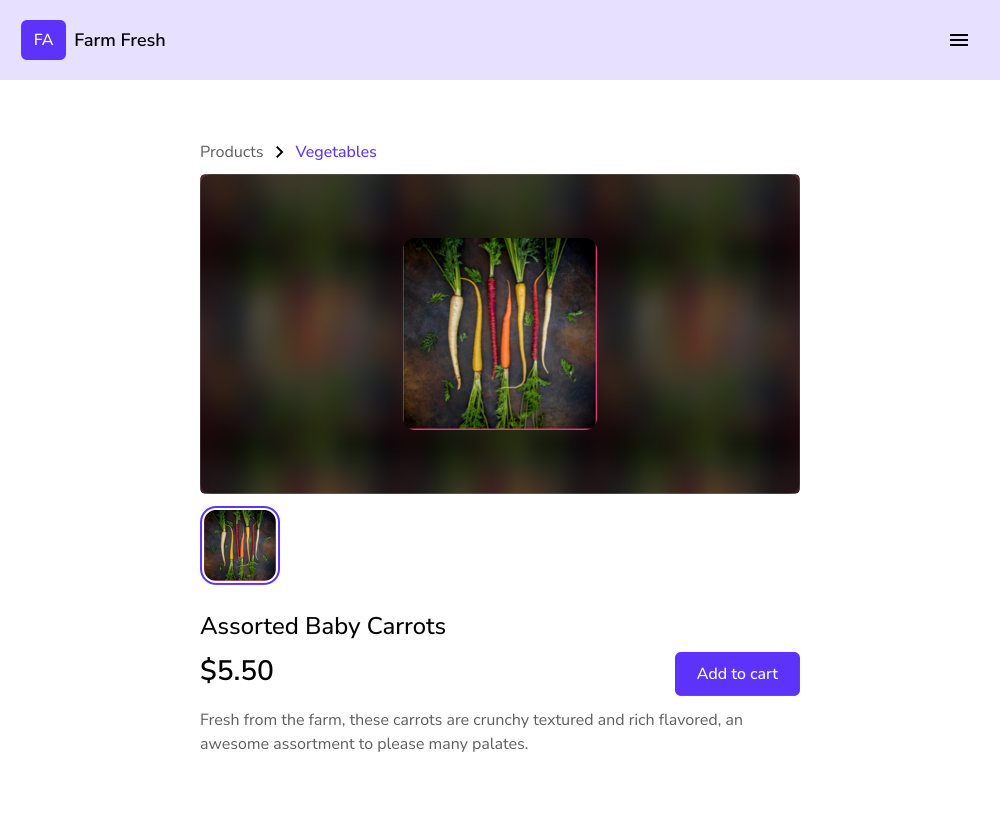
Wenn Sie ein einfaches Formular mit allen Produkten auf einer Seite erstellt haben, listet die Seite Products direkt alle Produkte Ihres Formulars auf. Nutzer können auf ein Produkt klicken, um die Details zu sehen (siehe unten).
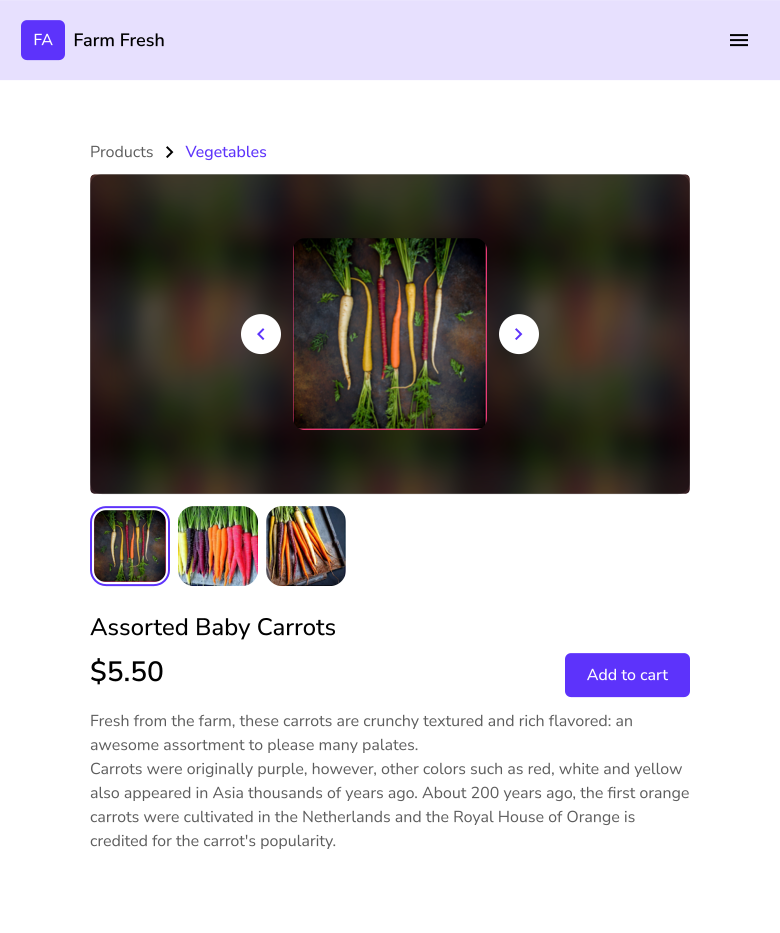
Eine Produktseite für Assorted Baby Carrots zu $5.50, mit Foto, Beschreibung und Add to cart

Einzelne Produktseiten

Standardmäßig enthält eine Produktseite Name, Preis, Beschreibung, Lagerbestand und das im Formular hochgeladene Produktbild. Sie können diese Seite anpassen, um ausführliche Beschreibungen hinzuzufügen und mehrere Produktbilder hochzuladen.
  • Um etwas zur Seite eines Produkts hinzuzufügen, öffnen Sie den Tab EDIT Ihres Formulars, klicken auf das Produkt und auf das Zahnrad unten auf seiner Karte.
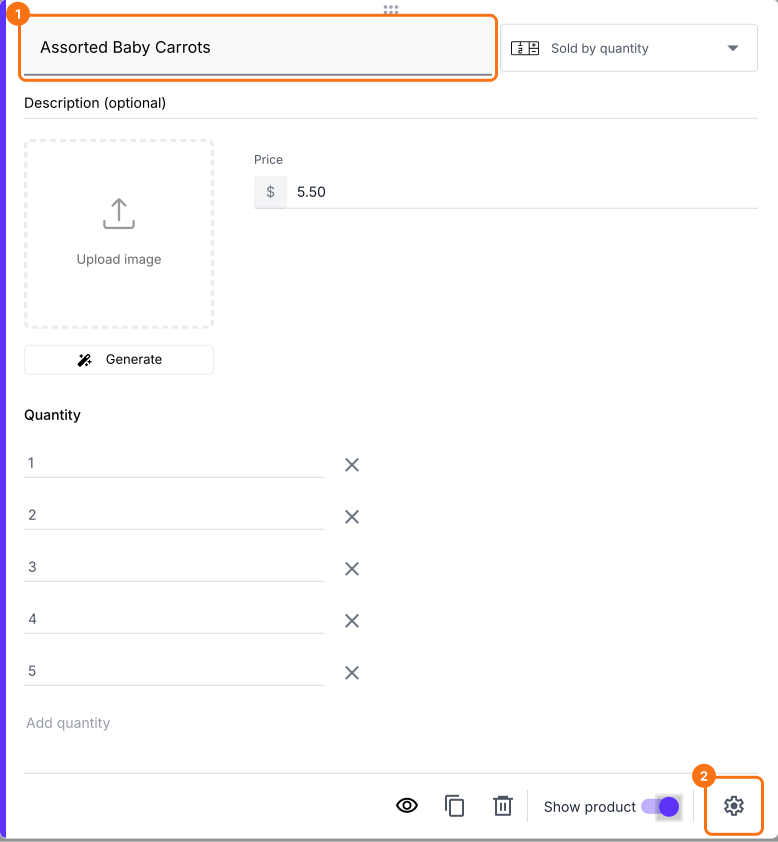
Die Karte Assorted Baby Carrots im Neartail-Editor ausgewählt, mit ihrem Titel und dem Zahnrad unten auf der Karte markiert
  • Klicken Sie auf + Description und + Additional images, um eine längere Beschreibung und weitere Fotos hinzuzufügen, und klicken Sie dann auf Save.
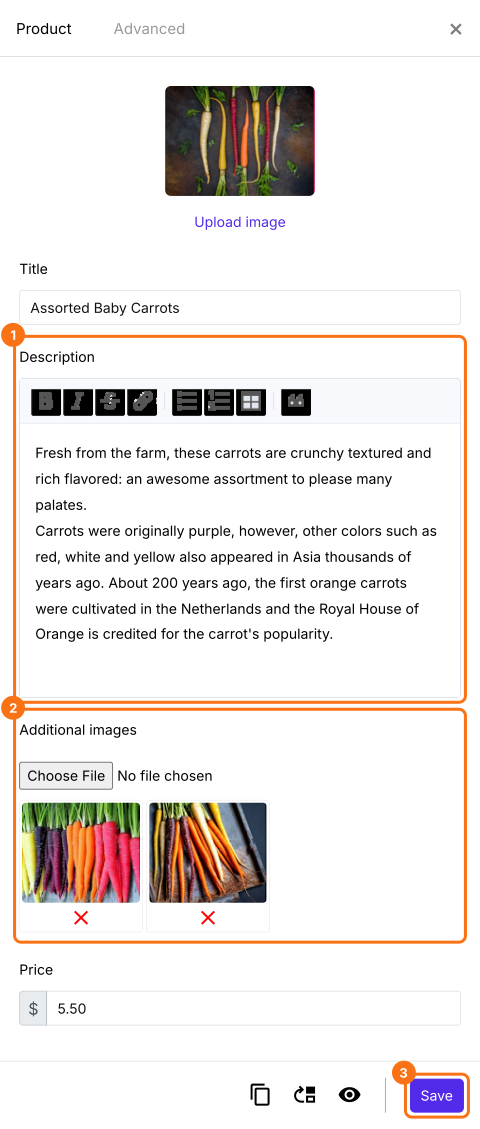
Der Bereich, den das Zahnrad für Assorted Baby Carrots öffnet, mit der Beschreibung, zwei zusätzlichen Bildern und markiertem Button Save
Die Fotos erscheinen oben auf der Produktseite, die Beschreibung darunter. Kunden können auf ein Foto klicken, um es zu vergrößern.
Die Seite Assorted Baby Carrots mit einem großen Foto und drei kleinen Fotos oben und darunter Titel, $5.50, Add to cart und die ausführliche Beschreibung
Titel und Beschreibung des Produkts werden auch im Suchergebnis dieser Seite verwendet. Wenn Sie mehr als 3 Produkte haben, wird jede Produktseite außerdem in die Sitemap Ihrer Website aufgenommen, damit die Leute sie bei einer Google-Suche finden.

Zusammenfassung

Wenn alle Ihre Produkte in einem Formular stehen, findet niemand, der nach einem davon sucht, eine Seite dafür, und eine Seite pro Produkt von Hand zu bauen, dauert Stunden. Mit Neartail gibt Ihre Website jedem Produkt aus Ihrem Formular eine eigene Seite, und Sie fügen Beschreibungen und Fotos in den Einstellungen des Produkts hinzu. Erstellen Sie Ihre Website und führen Sie die Schritte oben aus. Wenn Sie Fragen haben, schreiben Sie dem Support.

Zuletzt aktualisiert: