Come modificare le pagine dei singoli prodotti?
"fare un sito o una pagina web per ogni prodotto dell'azienda"- Quora
Se tutti i tuoi prodotti stanno in un solo modulo d'ordine, chi ne cerca uno su Google non ha dove arrivare. Costruire una pagina per ogni prodotto su Google Sites richiede ore, e ogni cambio di prezzo significa modificare anche quella pagina. Quando trasformi il tuo modulo d'ordine Neartail in un sito web, ogni prodotto ha la sua pagina con nome, prezzo, descrizione, disponibilità e foto, presi dal modulo. Aggiungi una descrizione più lunga e altre foto dalle impostazioni del prodotto e, quando hai più di 3 prodotti, ogni pagina entra nella sitemap del tuo sito così Google può trovarla.
Iniziamo. Crea il tuo sito e segui i passaggi qui sotto.
Come vedere le tue pagine prodotto?
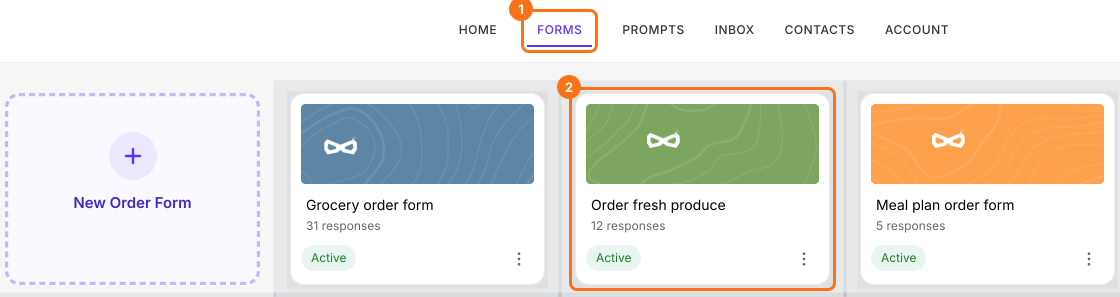
- Se hai appena creato il sito e dice "Your website is live", clicca su Edit site e salta i due passaggi successivi. Altrimenti accedi a Neartail, clicca su Forms e clicca sul tuo modulo.
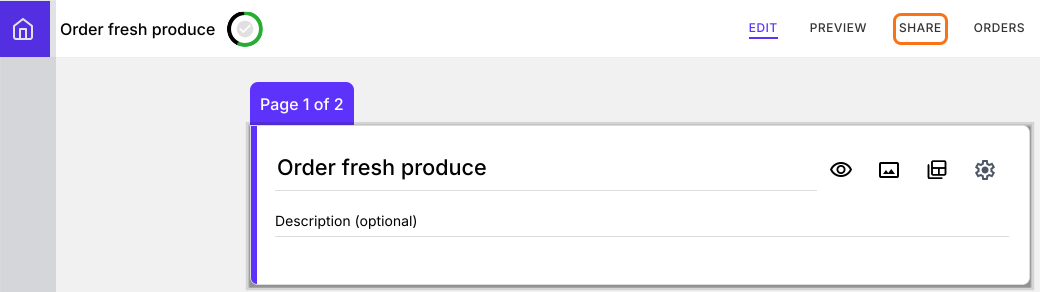
- Clicca su SHARE.
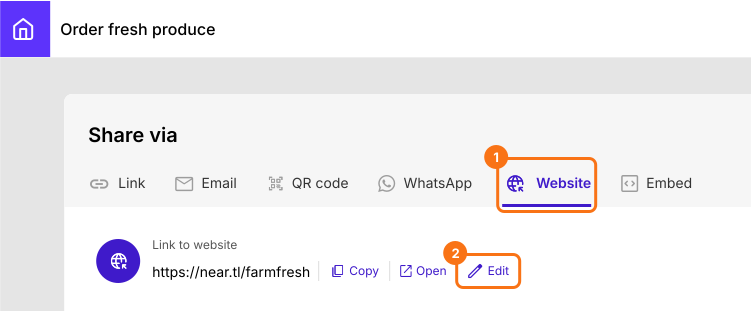
- Clicca su Website, poi su Edit.
- Nell'editor del tuo sito, clicca su Products nel menu a sinistra.
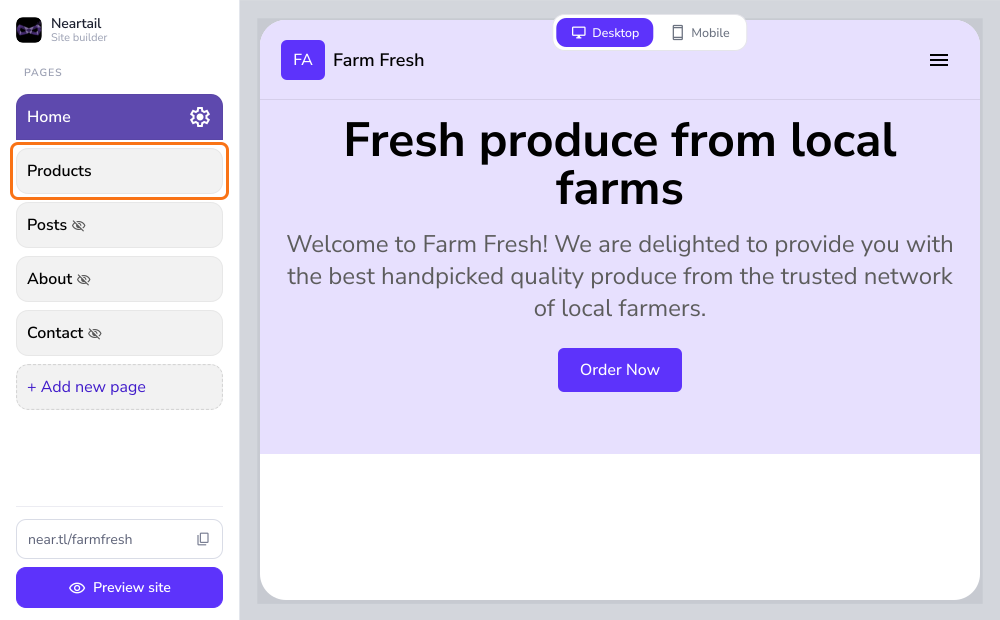
Con più di 3 prodotti nel modulo, Products viene aggiunto da solo al menu del tuo sito. Cosa mostra la pagina Products dipende da come è impostato il tuo modulo.
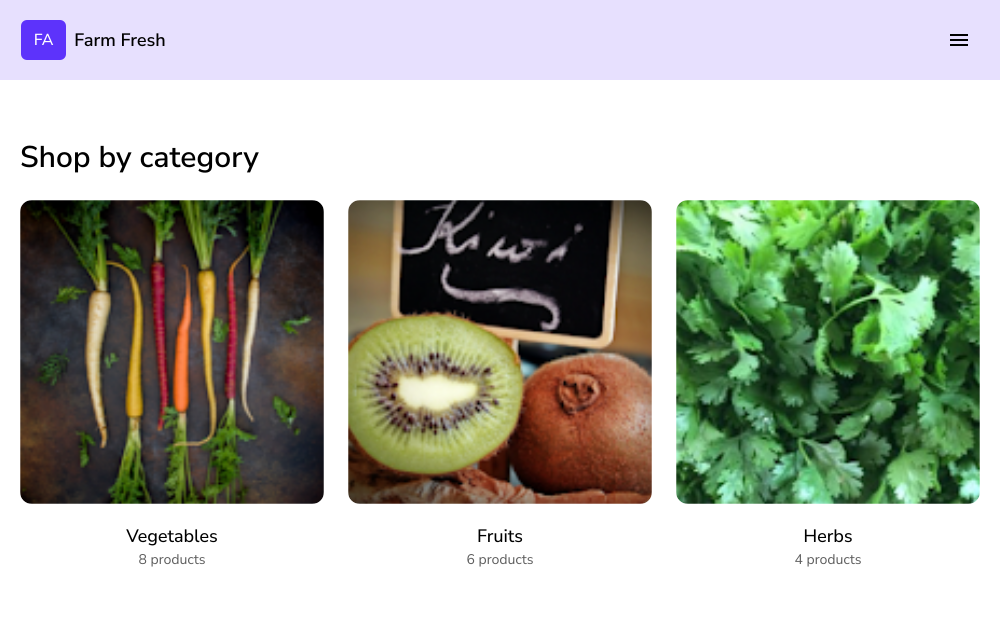
Se hai creato un modulo di più pagine con i prodotti organizzati per categoria, la pagina Products mostra l'elenco delle categorie. Gli utenti possono cliccare su una categoria per vederne i prodotti (come mostrato sotto).
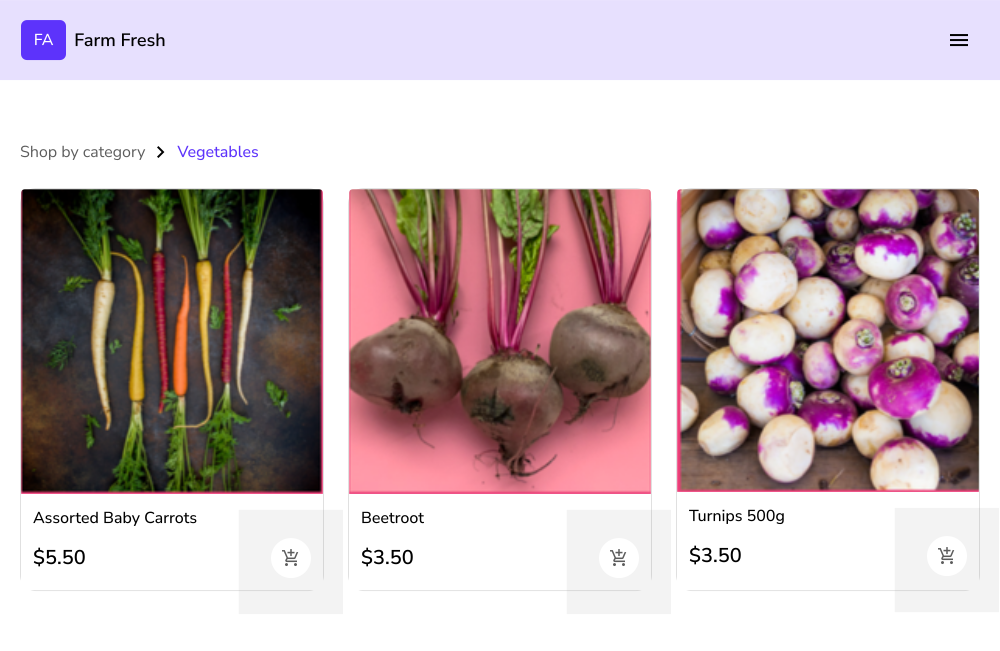
Se hai creato un modulo semplice con i prodotti in una sola pagina, la pagina Products elenca direttamente tutti i prodotti del modulo. Gli utenti possono cliccare su un prodotto per vederne i dettagli (come mostrato sotto).
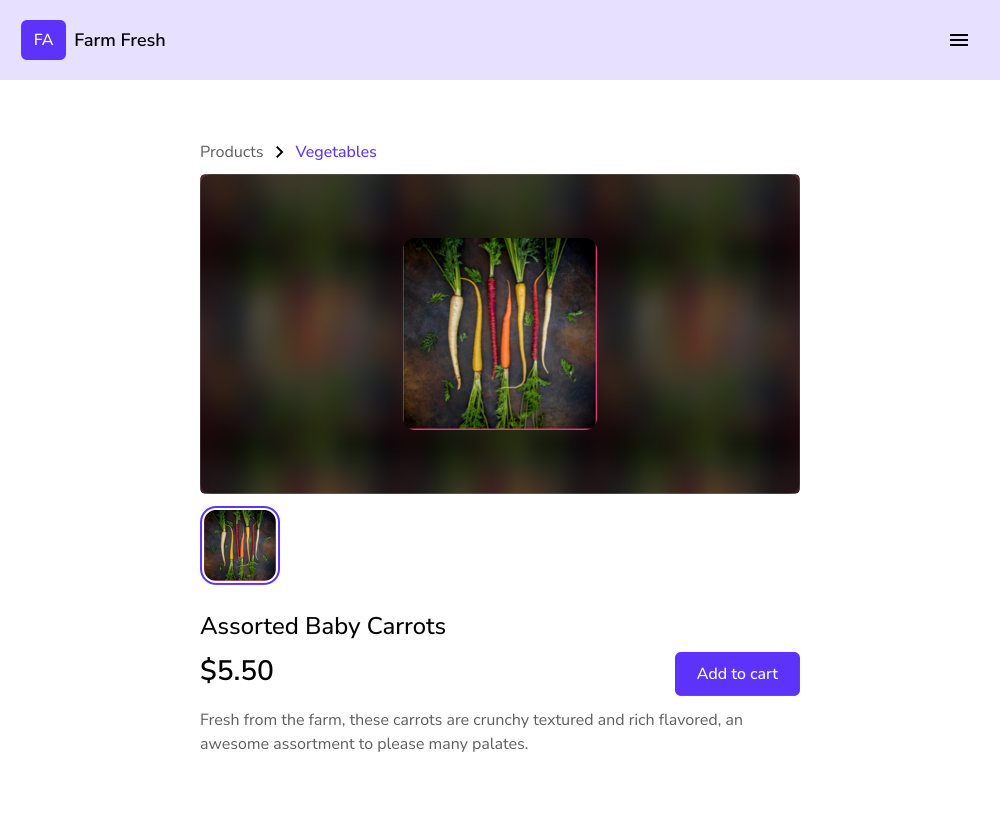
Pagine dei singoli prodotti
Per impostazione predefinita, una pagina prodotto include nome, prezzo, descrizione, disponibilità in magazzino e l'immagine del prodotto caricata nel modulo. Puoi personalizzare questa pagina per aggiungere descrizioni dettagliate e caricare più immagini del prodotto.
- Per aggiungere qualcosa alla pagina di un prodotto, apri la scheda EDIT del tuo modulo, clicca sul prodotto e clicca sull'ingranaggio in fondo al suo riquadro.
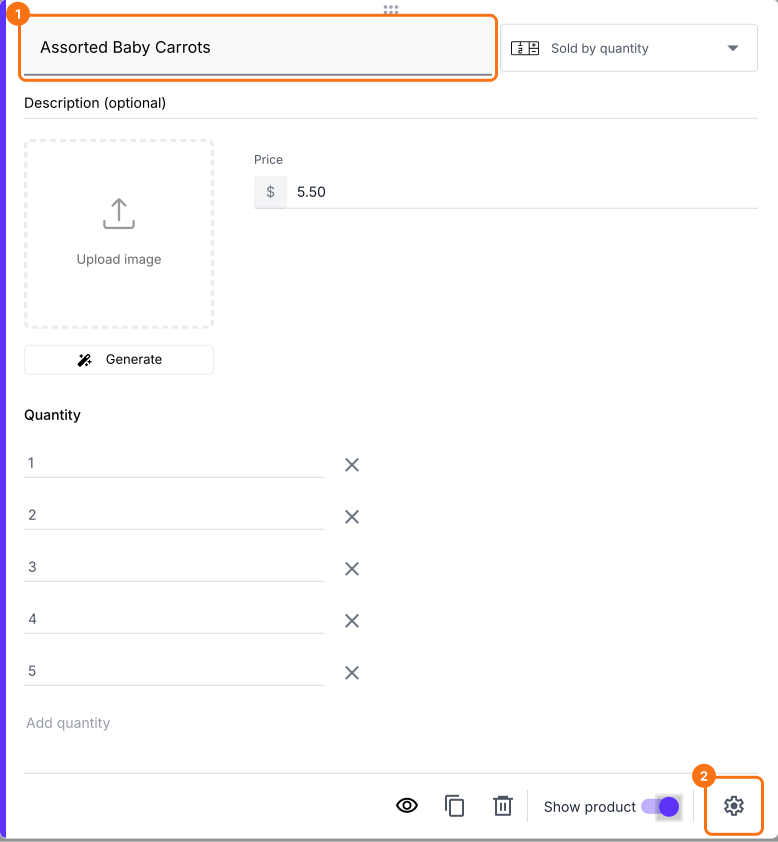
- Clicca su + Description e + Additional images per aggiungere una descrizione più lunga e altre foto, poi clicca su Save.
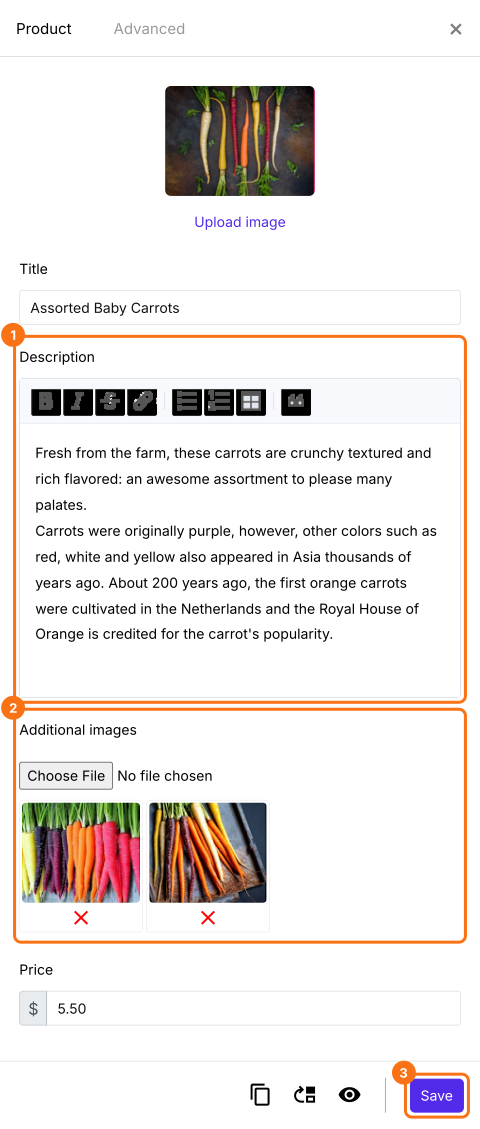
Le foto compaiono in alto nella pagina del prodotto con la descrizione sotto. I clienti possono cliccare su una foto per ingrandirla.
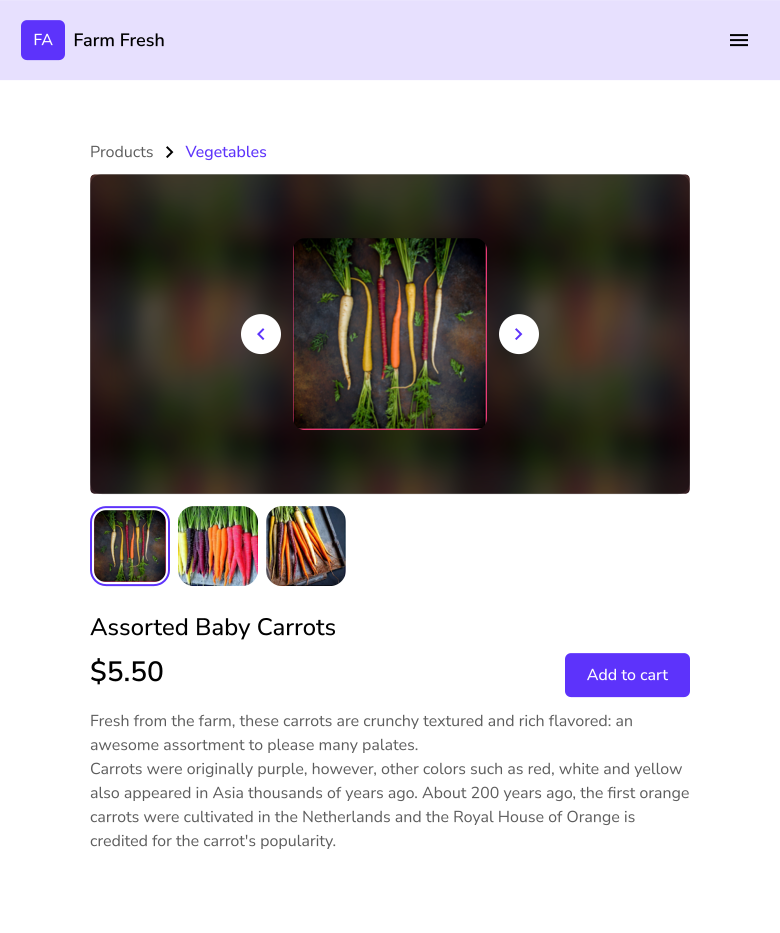
Il titolo e la descrizione del prodotto vengono usati anche nel risultato di ricerca di questa pagina. Se hai più di 3 prodotti, ogni pagina prodotto viene aggiunta anche alla sitemap del tuo sito, così le persone la trovano quando cercano su Google.
Riepilogo
Quando tutti i tuoi prodotti stanno in un solo modulo, nessuno che ne cerca uno trova una pagina dedicata, e costruire a mano una pagina per prodotto richiede ore. Con Neartail il tuo sito dà a ogni prodotto la sua pagina dal tuo modulo, e aggiungi descrizioni e foto dalle impostazioni del prodotto. Crea il tuo sito e completa i passaggi qui sopra. Se hai domande, scrivi all'assistenza.
Ultimo aggiornamento: