Google Formsに読み取り専用の項目を追加するには?
"Google フォームで事前入力した情報をグレーアウトするには?"- Google Docs Editors Community
名前、口座番号、注文した商品など、自分の記録にある情報をフォームに事前入力するとき、それらは送ったとおりに戻ってこなければなりません。Google のフォーラムでは 104 人が、事前入力した回答をグレーアウトする方法を質問しています。Google Forms では、事前入力した回答はどれも回答者が変更でき、質問を固定する設定はありません。Formfacade なら、質問の Appearance を Read only に設定できます。回答者にはあなたの値が変更できないプレーンテキストとして表示され、回答と一緒に記録されます。
Google Forms で事前入力した回答を固定する 3 つの方法と、それぞれの弱点を紹介します。
Google Forms で事前入力した回答を固定する 3 つの方法
1. 回答の検証
記述式の質問で ⋮ More をクリックし、Response validation をクリックします。Regular expression、Matches の順に選び、事前入力した値を入力します。
弱点:回答者は回答を編集できてしまいます。フォームは違う値を受け付けないだけです。ルールは全員に 1 つなので、一人ひとり値が異なる場合には使えません。
2. 値を説明文に書く
値を質問の説明文に書き込み、回答者が答えるのではなく読むようにします。
弱点:これはフォーム上のテキストで回答ではないため、回答と一緒に記録されません。一人ひとりに専用のフォームのコピーが必要になります。
3. Formfacade:Appearance を Read only に設定する
回答者にはあなたの値が変更できないプレーンテキストとして表示され、回答と一緒に記録されます。
フィールドを読み取り専用にするには?
- フォームを作成をクリックし、フォームに名前を付けて、Create formをクリックし、Proceedをクリックします。
- Prefill & emailダイアログで「Do you want to prefill this form and send them as email to your contacts?」と聞かれたら、Noをクリックします。

- Edit タブでフィールドをクリックし、歯車アイコンをクリックします
- Answer をクリックし、Appearance を Read only に変更して Save をクリックします
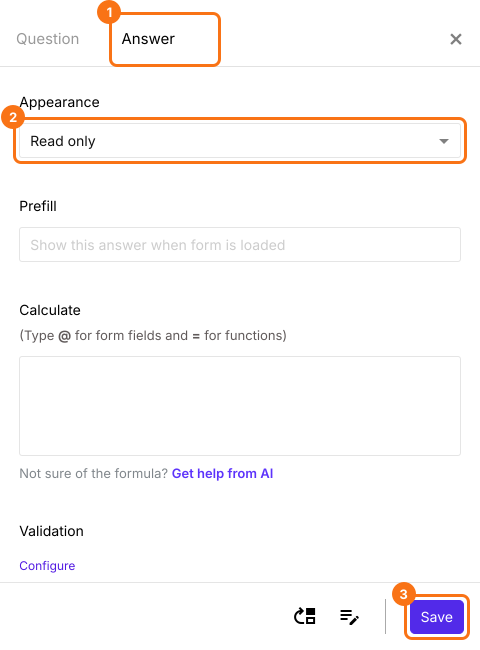
お客様が事前入力リンクを開くと、そのフィールドにはあなたの値が変更できないプレーンテキストとして表示されます。値は回答と一緒に記録されます。お客様ごとに値を入力するには、Google Forms 用の安全な事前入力リンクを作成するには?をお読みください
フィールドをフォームに表示したくない場合は、Appearance を hidden に変更します。Google Forms に非表示フィールドを追加するには?をお読みください
まとめ
Google Forms では、事前入力した回答はどれも回答者が変更でき、質問を固定する設定はありません。Formfacade なら、質問の Appearance を Read only に設定するだけで、回答者はあなたの値を見られても変更できず、値は回答と一緒に記録されます。フォームを作成して、上記の手順を進めてください。
最終更新: