كيف تملأ Google Forms تلقائيًا ببيانات من Google Sheets؟
"استخدام بيانات من Google Sheet موجود لتعبئة مجموعة من Google Forms"- Google Docs Editors Community
هذا سؤال شائع، وقد طرحه 185 شخصًا في منتدى Google. عملاؤك أو طلابك أو موظفوك موجودون أصلًا كصفوف في جدول Google Sheets، ويجب أن يحصل كل منهم على نموذج فيه بياناته معبأة. لا يستطيع Google Forms قراءة جدول. خيار Pre-fill form فيه ينشئ رابطًا واحدًا في كل مرة، والصيغة التي تبني الروابط في Sheets تضع كل قيمة في الرابط، حيث يستطيع أي شخص قراءتها وتغييرها. مع Formfacade، تُدخل البيانات في Google Sheets فينشئ رابط تعبئة مسبقة لكل صف. يفتح كل شخص رابطه فيرى بياناته معبأة مسبقًا، ويمكنك جعل تلك الحقول للقراءة فقط لتعود إليك كما أرسلتها.
فيما يلي ثلاث طرق لتعبئة نموذج Google مسبقًا من Google Sheets، وأين تقصر كل منها.
3 طرق لتعبئة نموذج Google مسبقًا من Google Sheets
- خيار Pre-fill form من Google، رابطًا واحدًا في كل مرة
- صيغة في Google Sheets تبني رابطًا لكل صف
- Formfacade، الذي ينشئ رابطًا لكل صف في جدولك
1. خيار Pre-fill form من Google
2. صيغة في Google Sheets
3. Formfacade: رابط تعبئة مسبقة لكل صف
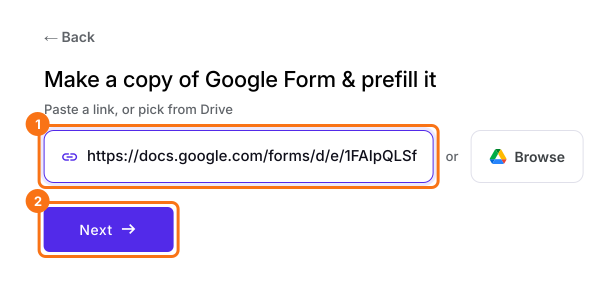
- انقر على استيراد نموذجك من Google Forms والصق رابطه أو انقر على Browse لاختياره، ثم انقر على Next. يُفتح نموذجك على تبويب Edit.
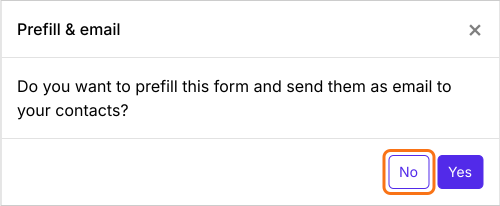
- في نافذة Prefill & email التي تسأل "Do you want to prefill this form and send them as email to your contacts?"، انقر على No.
- انقر على تبويب Share

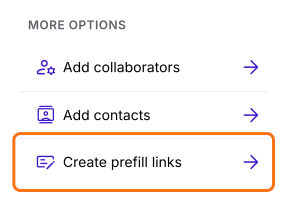
- تحت More options، انقر على Create prefill links
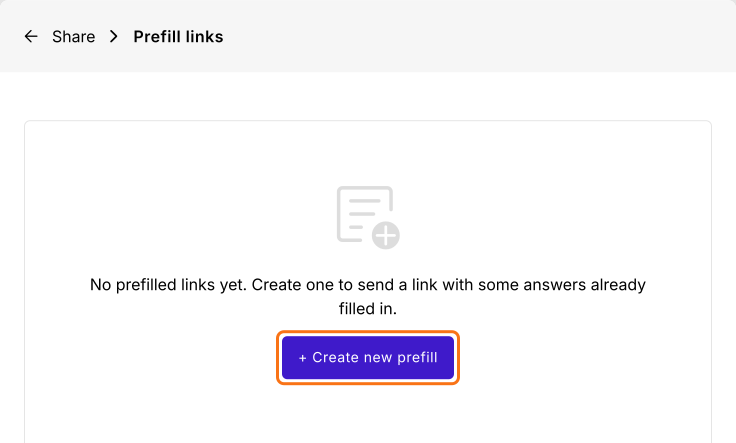
- انقر على + Create new prefill
- أدخل اسمًا فريدًا لرابطك الأول وانقر على Create prefill link
- انقر على Create prefill، ثم Import prefill، ثم View Sheets
- في جدول Google Sheets، أدخل Prefill Name والبريد الإلكتروني والاسم لكل عميل
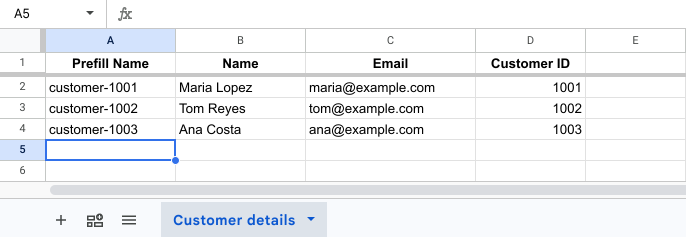
- في المرة الأولى، انقر على Extensions > Add-ons > Get add-ons، وابحث عن "Formfacade - Prefill & email" وانقر على Install
- انقر على Extensions > Formfacade - Prefill & email > Import prefill
- راجع الصفوف وانقر على Proceed

ملخص
عبّئ نموذجك في Google Forms مسبقًا لكل صف في جدولك على Google Sheets.
استورد نموذجك من Google Forms وأنشئ رابط تعبئة مسبقة وأدخل بيانات كل شخص في جدوله على Google Sheets. تحصل على رابط لكل صف، والقيم لا تظهر فيه.