كيف ترسل رسالة تأكيد بالبريد الإلكتروني إلى المستجيبين؟
"عندما يسجل الناس لا يصلهم بريد تأكيد"- Google Docs Editors Community
سأل 29 شخصًا في منتدى Google عن طريقة إرسال بريد تأكيد عندما يسجل الناس عبر نموذج Google. وعندما يتعلق الأمر بالمال، يجب أن يذكر ذلك البريد أيضًا كم يدفعون وكيف. يستطيع Google Forms أن يرسل للناس نسخة من إجاباتهم، لكن لا يمكنك أن تضيف إليها كلماتك الخاصة. يستطيع سكربت في Google Sheets ذلك، لكنه شيء آخر عليك بناؤه ورعايته. مع Neartail، تكتب بريد التأكيد مرة واحدة، في معالج دون أي كود. يصل إلى كل شخص إجاباته والمبلغ وطريقة الدفع لك فور الإرسال.
لنبدأ. استورد نموذجك من Google Forms واتبع الخطوات أدناه.
أعدّ رسالة التأكيد
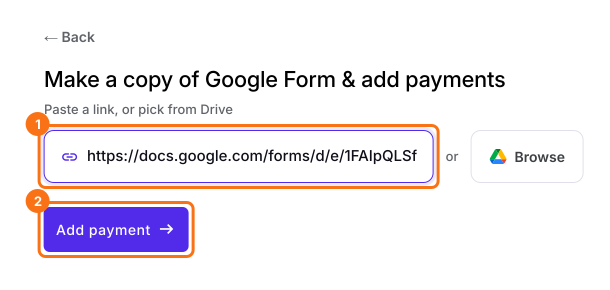
- في الصفحة التي تفتح، الصق رابط نموذجك في Google Forms أو انقر على Browse لاختياره، ثم انقر على Add payment.
- اختر عملتك وانقر على Continue.
- عندما تظهر عبارة "Your order form is ready"، يكون Neartail قد أنشأ منتجًا من كل سؤال له سعر، وأضاف إجمالي الطلب وملخصه. إذا ظهر أنه لم يُعثر على أي منتجات، فأضف سعرًا إلى أي سؤال.
- انقر على Preview your form. ثم، تحت Manage، انقر على Edit form لفتح أداة إنشاء النماذج.
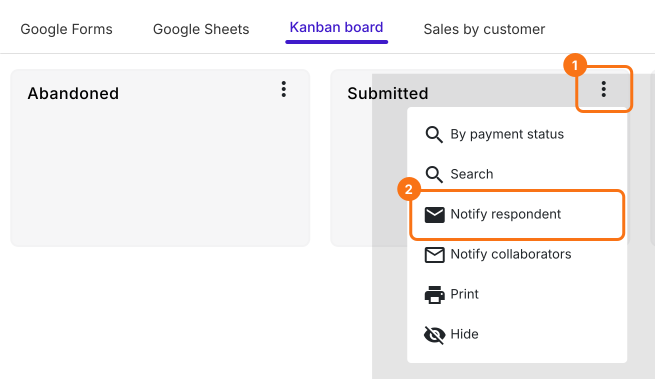
- انقر على Orders.

- انقر على Kanban board.

- انقر على أيقونة ⋮ بجانب الحالة Submitted وانقر على Notify respondent.
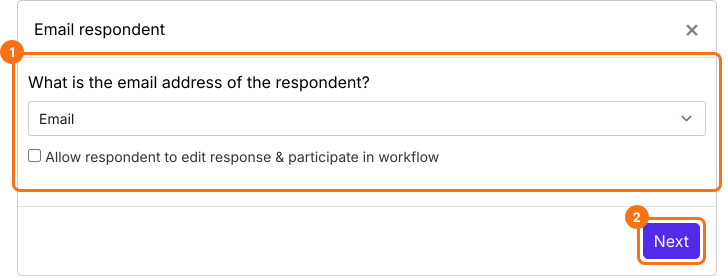
- تحت What is the email address of the respondent?، اختر سؤال البريد الإلكتروني من القائمة وانقر على Next.
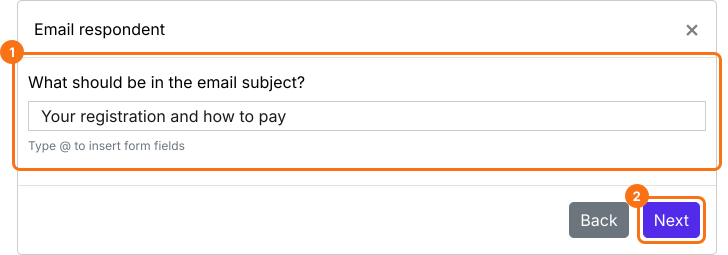
- اكتب موضوعًا. يمكنك أن تضيف إليه إجابات مثل اسم الشخص أو رقم الطلب أو المبلغ. انقر على Next.
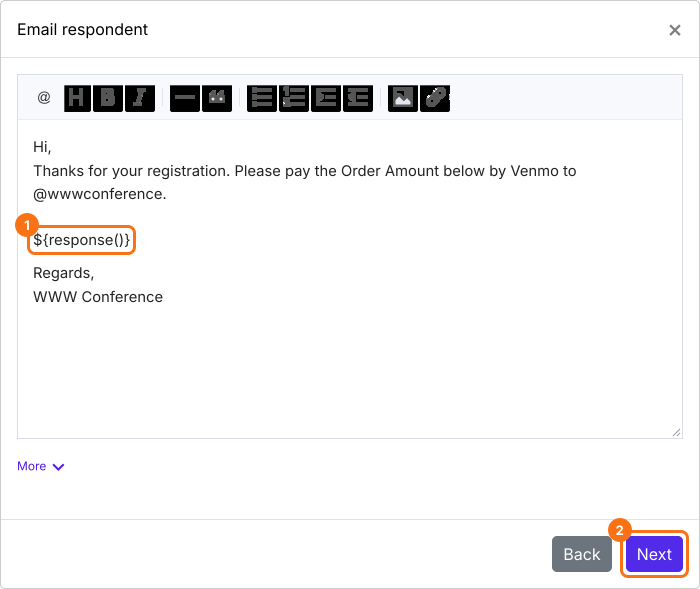
- تبدأ الرسالة بجميع إجاباتهم. أضف طريقة الدفع لك، وأبقِ ${response()}، لأنه يضيف إجاباتهم وOrder Amount الخاص بهم. انقر على Next.
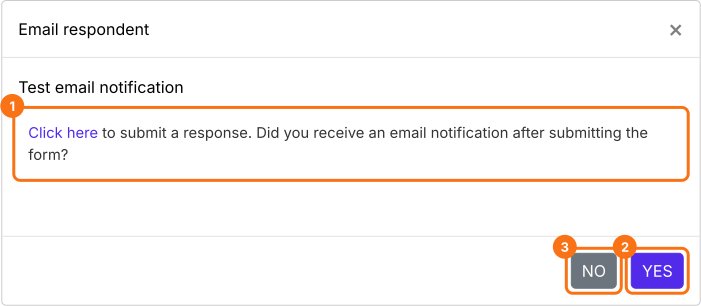
- انقر على "Click here" وأرسل ردًا تجريبيًا بعنوان بريدك الإلكتروني. إذا وصلك البريد، فانقر على YES. وإلا، فانقر على NO.
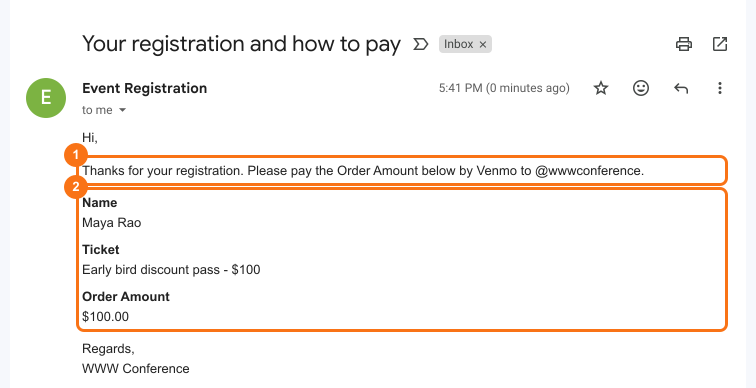
يصل بريدك إلى كل شخص مع المبلغ وطريقة الدفع فور إرساله النموذج.
ملخص
عندما يسجل الناس في نموذجك، لا تستطيع نسخة الإجابات التي يرسلها Google أن تخبرهم كم يدفعون أو كيف، والسكربت شيء آخر عليك رعايته. مع Neartail، تكتب بريد التأكيد الخاص بك مرة واحدة ويصل إلى كل شخص فور الإرسال. استورد نموذجك من Google Forms وأكمل الخطوات أعلاه.
أرسل بريدًا إلى كل من يرسل نموذجك في Google Forms. واذكر طريقة الدفع.
استورد نموذجك من Google Forms وانقر على Notify respondent في لوحة Kanban وأضف طريقة الدفع لك، فيتلقى كل شخص إجاباته والمبلغ.