Como enviar e-mail de confirmação a quem responde?
"quando as pessoas se inscrevem, não recebem um e-mail de confirmação"- Google Docs Editors Community
29 pessoas no fórum do Google já perguntaram como enviar um e-mail de confirmação quando alguém se inscreve por um Google Form. Quando há dinheiro envolvido, esse e-mail também precisa dizer quanto pagar e como. O Google Forms consegue enviar às pessoas uma cópia das respostas, mas você não pode acrescentar suas próprias palavras. Um script no Google Sheets consegue, mas é mais uma coisa para montar e manter. Com o Neartail, você escreve o e-mail de confirmação uma vez, em um assistente sem código. Cada pessoa recebe as respostas, o valor e a forma de pagar você assim que envia.
Vamos começar. Crie seu formulário e siga os passos abaixo.
Configure o e-mail de confirmação
- Na página que abrir, clique em Enter your form name, digite um nome e clique em Generate.
- Confira a estrutura sugerida e clique em Proceed. Seu formulário abre na aba Edit.
- Se aparecer "Do you want to collect payment on form submit?", clique em No.
- Clique em Orders.

- Clique em Kanban board.

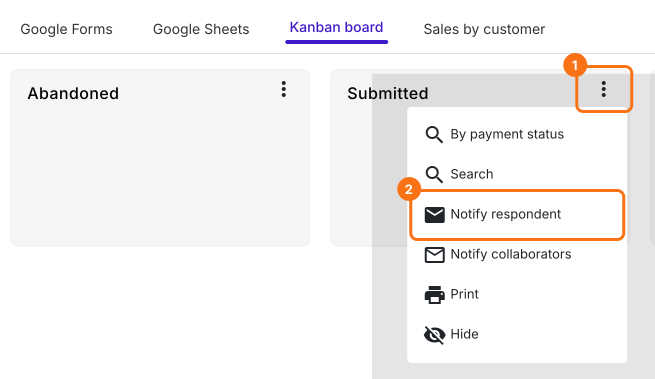
- Clique no ícone ⋮ ao lado do status Submitted e clique em Notify respondent.
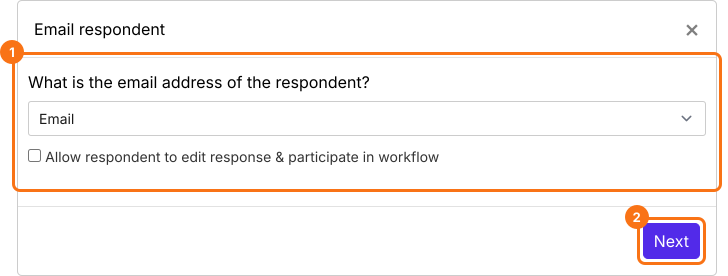
- Em What is the email address of the respondent?, escolha a pergunta de e-mail na lista e clique em Next.
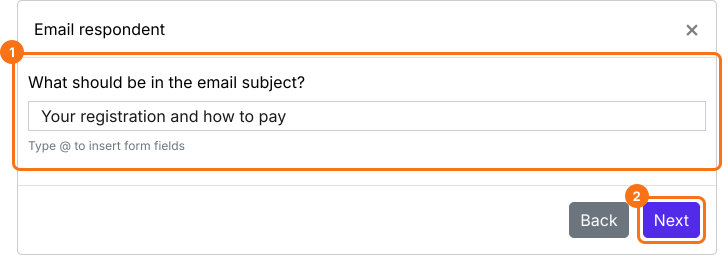
- Digite um assunto. Você pode incluir nele respostas como o nome da pessoa, o ID do pedido ou o valor. Clique em Next.
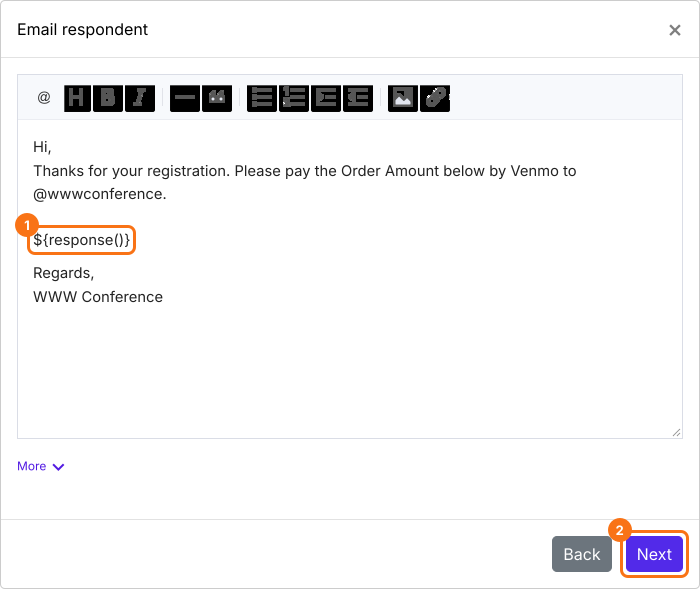
- A mensagem já começa com todas as respostas da pessoa. Acrescente como pagar você e mantenha ${response()}, porque é ele que inclui as respostas e o Order Amount da pessoa. Clique em Next.
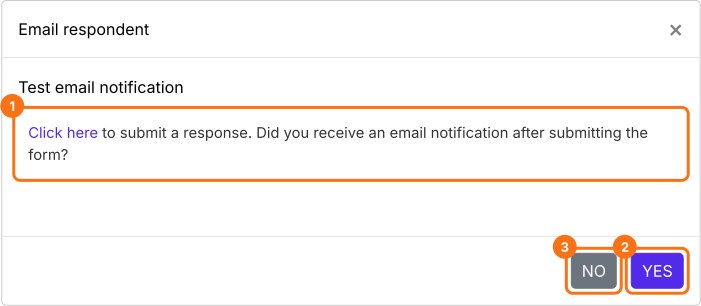
- Clique em "Click here" e envie uma resposta de teste com o seu próprio endereço de e-mail. Se o e-mail chegar, clique em YES. Se não, clique em NO.
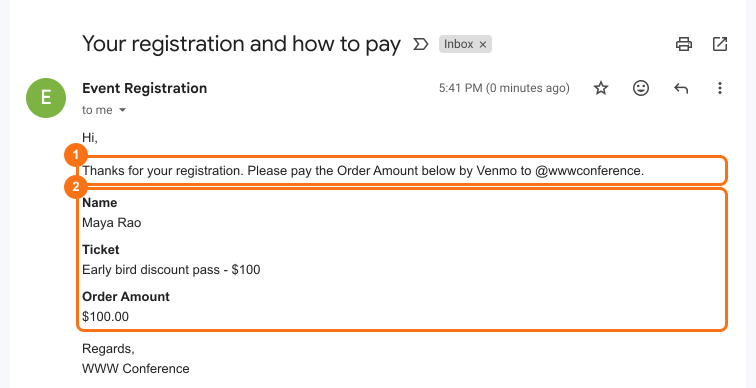
Cada pessoa recebe o seu e-mail com o valor e a forma de pagamento assim que envia o formulário.
Resumo
Quando as pessoas se inscrevem no seu formulário, a cópia das respostas enviada pelo Google não consegue dizer quanto pagar nem como, e um script é mais uma coisa para manter. Com o Neartail, você escreve seu próprio e-mail de confirmação uma vez e cada pessoa o recebe assim que envia. Crie seu formulário e siga os passos acima.
Última atualização: