Wie nehmen Sie PayPal-Zahlungen in Google Forms an?
"Wie bettet man den HTML-Code des PayPal-Buttons in das Google-Formular ein?"- Google Docs Editors Community
PayPal gibt Ihnen Code für einen Bezahl-Button, aber Google Forms nimmt kein HTML an, also hat der Button keinen Platz. Am Ende teilen Sie einen paypal.me-Link und sehen später in PayPal nach, wer bezahlt hat. Mit Neartail ist PayPal Teil des Formulars. Die Leute sehen beim Absenden die Summe und klicken auf PAY, was Ihren paypal.me-Link mit eingetragenem Betrag öffnet. Das Formular trägt Ihr Branding und die Antworten werden weiterhin in Ihrem Google Forms gesammelt.
Hier sind drei Wege, PayPal-Zahlungen mit einem Formular in Google Forms anzunehmen, und wo jeder davon an Grenzen stößt.
1. Ihren paypal.me-Link ins Formular setzen
Setzen Sie Ihren paypal.me-Link in die Beschreibung des Formulars und bitten Sie die Leute, vor dem Absenden zu bezahlen. Sie tippen den Betrag selbst ein, und Sie vergleichen PayPal mit den Antworten, um zu sehen, wer bezahlt hat.
2. Nach dem Absenden zu PayPal schicken
Klicken Sie in Google Forms auf Settings, öffnen Sie Presentation und setzen Sie Ihren paypal.me-Link in die Confirmation message. Die Leute sehen ihn erst, wenn ihre Antwort eingegangen ist, also liegt das Bezahlen bei ihnen. Inhaber im Forum von Google berichten außerdem, dass der Link PayPal nicht öffnet, wenn das Formular in eine Google Site eingebettet ist.
3. PayPal-Zahlungen im Formular mit Neartail annehmen
Neartail ergänzt Ihr Formular in Google Forms um einen Bezahlschritt. Wenn die Leute auf Submit klicken, sehen sie die Summe, bezahlen mit PayPal und klicken auf Mark as Paid.
- Klicken Sie auf Create your form, dann auf Enter your form name. Geben Sie einen Namen ein und klicken Sie auf Generate.
- Prüfen Sie die vorgeschlagene Gliederung und klicken Sie auf Proceed. Ihr Formular öffnet sich im Tab Edit.

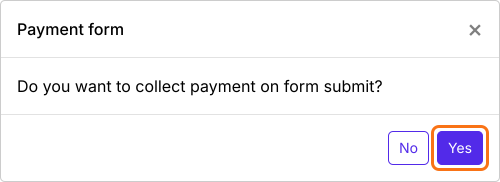
- Wenn gefragt wird "Do you want to collect payment on form submit?", klicken Sie auf Yes.
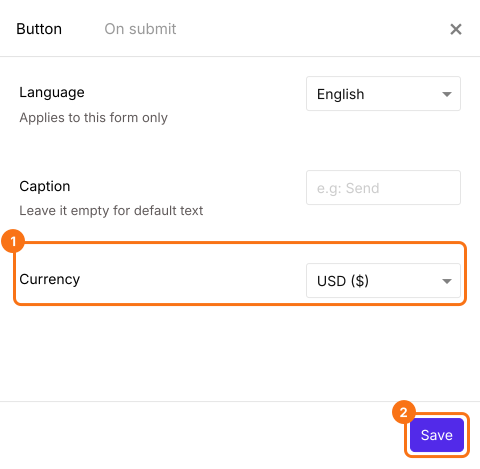
- Wenn PayPal nicht unter Manual payments steht, hat Ihr Formular eine Währung, die PayPal nicht annimmt. Schließen Sie das Fenster Payments, klicken Sie auf das Zahnrad in der Zeile After payment, der letzten Zeile über dem Submit-Button, wählen Sie die Währung, in der Sie abrechnen, und klicken Sie auf Save. Klicken Sie dann in der Zeile Payments auf Edit.
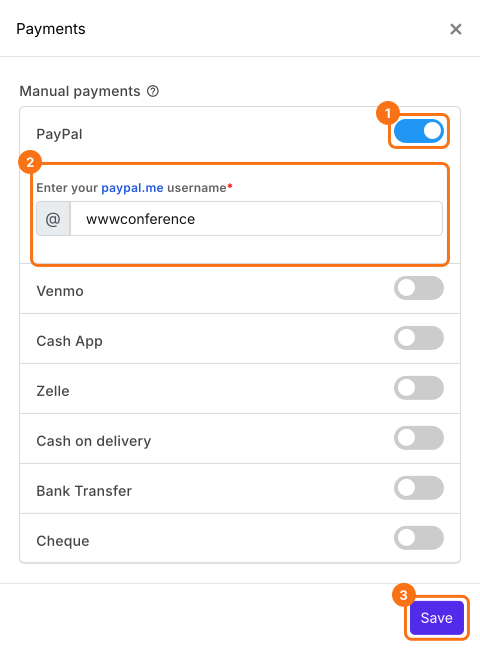
- Schalten Sie unter Manual payments PayPal ein, geben Sie Ihren paypal.me-Benutzernamen ein und klicken Sie auf Save.
Betrag prüfen
Der Betrag, den die Leute zahlen, ist der Order Amount des Formulars, der die Produkte addiert, die jede Person auswählt. Wie Sie stattdessen allen dieselbe Gebühr berechnen, lesen Sie in Wie man einen festen Betrag einzieht.
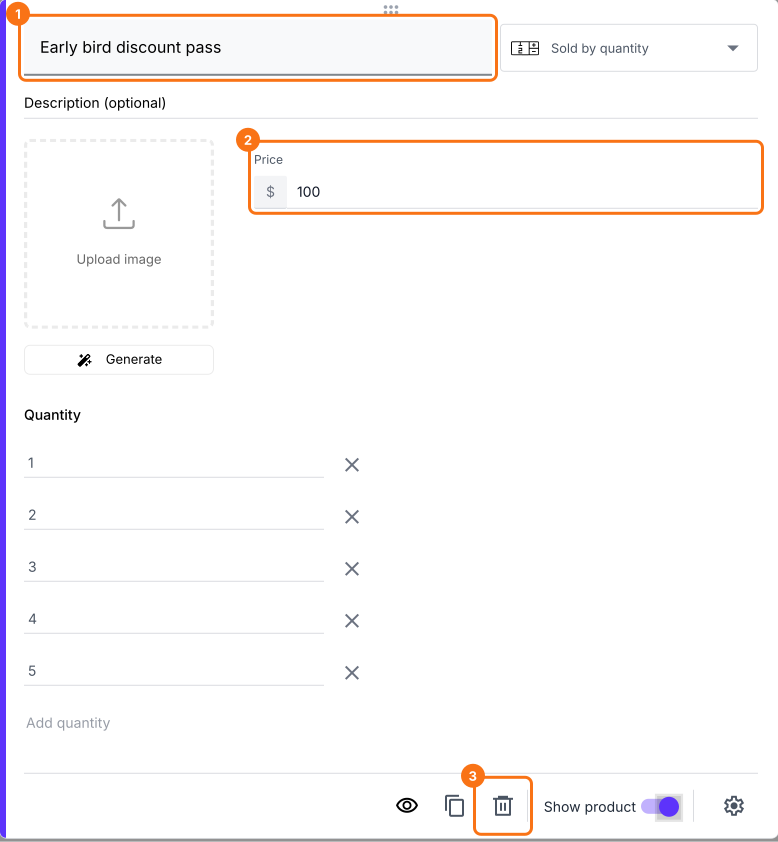
- Klicken Sie auf eine Produktkarte, um Titel oder Preis zu ändern. Um ein Produkt zu entfernen, das Sie nicht verkaufen, klicken Sie auf das Löschsymbol unten auf der Karte.
- Klicken Sie auf Preview und senden Sie das Formular ab, um es auszuprobieren.

Wenn jemand auf Submit klickt, sieht er den Total Amount. Er klickt auf PAY, was Ihren paypal.me-Link mit dem Betrag öffnet, und dann auf Mark as Paid. Wenn Sie mehr als eine Zahlungsart eingeschaltet haben, wählt er zuerst eine aus und klickt auf Proceed to payment. Wie Sie jede Zahlung prüfen, lesen Sie in Wie sehe ich, wer in Google Forms bezahlt hat?
Zusammenfassung
Google Forms kann keinen PayPal-Button aufnehmen. Mit einem paypal.me-Link im Formular oder nach dem Absenden tippen die Leute den Betrag selbst ein und Sie prüfen PayPal von Hand. Mit Neartail sehen die Leute beim Absenden die Summe und bezahlen sie im selben Schritt mit PayPal. Erstellen Sie Ihr Formular und führen Sie die Schritte oben aus. Wenn Sie Fragen haben, schreiben Sie dem Support.
Zuletzt aktualisiert: