Wie erstellen Sie ein Zahlungsformular, um von jeder befragten Person einen festen Betrag einzuziehen?
"Wie füge ich in einem Google Form für eine Veranstaltungsanmeldung ein Zahlungs-Gateway hinzu?"- Google Docs Editors Community
Das ist eine häufige Frage: 674 Leute haben im Forum von Google gefragt, wie man ein Zahlungs-Gateway zu einem Formular in Google Forms für Veranstaltungsanmeldungen hinzufügt. Wenn alle dieselbe Gebühr zahlen, muss das Formular nur diesen einen Betrag einziehen, doch Google Forms hat keinen Bezahlschritt. Also kommen die Gebühr und Ihre Zahlungsdaten in die Beschreibung und Sie prüfen später, wer bezahlt hat. Mit Neartail legen Sie die Gebühr einmal fest. Jede Person sieht sie, ohne etwas auswählen zu müssen, und zahlt sie beim Absenden. Sie zahlen keine Provision an Neartail, nur die Gebühr des Zahlungsanbieters bei Karten.
Hier sind drei Wege, von allen, die ein Formular in Google Forms ausfüllen, denselben Betrag einzuziehen, und wo jeder davon an Grenzen stößt.
1. Gebühr und Zahlungsdaten ins Formular schreiben
2. Nach dem Absenden auf eine Zahlungsseite verlinken
3. Die Gebühr im Formular mit Neartail einziehen
- Klicken Sie auf Create your form, dann auf Enter your form name. Geben Sie einen Namen ein und klicken Sie auf Generate.
- Prüfen Sie die vorgeschlagene Gliederung und klicken Sie auf Proceed. Ihr Formular öffnet sich im Tab Edit.

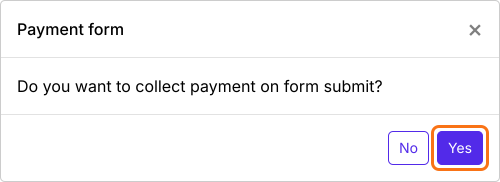
- Wenn gefragt wird "Do you want to collect payment on form submit?", klicken Sie auf Yes.
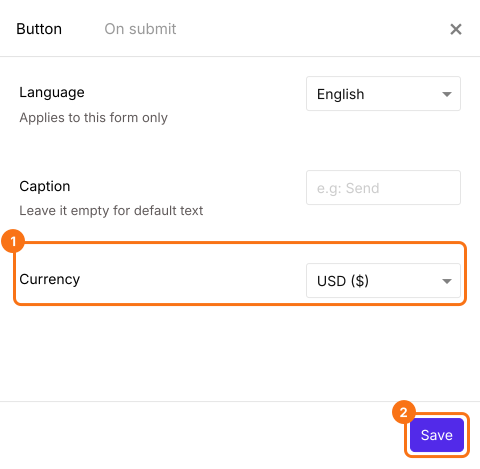
- Wenn PayPal nicht unter Manual payments steht, hat Ihr Formular eine Währung, die PayPal nicht annimmt. Schließen Sie das Fenster Payments, klicken Sie auf das Zahnrad in der Zeile After payment, der letzten Zeile über dem Submit-Button, wählen Sie die Währung, in der Sie abrechnen, und klicken Sie auf Save. Klicken Sie dann in der Zeile Payments auf Edit.
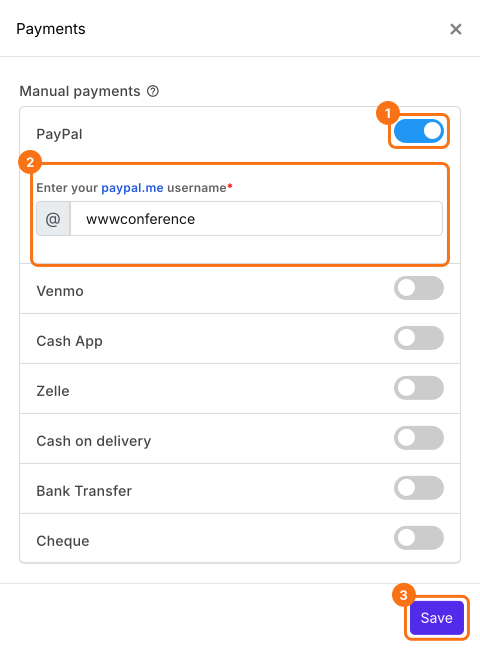
- Schalten Sie unter Manual payments PayPal ein, geben Sie Ihren paypal.me-Benutzernamen ein und klicken Sie auf Save.
Gebühr festlegen
- Löschen Sie die Produktkarten, die Sie nicht brauchen, mit dem Löschsymbol unten auf jeder Karte.
- Klicken Sie in der Werkzeugleiste rechts auf Add product, geben Sie einen Titel ein, etwa Event ticket, und wählen Sie Flat fee.
- Geben Sie die Gebühr in Price (Fixed Fee) ein.

- Klicken Sie auf Preview und senden Sie das Formular ab, um es auszuprobieren.

Zusammenfassung
Zuletzt aktualisiert: