Wie drucken Sie jede Bestellung zum Packen aus?

"dann hat jede Antwort des Nutzers leere Stellen"- Google Docs Editors Community

Wenn ein Google Form viele Produkte hat, besteht jede Antwortzeile im Sheet größtenteils aus leeren Zellen, weil niemand alles bestellt. Wer packt, muss die Zeile entlanglesen, um zu finden, was diese Person will, und eine Antwort aus Google Forms zu drucken liefert das ganze Formular mit jedem Produkt darauf. Die Zellen zusammenzuführen braucht eine Formel, und eine falsch gelesene Zeile schickt die falsche Bestellung raus. Mit Neartail drucken Sie jede Bestellung auf einer eigenen Seite: die Bestellnummer, nur das Bestellte, den Gesamtbetrag und wohin es geht. An einem vollen Tag können Sie eine ganze Spalte von Bestellungen als eine Tabelle drucken.

Los geht's. Erstellen Sie Ihr Bestellformular und folgen Sie den Schritten unten.

1. Benennen Sie Ihr Bestellformular
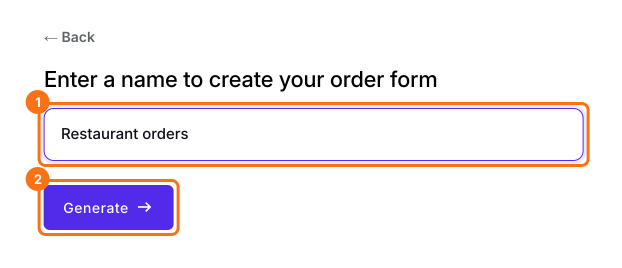
Klicken Sie auf der Seite, die sich öffnet, auf Enter your form name, geben Sie den Namen Ihres Formulars ein und klicken Sie auf Generate. Prüfen Sie die vorgeschlagene Gliederung und klicken Sie auf Proceed. Ihr Formular öffnet sich im Tab Edit.
Der Bildschirm von Neartail zum Benennen Ihres Bestellformulars, mit eingegebenem Restaurant orders und markierter Schaltfläche Generate

2. Die Bestellung öffnen

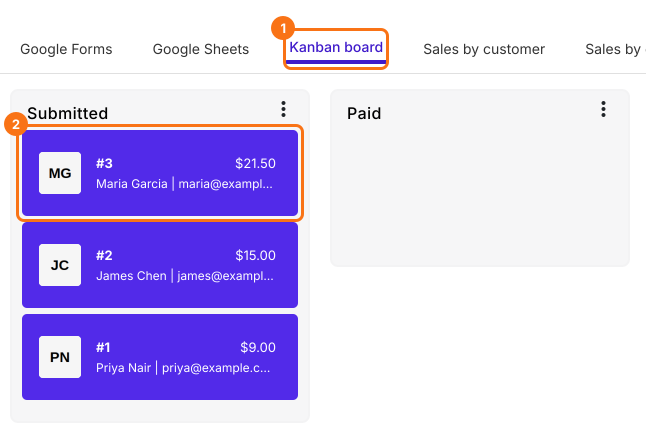
Ihr neues Formular hat noch keine Bestellungen. Klicken Sie auf SHARE, dann auf Link und auf Open und geben Sie eine Testbestellung auf. Klicken Sie dann auf ORDERS und auf Kanban board. Klicken Sie unter Submitted auf die Bestellung, die Sie packen.
Das Kanban board mit drei Bestellungen in der Spalte Submitted und markierter Bestellung #3 für Maria Garcia zu $21.50

3. Auf Print klicken

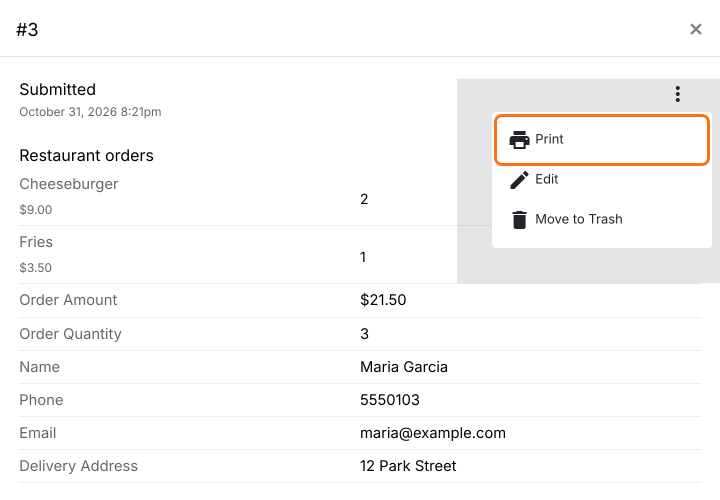
Klicken Sie oben in der Bestellung auf das ⋮ und wählen Sie Print.
Bestellung #3 geöffnet mit 2 Cheeseburgers und 1 Fries, insgesamt $21.50, Telefon, E-Mail und Adresse von Maria Garcia und dem Menü der Bestellung mit markiertem Print

4. Von einer Seite ohne Lücken packen
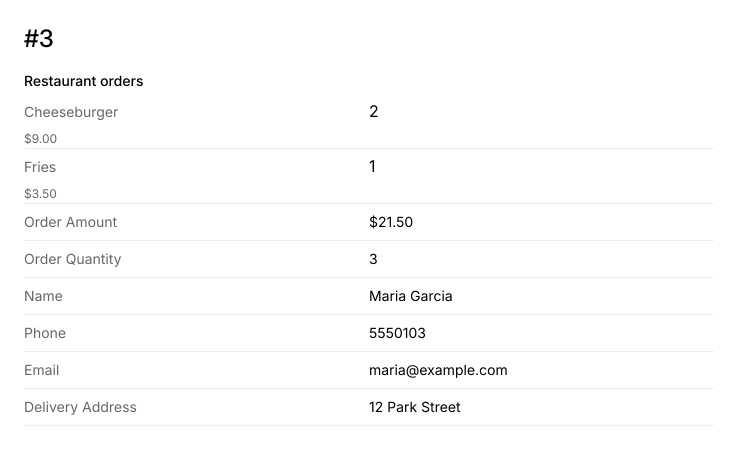
Die Seite enthält die Bestellnummer, nur das, was diese Person bestellt hat, den Gesamtbetrag sowie Namen und Adresse. Packen Sie danach und legen Sie sie dann auf die Tüte.
Die gedruckte Seite für Bestellung #3 mit Cheeseburger 2 und Fries 1, Order Amount $21.50 sowie Name, Telefon, E-Mail und Lieferadresse von Maria Garcia

5. An einem vollen Tag eine ganze Spalte drucken
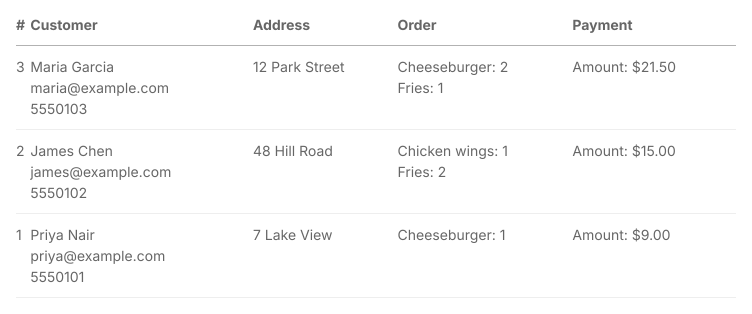
Klicken Sie auf das ⋮ der Spalte Submitted und wählen Sie Print, wählen Sie dann, wie viele Bestellungen, und klicken Sie auf Print. Sie erhalten eine Tabelle mit einer Zeile pro Bestellung.
Die gedruckte Tabelle mit Spalten für Bestellnummer, Kunde, Adresse, Bestellung und Zahlung und je einer Zeile für die Bestellungen 3, 2 und 1

Zusammenfassung

Die Antworten eines Google Forms sind Zeilen aus meist leeren Zellen, und wenn Sie eine drucken, erhalten Sie das ganze Formular. Mit Neartail drucken Sie jede Bestellung auf einer eigenen Seite, nur mit dem Bestellten und wohin es geht, oder eine Spalte von Bestellungen als eine Tabelle. Erstellen Sie Ihr Bestellformular und führen Sie die Schritte oben aus.

Zuletzt aktualisiert: