كيف تقبل المدفوعات عبر الإنترنت باستخدام Yoco؟
البائعون في جنوب أفريقيا الذين يستقبلون مدفوعات البطاقات عبر Yoco يريدون أن يدفع العملاء عند الطلب. لا يستطيع Google Forms قبول البطاقات أو الاتصال بـ Yoco، فترسل إلى كل عميل رابط دفع بعد الطلب وتتحقق لاحقًا ممن دفع. مع Neartail، تربط Yoco بنموذجك باستخدام مفاتيح Yoco الخاصة بك، فيدفع العملاء بالبطاقة عند تقديم الطلب، دون رابط ترسله بعد ذلك. ويحمل النموذج علامتك التجارية بدلًا من علامة Google، فيعرف العملاء لمن يدفعون.
فيما يلي طريقتان لاستقبال مدفوعات البطاقات عبر Yoco في نموذج Google Forms، وأين تقصر الأولى منهما.
1. أرسل رابط دفع من Yoco بعد كل طلب
استقبل الطلب في Google Forms، ثم أنشئ رابط دفع في Yoco وأرسله إلى العميل. هذا رابط واحد لكل طلب، تُرسله يدويًا، ثم تتحقق لاحقًا أي الروابط دُفعت.
2. استقبل مدفوعات البطاقات داخل النموذج مع Neartail
يربط Neartail حساب Yoco بنموذجك في Google Forms، فيدفع العملاء بالبطاقة كجزء من تقديم الطلب. تحتاج أولًا إلى مفاتيح Yoco الخاصة بك.
احصل على مفاتيح Yoco
سجّل الدخول إلى بوابة أعمالك في Yoco، وافتح تبويب Sales وانقر على مربع Payment gateway، أو انتقل إليها من هنا. استخدم المفتاح العام والمفتاح السري من نوع live لاستقبال مدفوعات حقيقية.
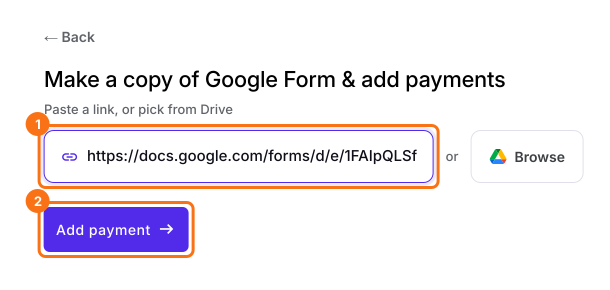
- انقر على استورد نموذجك من Google Forms. في الصفحة التي تُفتح، الصق رابط نموذجك في Google Forms أو انقر على Browse لاختياره، ثم انقر على Add payment.
- اختر عملتك وانقر على Continue.
- عندما تظهر عبارة "Your order form is ready"، يكون Neartail قد أنشأ منتجًا من كل سؤال له سعر وأضاف إجمالي الطلب وملخصه. إذا ظهرت رسالة تفيد بعدم العثور على منتجات، أضف سعرًا إلى أي سؤال.
- انقر على Preview your form. ثم، تحت Manage، انقر على Edit form لفتح أداة بناء النموذج.
- في نهاية المحرر، انقر على Enable تحت Payments disabled، ثم انقر على Enable بجانب Do you want to collect payment.
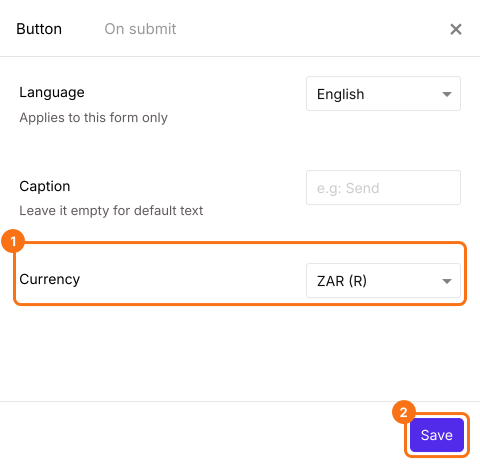
- لا يظهر Yoco إلا للنماذج بعملة ZAR. إذا كان نموذجك بعملة أخرى، أغلق لوحة Payments، وانقر على أيقونة الترس في صف After payment، وهو آخر صف فوق زر Submit، واختر ZAR في Currency وانقر على Save. ثم انقر على Edit في صف Payments.
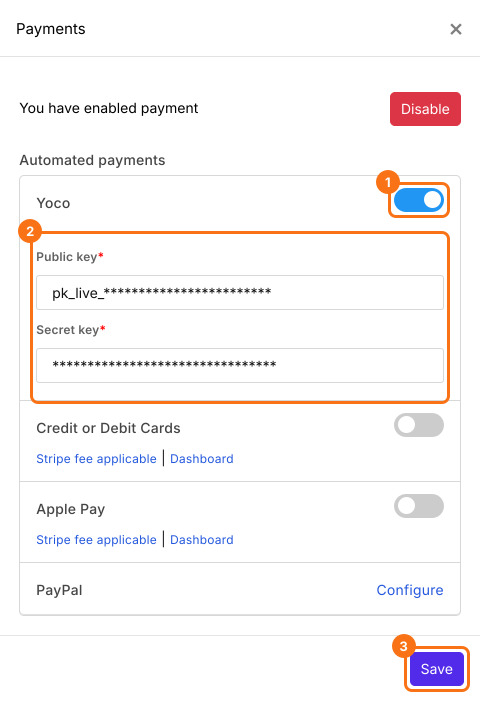
- تحت Automated payments، فعّل Yoco، وأدخل مفتاحك العام ومفتاحك السري وانقر على Save.
- انقر على بطاقة منتج لتغيير عنوانه أو سعره. لإزالة منتج لا تبيعه، انقر على أيقونة الحذف أسفل بطاقته.
انقر على Preview وأرسل النموذج لترى خطوة الدفع التي تظهر لعملائك.
ملخص
لا يستطيع Google Forms قبول البطاقات أو الاتصال بـ Yoco، فيحتاج كل طلب إلى رابط دفع يُرسل يدويًا. مع Neartail، تربط Yoco بمفتاحك العام ومفتاحك السري، فيدفع العملاء بالبطاقة عند تقديم الطلب. استورد نموذجك من Google Forms وأكمل الخطوات أعلاه. إذا كانت لديك أي أسئلة، راسل فريق الدعم.
أضف الدفع بالبطاقة عبر Yoco إلى نموذجك في Google Forms.
استورد نموذجك من Google Forms وفعّل Yoco وأدخل مفتاحيك العام والسري، فيدفع العملاء بالبطاقة أثناء الطلب دون رابط دفع ترسله لاحقًا.