Come accettare pagamenti online con Yoco?
Chi vende in Sudafrica e incassa con carta tramite Yoco vuole che i clienti paghino quando ordinano. Google Forms non accetta carte e non si collega a Yoco, quindi mandi a ogni cliente un link di pagamento dopo l'ordine e controlli dopo chi ha pagato. Con Neartail, colleghi Yoco al tuo modulo con le tue chiavi Yoco e i clienti pagano con carta quando fanno l'ordine, senza nessun link da mandare dopo. Il modulo porta il tuo marchio al posto di quello di Google, così i clienti vedono chi stanno pagando.
Ecco due modi per ricevere pagamenti con carta tramite Yoco con un Google Form, e dove il primo non basta.
1. Invia un link di pagamento Yoco dopo ogni ordine
Prendi l'ordine con Google Forms, poi crea un link di pagamento su Yoco e mandalo al cliente. È un link per ogni ordine, mandato a mano, e dopo controlli quali sono stati pagati.
2. Ricevi pagamenti con carta nel modulo con Neartail
Neartail collega Yoco al tuo Google Form, così i clienti pagano con carta mentre fanno l'ordine. Prima ti servono le tue chiavi Yoco.
Prendi le tue chiavi Yoco
Accedi al tuo portale aziendale Yoco, apri la scheda Sales e clicca il riquadro Payment gateway, oppure vai qui. Usa la chiave pubblica e la chiave segreta live per ricevere pagamenti reali.
- Clicca Crea il tuo modulo, poi Enter your form name. Scrivi un nome e clicca Generate.
- Controlla lo schema che propone e clicca Proceed. Il modulo si apre sulla scheda Edit.

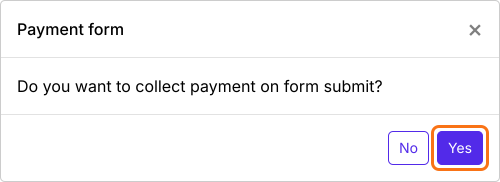
- Quando ti chiede "Do you want to collect payment on form submit?", clicca Yes.
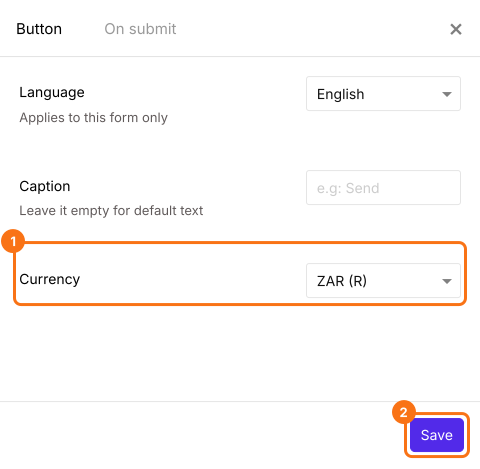
- Yoco compare solo per i moduli in ZAR. Se il tuo modulo è in un'altra valuta, chiudi il pannello Payments, clicca l'icona a ingranaggio nella riga After payment, l'ultima riga sopra il pulsante Submit, seleziona ZAR in Currency e clicca Save. Poi clicca Edit nella riga Payments.
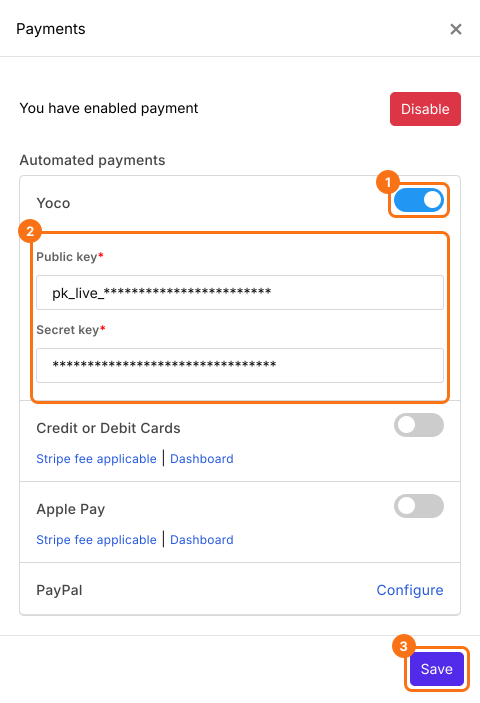
- In Automated payments, attiva Yoco, inserisci la tua chiave pubblica e la tua chiave segreta e clicca Save.
- Clicca una scheda prodotto per cambiarne il titolo o il prezzo. Per togliere un prodotto che non vendi, clicca l'icona di eliminazione in fondo alla sua scheda.
Clicca Preview e invia il modulo per vedere il passaggio di pagamento che trovano i tuoi clienti.
Riepilogo
Google Forms non accetta carte e non si collega a Yoco, quindi ogni ordine richiede un link di pagamento mandato a mano. Con Neartail, colleghi Yoco con la tua chiave pubblica e la tua chiave segreta e i clienti pagano con carta quando fanno l'ordine. Crea il tuo modulo e completa i passaggi qui sopra. Se hai domande, scrivi all'assistenza.
Ultimo aggiornamento: