¿Cómo aceptar pagos en línea con Yoco?
Los vendedores en Sudáfrica que cobran con tarjeta por Yoco quieren que los clientes paguen al hacer el pedido. Google Forms no puede recibir una tarjeta ni conectarse a Yoco, así que le envías a cada cliente un enlace de pago después del pedido y luego revisas quién pagó. Con Neartail, conectas Yoco a tu formulario con tus claves de Yoco y los clientes pagan con tarjeta al hacer el pedido, sin enlace que enviar después. El formulario lleva tu marca en lugar de la de Google, así los clientes ven a quién le pagan.
A continuación, dos formas de recibir pagos con tarjeta por Yoco con un formulario de Google y dónde se queda corta la primera.
1. Envía un enlace de pago de Yoco después de cada pedido
Recibe el pedido en Google Forms, luego crea un enlace de pago en Yoco y envíaselo al cliente. Es un enlace por pedido, enviado a mano. Después revisas cuáles se pagaron.
2. Recibe pagos con tarjeta en el formulario con Neartail
Neartail conecta Yoco a tu formulario de Google, así los clientes pagan con tarjeta al hacer el pedido. Primero necesitas tus claves de Yoco.
Obtén tus claves de Yoco
Inicia sesión en tu portal de negocio de Yoco, abre la pestaña Sales y haz clic en el mosaico Payment gateway (o ve aquí). Usa la clave pública y la clave secreta live para recibir pagos reales.
- Haz clic en Crear tu formulario y luego en Enter your form name. Escribe un nombre y haz clic en Generate.
- Revisa el esquema que sugiere y haz clic en Proceed. Tu formulario se abre en la pestaña Edit.

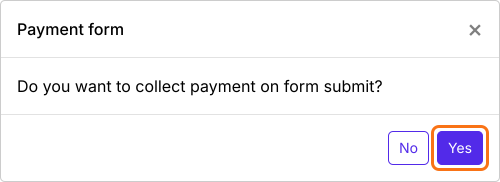
- Cuando pregunte "Do you want to collect payment on form submit?", haz clic en Yes.
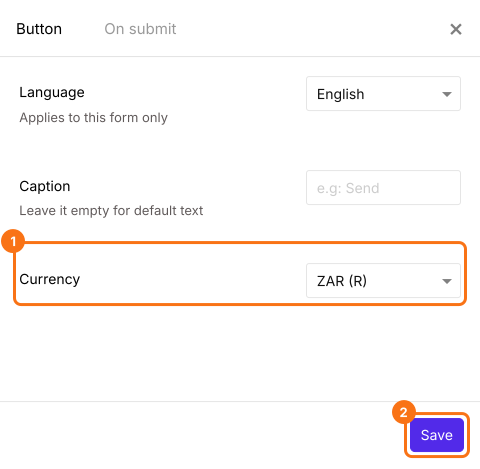
- Yoco solo aparece en formularios en ZAR. Si tu formulario está en otra moneda, cierra el panel Payments, haz clic en el ícono de engranaje de la fila After payment, la última fila sobre el botón Submit, selecciona ZAR en Currency y haz clic en Save. Luego haz clic en Edit en la fila Payments.
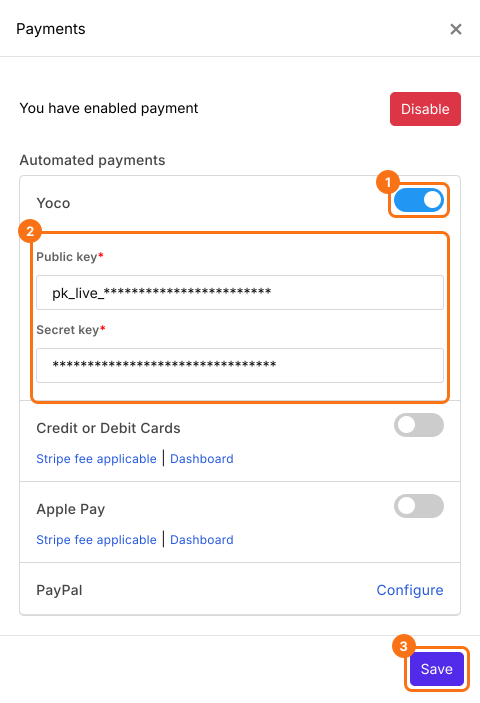
- En Automated payments, activa Yoco, escribe tu clave pública y tu clave secreta y haz clic en Save.
- Haz clic en una tarjeta de producto para cambiar su título o precio. Para quitar un producto que no vendes, haz clic en el ícono de eliminar en la parte inferior de su tarjeta.
Haz clic en Preview y envía el formulario para ver el paso de pago que verán tus clientes.
Resumen
Google Forms no puede recibir una tarjeta ni conectarse a Yoco, así que cada pedido necesita un enlace de pago enviado a mano. Con Neartail, conectas Yoco con tu clave pública y tu clave secreta y los clientes pagan con tarjeta al hacer el pedido. Crea tu formulario y sigue los pasos anteriores. Si tienes preguntas, escribe a soporte.
Última actualización: