كيف تضيف منتجات لها متغيرات؟
"يرتفع السعر بمقدار $3 عند اختيار مقاس 2XL."- Google Docs Editors Community
هودي يزيد سعره $3 في مقاس 2XL يصعب بيعه عبر نموذج Google Forms. تضيف سؤالًا لكل مقاس، أو تضع كل المقاسات في قائمة منسدلة واحدة، ولا يستطيع النموذج أن يحتسب سعرًا أعلى للمقاس الأكبر أو أن يعرض الإجمالي. كما يطول النموذج مع كل منتج. في Neartail، يمكن بيع المنتج بالمتغيرات: بطاقة واحدة بصورته، والمقاسات مدرجة داخلها، وسعر لكل مقاس إن احتجت إليه. يختار العملاء مقاسًا ثم كمية، وتستخدم السلة سعر ذلك المقاس.
لنبدأ. أنشئ نموذج الطلب الخاص بك واتبع الخطوات أدناه.
كيف تضيف منتجًا له متغيرات؟
- في الصفحة التي تُفتح، ارفع قائمتك، سواء كانت ملف PDF أو صورة، وانقر على Convert. إذا لم تكن لديك قائمة، انقر على Back، ثم انقر على "Enter your form name"، واكتب اسم نموذجك، ثم انقر على Generate ثم Proceed.
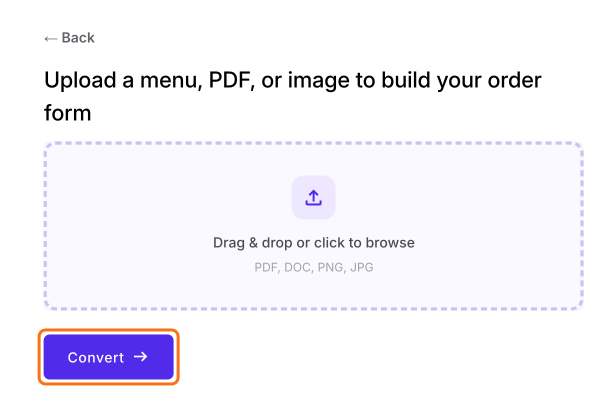
- تنتقل إلى تبويب "Edit" في النموذج. إذا سألك "Do you want to preview this form?"، انقر على No.

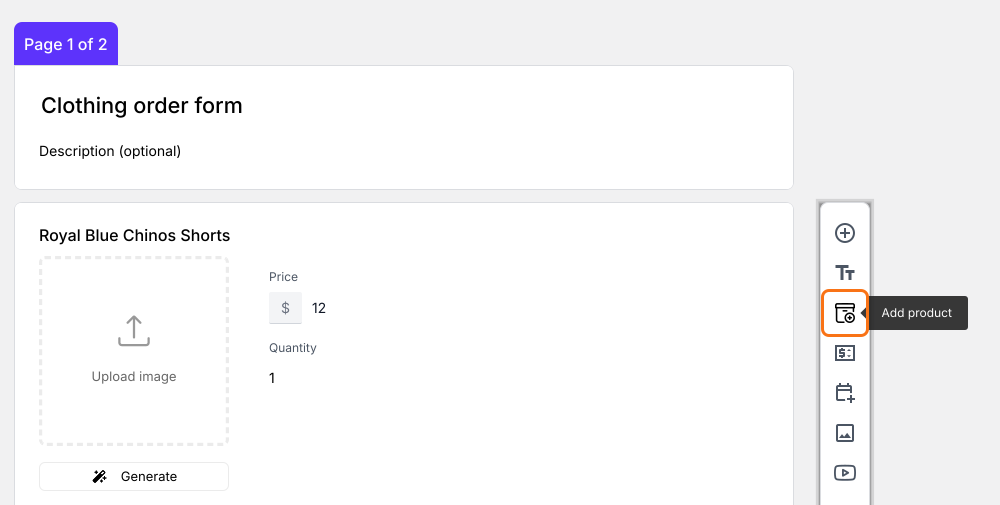
انقر على Add product. يُضاف المنتج الجديد بعد آخر سؤال نقرت عليه.
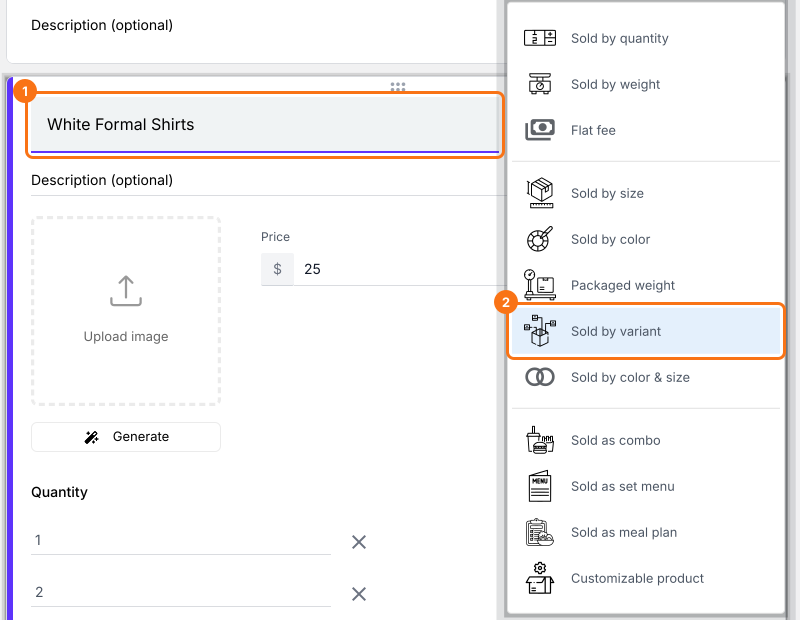
أدخل اسم المنتج واختر Sold by variant.
أدخل سعر المنتج وارفع صورة. يمكنك أيضًا تحديث وصف المنتج.
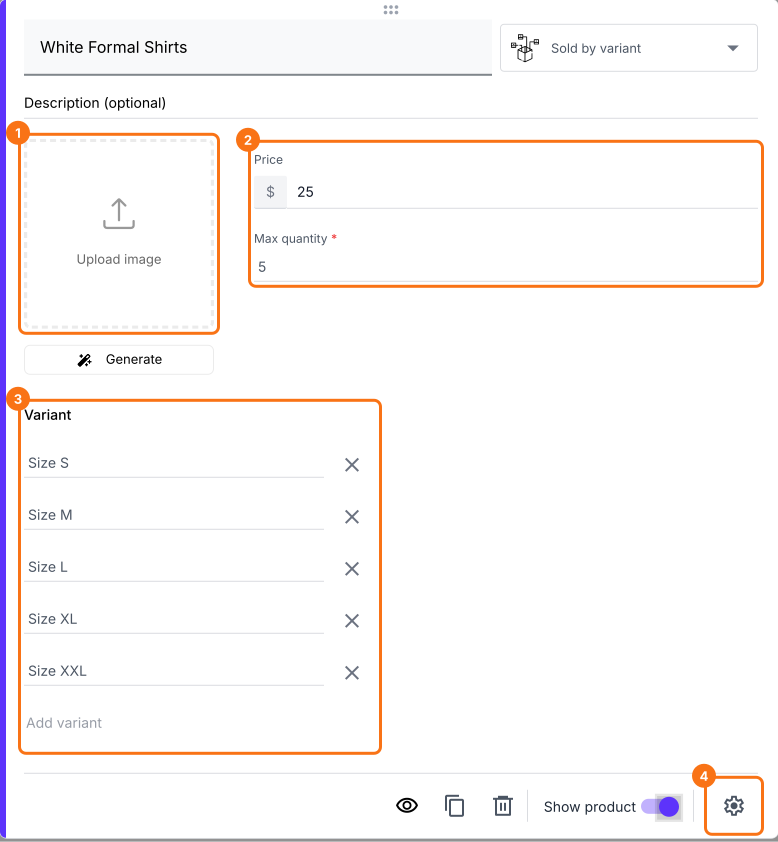
أدخل المتغيرات. إذا كانت لها أسعار مختلفة، انقر على Advanced setting، ثم انقر على Variant price.
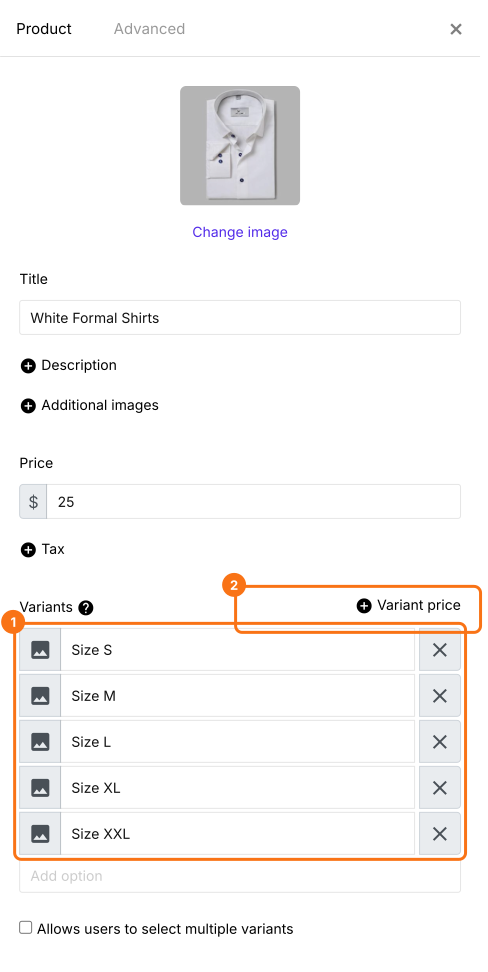
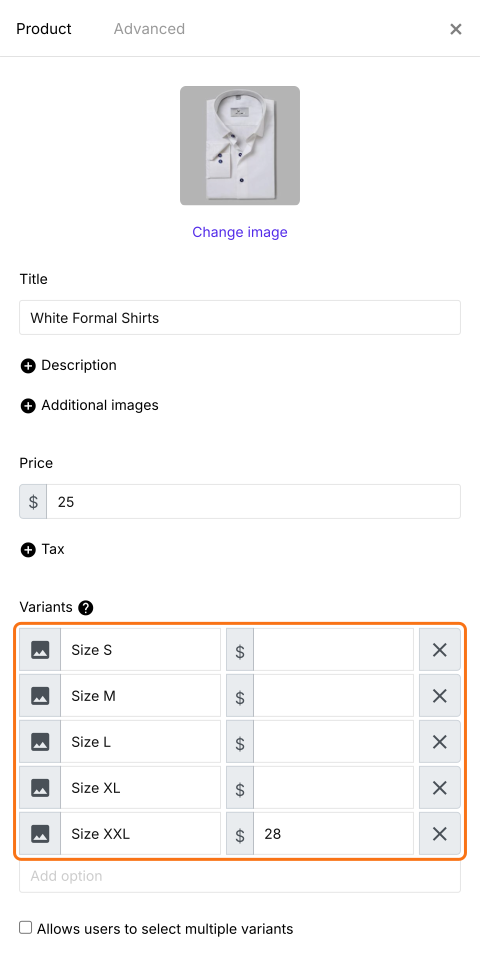
أدخل سعرًا لكل متغير. المتغير الذي ليس له سعر يأخذ سعر المنتج.
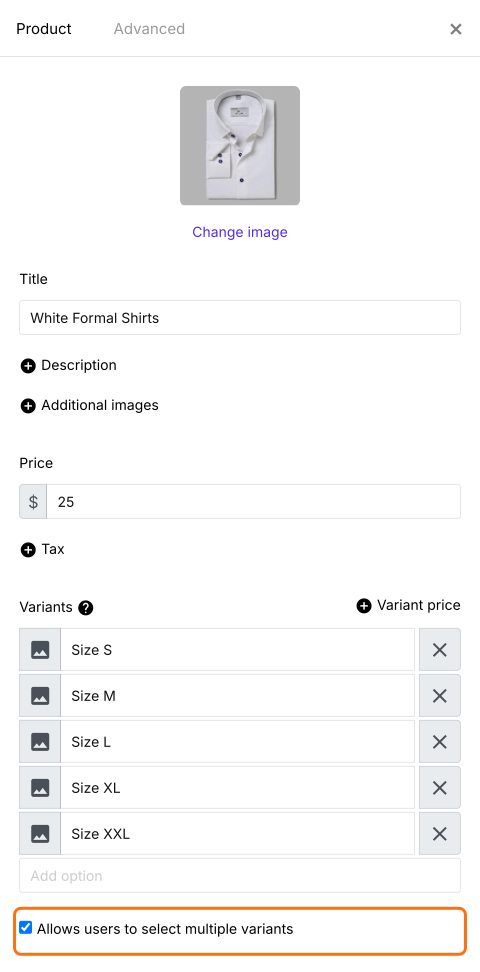
للسماح للعملاء بطلب أكثر من متغير، ضع علامة على Allows users to select multiple variants. انقر على Save.
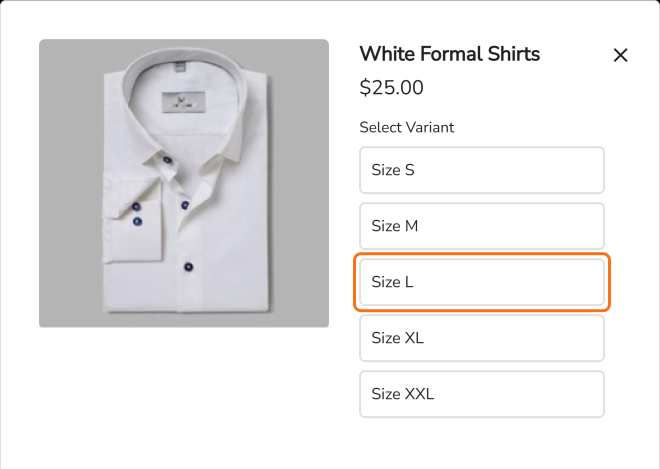
عندما يضيف العملاء المنتج إلى السلة، يختارون متغيرًا.
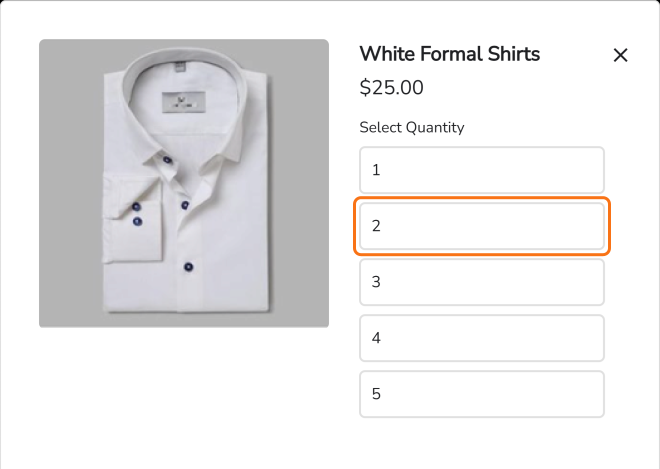
ثم يختارون الكمية.
ملخص
عندما يأتي المنتج الواحد بعدة مقاسات، لا يستطيع نموذج Google Forms أن يحتسب سعرًا أعلى لمقاس معين. مع Neartail، تضيف المنتج على أنه يُباع بالمتغيرات، وتمنح كل مقاس سعره الخاص إن احتجت إلى ذلك، فيختار العملاء مقاسًا ثم كمية. أنشئ نموذج الطلب الخاص بك وأكمل الخطوات أعلاه.
بِع متغيرات المنتج في نموذج طلبك، كل متغير بسعره.
ارفع قائمتك وأضف منتجًا Sold by variant وأدخل Variant price لكل متغير، فيختار العملاء المتغير والكمية في بطاقة واحدة.