Wie fügt man Produkte mit Varianten hinzu?
"Bei der Größe 2XL gibt es einen Aufpreis von $3."- Google Docs Editors Community
Ein Hoodie, der in 2XL $3 mehr kostet, lässt sich mit einem Google-Formular schwer verkaufen. Sie fügen eine Frage pro Größe hinzu oder packen alle Größen in ein Dropdown, und das Formular kann für die größere Größe nicht mehr berechnen oder eine Summe zeigen. Außerdem wird es mit jedem Produkt länger. In Neartail kann ein Produkt nach Variante verkauft werden: eine Karte mit Foto, den Größen darin und, wenn Sie es brauchen, einem Preis pro Größe. Kunden wählen eine Größe, dann eine Menge, und der Warenkorb nutzt den Preis dieser Größe.
Los geht's. Erstellen Sie Ihr Bestellformular und folgen Sie den Schritten unten.
Wie füge ich ein Produkt mit Varianten hinzu?
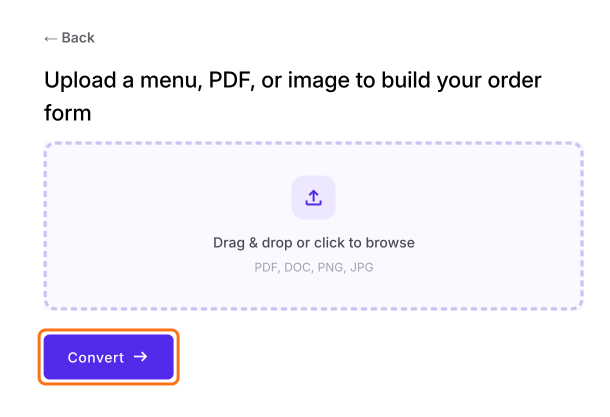
- Laden Sie auf der Seite, die sich öffnet, Ihr Menü als PDF oder Bild hoch und klicken Sie auf Convert. Wenn Sie keines haben, klicken Sie auf Back, klicken Sie auf "Enter your form name", geben Sie den Namen Ihres Formulars ein, klicken Sie auf Generate und dann auf Proceed.
- Sie landen im Tab "Edit" des Formulars. Wenn gefragt wird "Do you want to preview this form?", klicken Sie auf No.

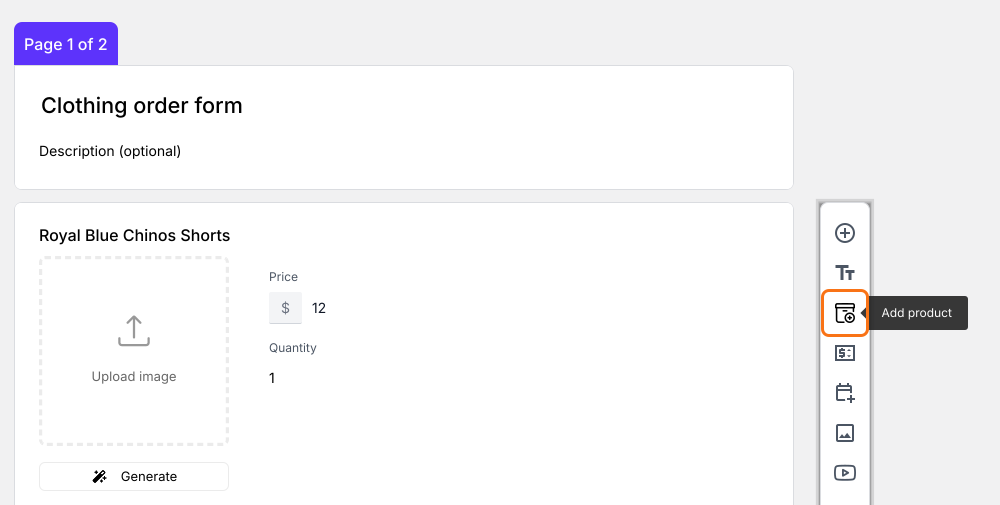
Klicken Sie auf Add product. Das neue Produkt kommt nach der Frage, auf die Sie zuletzt geklickt haben.
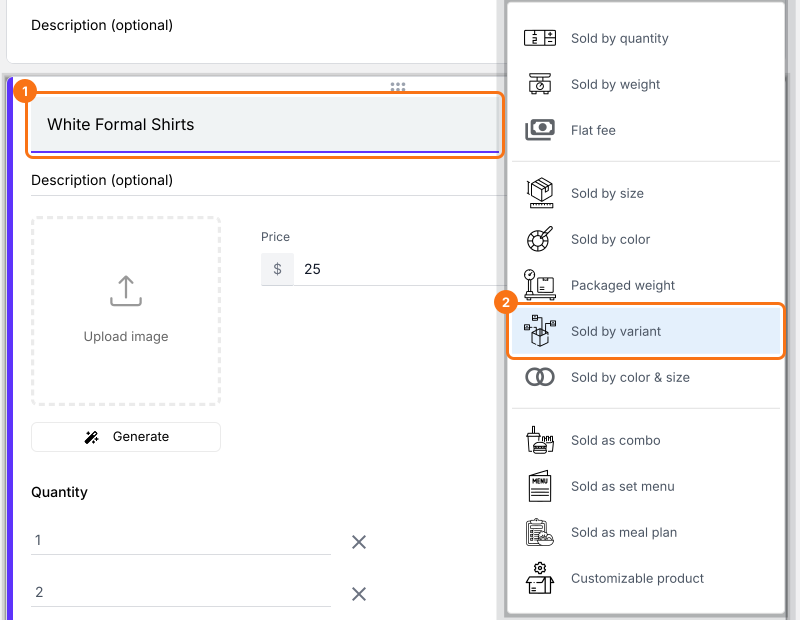
Geben Sie den Produktnamen ein und wählen Sie Sold by variant.
Geben Sie den Produktpreis ein und laden Sie ein Bild hoch. Sie können auch die Produktbeschreibung aktualisieren.
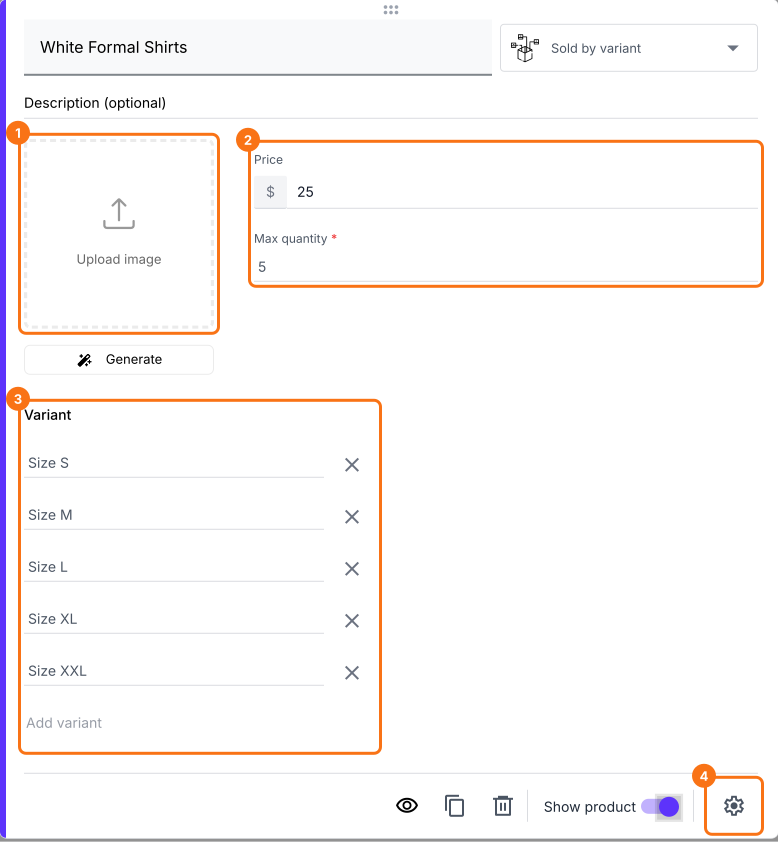
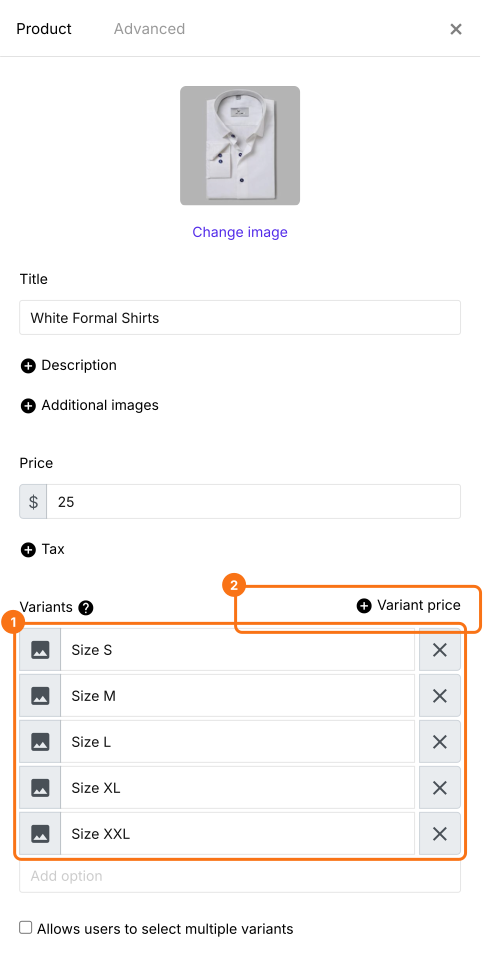
Geben Sie die Varianten ein. Wenn sie unterschiedliche Preise haben, klicken Sie auf Advanced setting und dann auf Variant price.
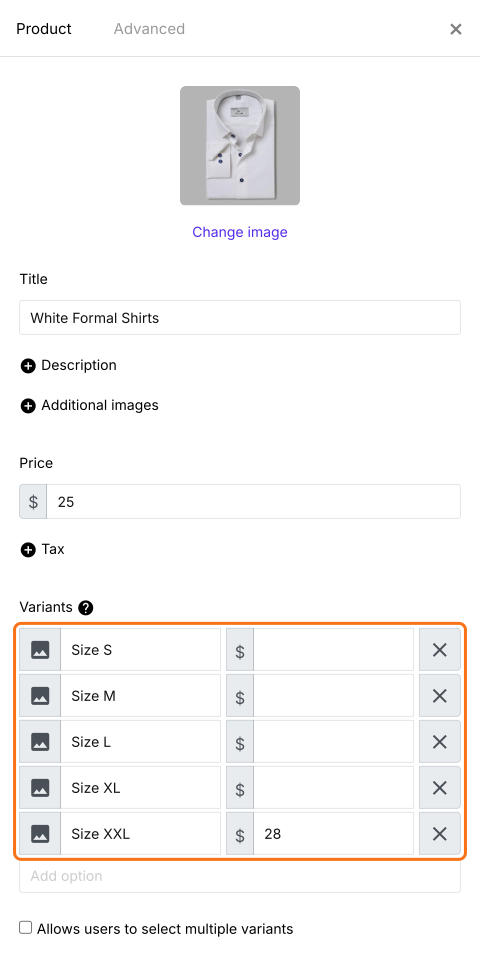
Geben Sie für jede Variante einen Preis ein. Eine Variante ohne Preis nutzt den Preis des Produkts.
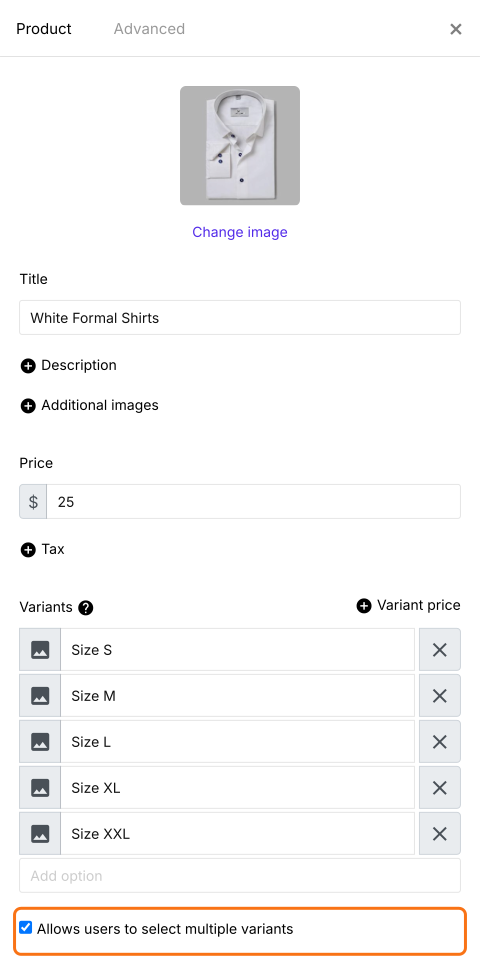
Damit Kunden mehr als eine Variante bestellen können, haken Sie Allows users to select multiple variants an. Klicken Sie auf Save.
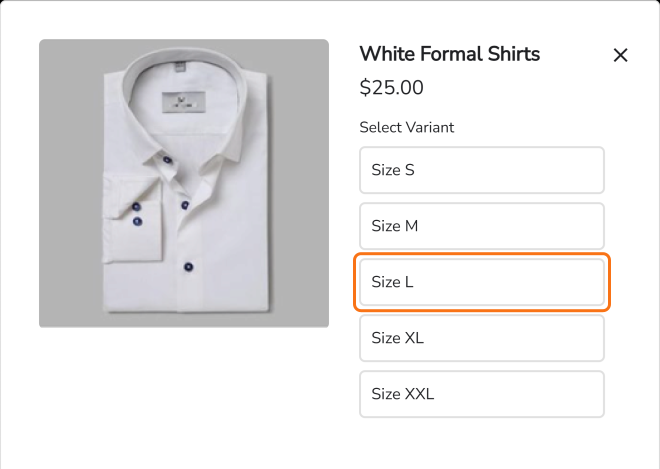
Wenn Kunden das Produkt in den Warenkorb legen, wählen sie eine Variante.
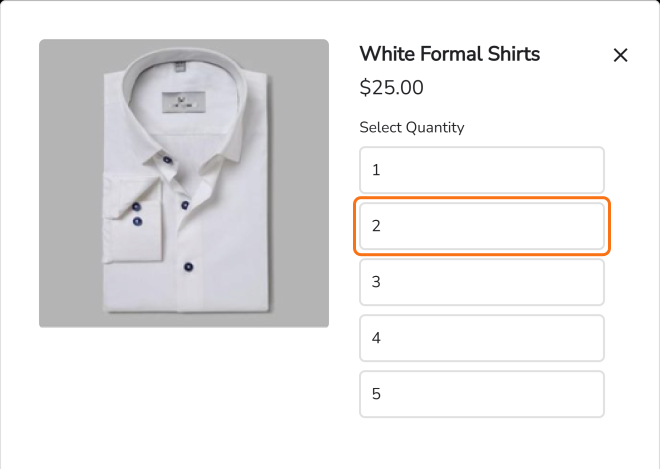
Dann wählen sie die Menge.
Zusammenfassung
Wenn ein Produkt in mehreren Größen kommt, braucht ein Google-Formular eine Frage pro Größe und kann für eine Größe nicht mehr berechnen. Mit Neartail fügen Sie das Produkt als nach Variante verkauft hinzu, geben jeder Größe bei Bedarf einen eigenen Preis, und Kunden wählen eine Größe, dann eine Menge. Erstellen Sie Ihr Bestellformular und führen Sie die Schritte oben aus.
Zuletzt aktualisiert: