Comment ajouter des produits avec des variantes ?
"Le prix augmente de $3 quand la taille 2XL est choisie."- Google Docs Editors Community
Un sweat à capuche qui coûte $3 de plus en 2XL est difficile à vendre avec un formulaire Google Forms. Vous ajoutez une question par taille ou vous mettez toutes les tailles dans une liste déroulante et le formulaire ne peut ni facturer plus cher la grande taille ni afficher de total. Il s'allonge aussi à chaque produit. Dans Neartail, un produit peut être vendu par variante : une seule fiche avec sa photo, les tailles listées à l'intérieur et, si besoin, un prix pour chaque taille. Les clients choisissent une taille, puis une quantité et le panier utilise le prix de cette taille.
C'est parti. Créez votre bon de commande et suivez les étapes ci-dessous.
Comment ajouter un produit avec des variantes ?
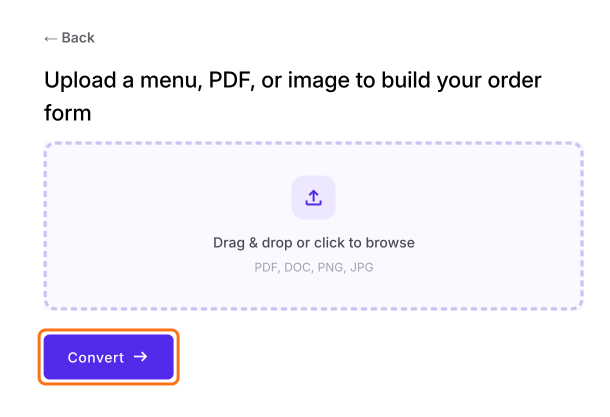
- Sur la page qui s'ouvre, envoyez votre menu, un PDF ou une image et cliquez sur Convert. Si vous n'en avez pas, cliquez sur Back, cliquez sur "Enter your form name", tapez le nom de votre formulaire, cliquez sur Generate puis sur Proceed.
- Vous arrivez sur l'onglet "Edit" du formulaire. S'il vous demande "Do you want to preview this form?", cliquez sur No.

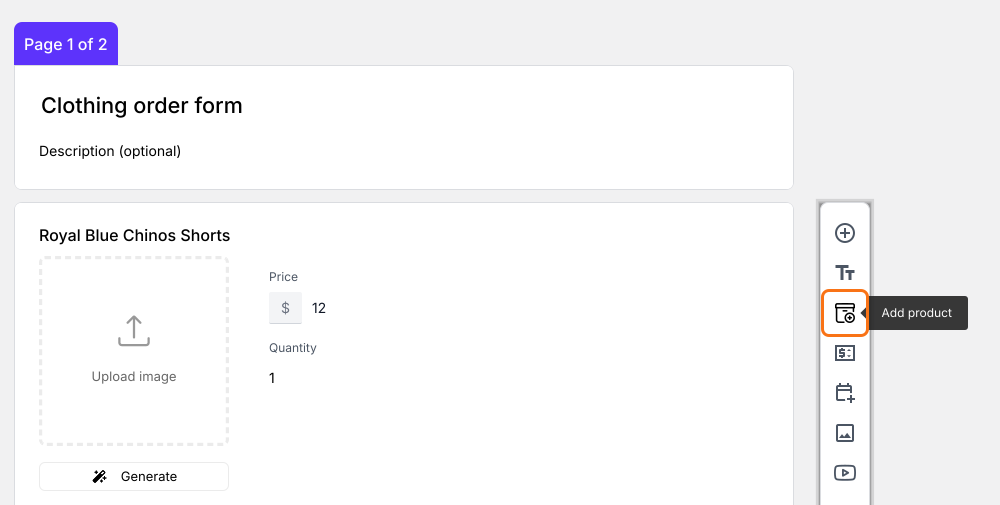
Cliquez sur Add product. Le nouveau produit se place après la dernière question sur laquelle vous avez cliqué.
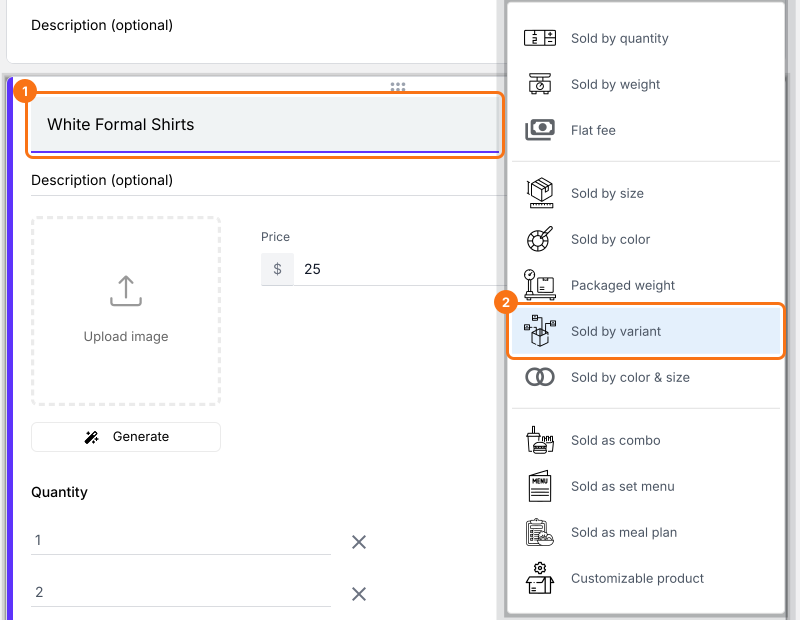
Saisissez le nom du produit et sélectionnez Sold by variant.
Saisissez le prix du produit et envoyez une image. Vous pouvez aussi mettre à jour la description du produit.
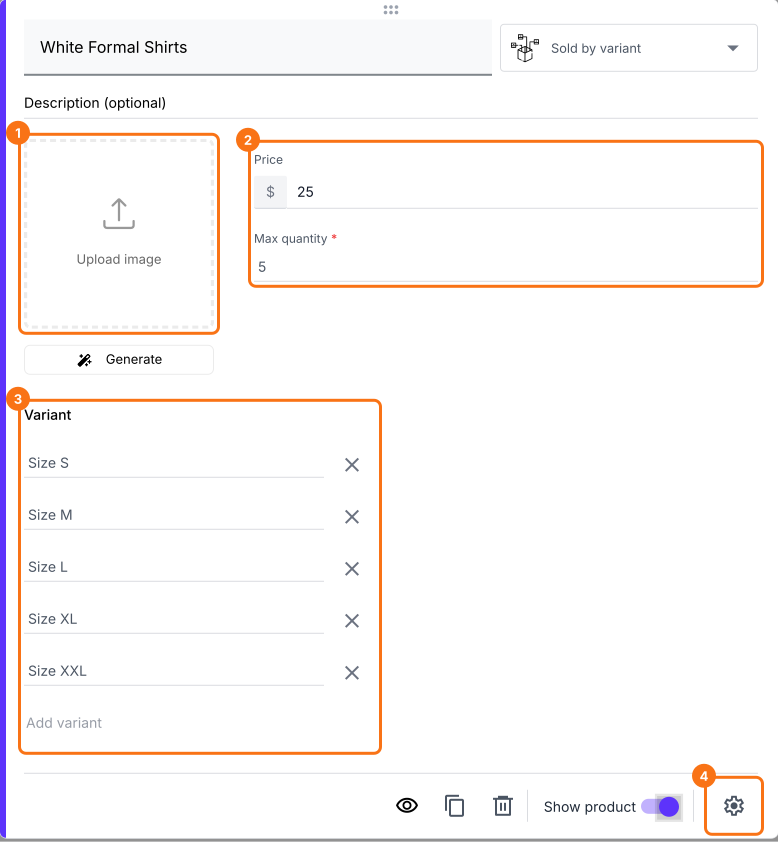
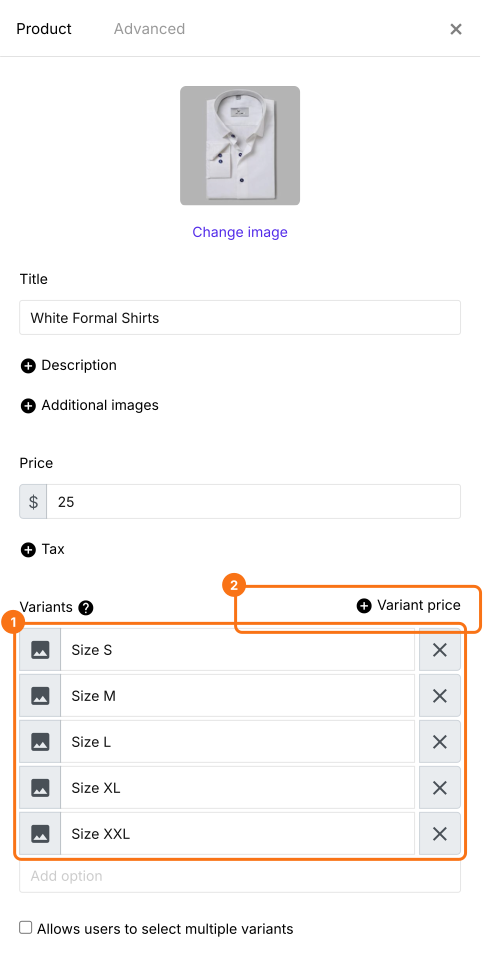
Saisissez les variantes. Si elles ont des prix différents, cliquez sur Advanced setting, puis sur Variant price.
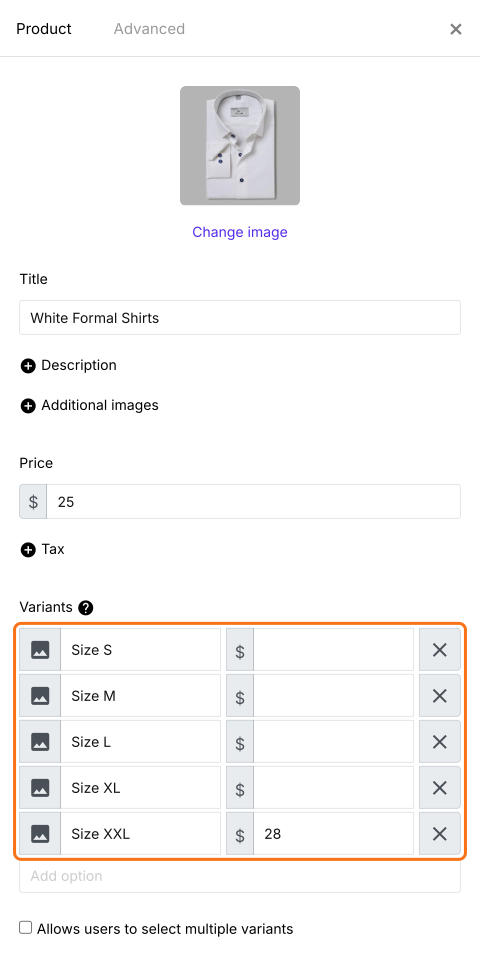
Saisissez un prix pour chaque variante. Une variante sans prix utilise le prix du produit.
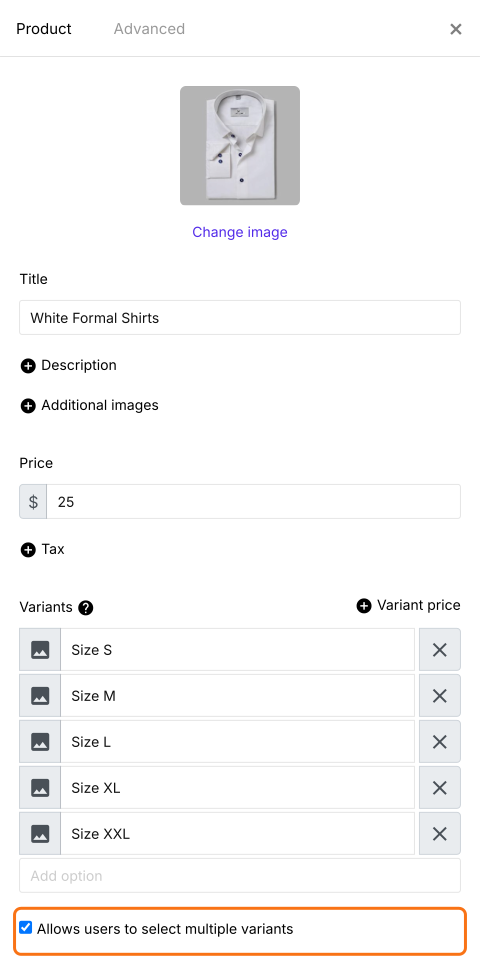
Pour permettre aux clients de commander plus d'une variante, cochez Allows users to select multiple variants. Cliquez sur Save.
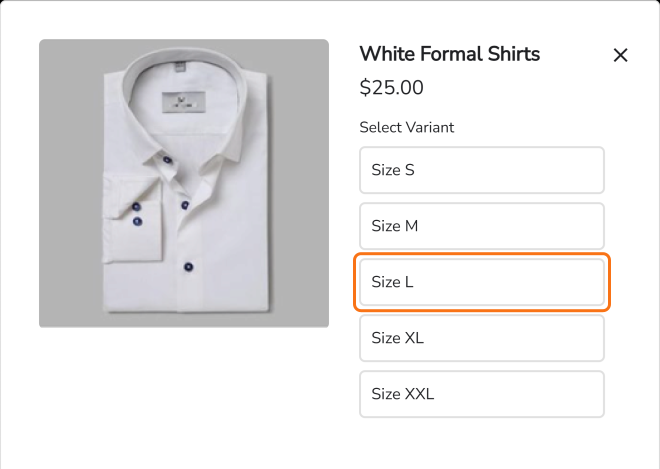
Quand les clients ajoutent le produit au panier, ils choisissent une variante.
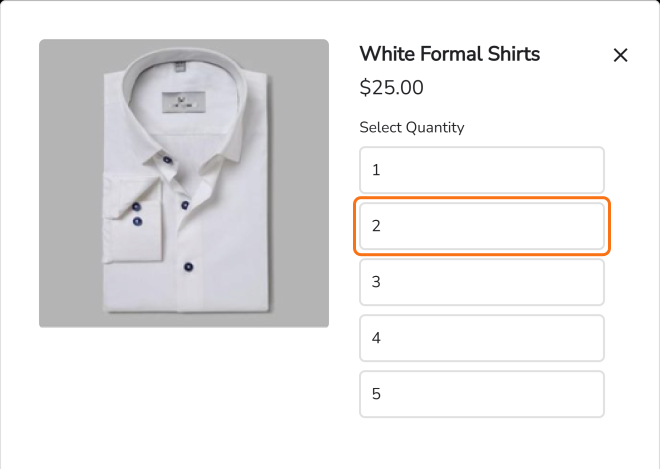
Puis ils choisissent la quantité.
Résumé
Quand un produit existe en plusieurs tailles, un formulaire Google Forms a besoin d'une question par taille et ne peut pas facturer plus cher une taille. Avec Neartail, vous ajoutez le produit comme vendu par variante, vous donnez à chaque taille son propre prix si besoin et les clients choisissent une taille, puis une quantité. Créez votre bon de commande et suivez les étapes ci-dessus.
Dernière mise à jour :