Comment lire les réponses d'admission avant la consultation ?
"Je suis les données de mes patients dans plusieurs feuilles de calcul différentes et j'aimerais les regrouper"- Google Docs Editors Community
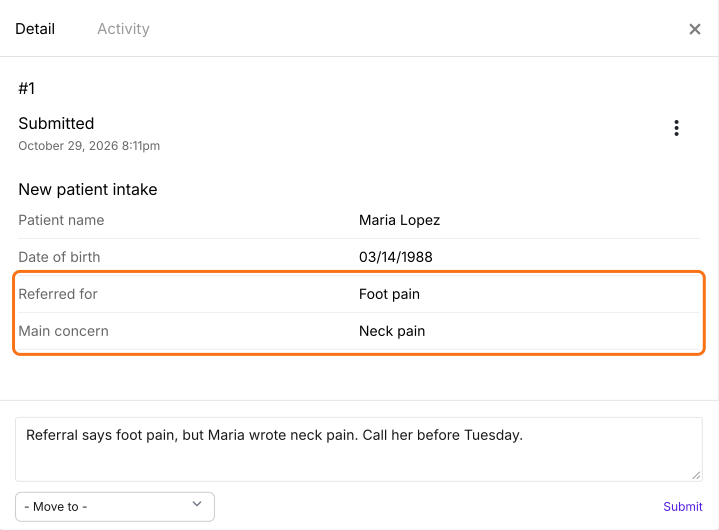
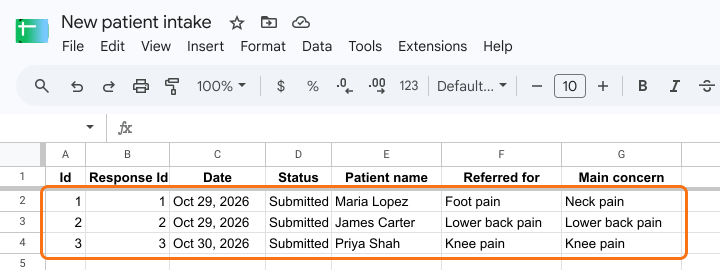
Les petits cabinets qui gardent les données patients dans plusieurs feuilles Google Sheets découvrent souvent un problème seulement quand le patient est dans la salle, comme une orientation pour une douleur au pied chez quelqu'un qui a écrit douleur au cou. Fouiller dans les onglets avant chaque consultation prend du temps, alors ça ne se fait pas. Avec Formesign, l'admission signée de chaque patient a sa propre fiche, où votre équipe lit les réponses et laisse un commentaire des jours à l'avance. Chaque patient est aussi une ligne dans un seul tableau, que vous pouvez relier à une seule feuille Google Sheets.
Commençons. Créez votre formulaire dans Google Forms, puis importez-le et suivez les étapes ci-dessous.
1. Importez votre formulaire d'admission
- Publiez d'abord votre formulaire Google Forms ou créez-en un sur form.new avec une question pour le nom du patient et cliquez sur Publier.
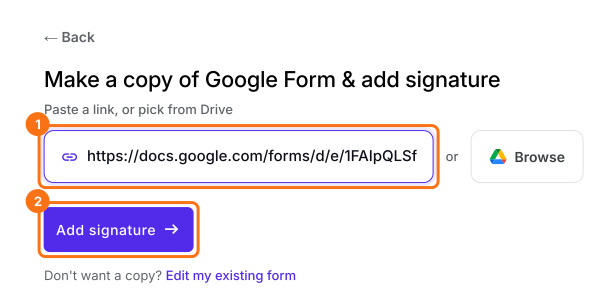
- Cliquez sur Importer votre formulaire Google Forms, cliquez sur Import your Google Forms, collez son lien (l'adresse du formulaire dans votre navigateur fonctionne) et cliquez sur Add signature. Gardez Simple signature et cliquez sur Next.
- Choisissez la question après laquelle elle se place et cliquez sur Next.
- Sur Your signing link is ready, cliquez sur Edit form.
- Cliquez sur SHARE et envoyez le lien à vos patients.
2. Trouvez la fiche du patient
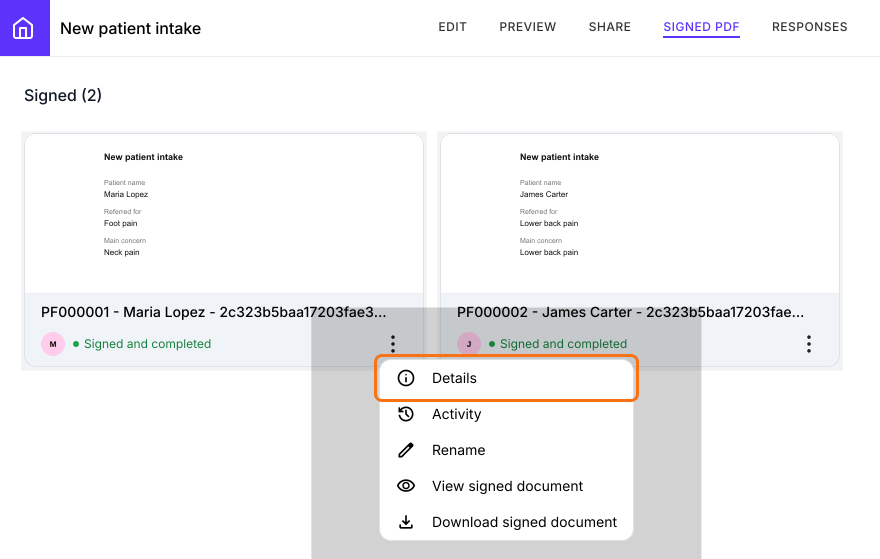
Cliquez sur SIGNED PDF, où chaque fiche correspond à un patient qui a signé. Cliquez sur les trois points de la fiche et choisissez Details.
3. Lisez les réponses et repérez les problèmes
Comparez les réponses avec l'orientation tant qu'il est encore temps de corriger. Tapez une note sous Comments et cliquez sur Submit pour que votre équipe la voie.
4. Voyez tous les patients dans un seul tableau
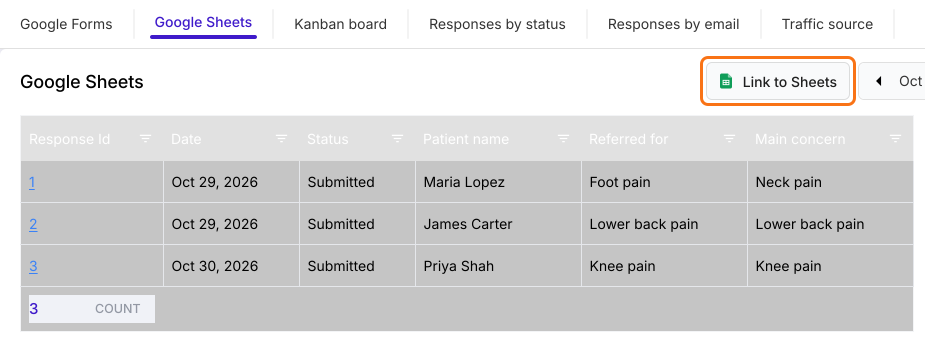
Cliquez sur RESPONSES, puis sur Google Sheets. Chaque patient est une ligne. Pour obtenir une vraie feuille Google Sheets, cliquez sur Link to Sheets, cliquez sur Proceed et cliquez sur View sheets.
5. Gardez une seule feuille principale
La feuille contient les réponses de chaque patient dans son onglet Responses. Les nouvelles réponses s'y ajoutent, donc votre équipe regarde à un seul endroit.
Résumé
Quand les réponses d'admission sont réparties sur plusieurs feuilles de calcul, personne ne les lit avant la consultation. Avec Formesign, chaque réponse arrive au même endroit, avec une fiche par personne à lire et commenter et une seule feuille pour toutes. Créez votre formulaire dans Google Forms, puis importez-le et suivez les étapes ci-dessus. Si vous avez des questions, écrivez à l'assistance.
Dernière mise à jour :