Como ler as respostas da admissão antes da consulta?
"Eu controlo os dados dos pacientes em várias planilhas diferentes e gostaria de juntá-las"- Google Docs Editors Community
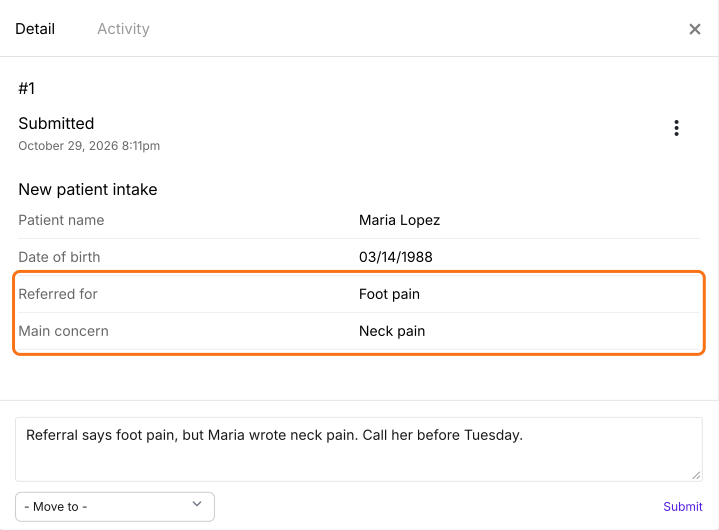
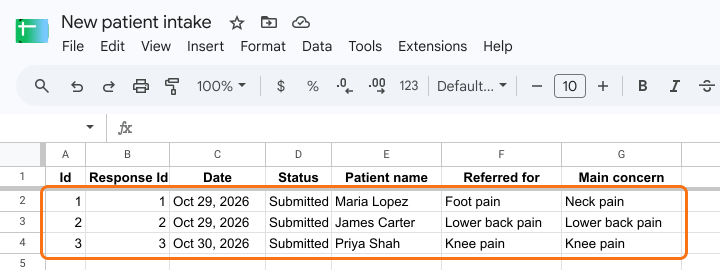
Clínicas pequenas que guardam dados de pacientes em várias Google Sheets muitas vezes só descobrem um problema quando o paciente já está no consultório, como um encaminhamento por dor no pé de alguém que escreveu dor no pescoço. Procurar nas abas antes de cada consulta toma tempo, então isso não acontece. Com o Formesign, a anamnese assinada de cada paciente tem o seu próprio cartão, onde sua equipe lê as respostas e deixa um comentário dias antes. Cada paciente também é uma linha em uma tabela, que você pode vincular a uma única Google Sheet.
Vamos começar. Crie seu formulário no Google Forms, depois importe-o e siga as etapas abaixo.
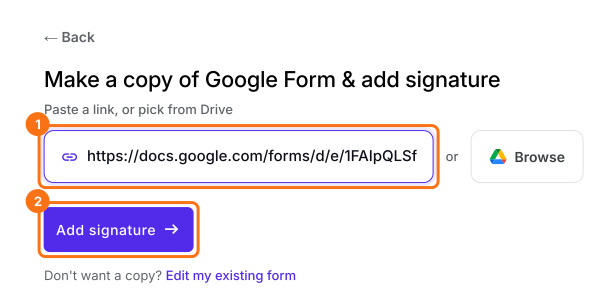
1. Importe seu formulário de anamnese
- Publique primeiro o seu Google Form ou crie um em form.new com uma pergunta de nome do paciente e clique em Publish.
- Clique em Importe seu Google Form, clique em Import your Google Forms, cole o link dele (o endereço do formulário no navegador funciona) e clique em Add signature. Mantenha Simple signature e clique em Next.
- Escolha a pergunta depois da qual ela vai entrar e clique em Next.
- Em Your signing link is ready, clique em Edit form.
- Clique em SHARE e envie o link aos seus pacientes.
2. Encontre o cartão do paciente
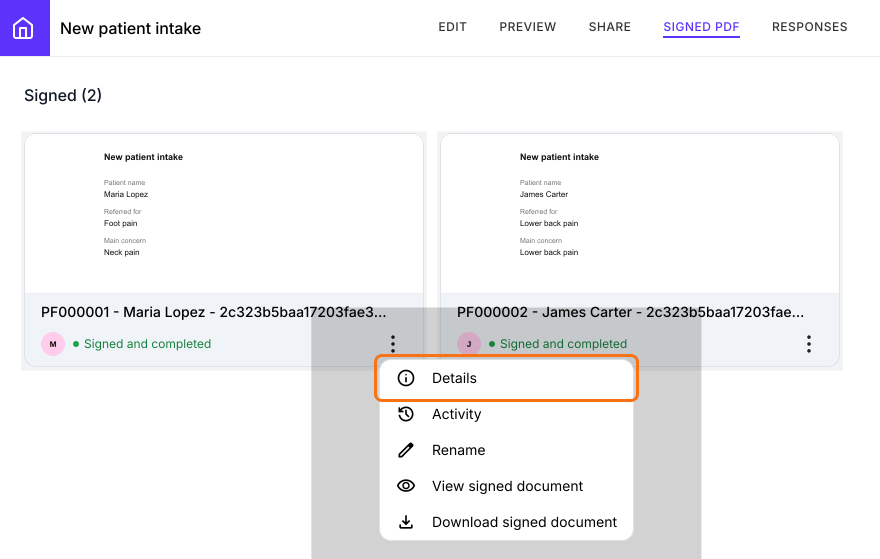
Clique em SIGNED PDF, onde cada cartão é um paciente que já assinou. Clique nos três pontos do cartão e escolha Details.
3. Leia as respostas e pegue os problemas
Compare as respostas com o encaminhamento enquanto ainda há tempo para corrigir. Digite um recado em Comments e clique em Submit para que sua equipe veja.
4. Veja todos os pacientes em uma tabela
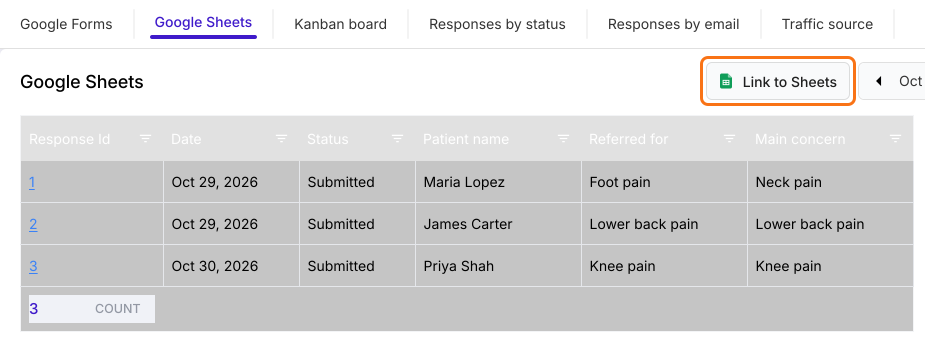
Clique em RESPONSES, depois em Google Sheets. Cada paciente é uma linha. Para ter uma Google Sheet de verdade, clique em Link to Sheets, clique em Proceed e clique em View sheets.
5. Mantenha uma planilha principal
A planilha tem as respostas de todos os pacientes na aba Responses. As novas respostas são adicionadas a ela, então sua equipe olha em um só lugar.
Resumo
Quando as respostas da anamnese estão espalhadas em várias planilhas, ninguém as lê antes da consulta. Com o Formesign, cada resposta chega a um só lugar, com um cartão por pessoa para ler e comentar e uma planilha para todas. Crie seu formulário no Google Forms, depois importe-o e siga os passos acima. Se tiver alguma dúvida, escreva para o suporte.
Última atualização: