Wie fügen Sie einen Link zum Nachbestellen in die Bestellbestätigung per E-Mail ein?
Kunden, die dieselben Dinge erneut bestellen, müssen ein Google Form jedes Mal von vorn ausfüllen. Ein vorausgefüllter Link würde ihnen das ersparen, aber in Google Forms erstellen Sie solche Links von Hand, für jeden Kunden einzeln, also schicken Stammkunden ihre Bestellung wieder per Nachricht. Mit Neartail setzt die Funktion duplicate() einen Link zum erneuten Bestellen in Ihre Bestätigungs-E-Mail. Ein Klick darauf öffnet das Formular mit ihrer letzten Bestellung und ihren Daten bereits ausgefüllt, bereit zum Prüfen und Absenden.
Erstellen Sie Ihr Bestellformular und folgen Sie den Schritten unten.
Wie füge ich einen Link zum erneuten Bestellen hinzu?
- Klicken Sie auf der Seite, die sich öffnet, auf Enter your form name, geben Sie den Namen Ihres Formulars ein und klicken Sie auf Generate.
- Prüfen Sie die vorgeschlagene Gliederung und klicken Sie auf Proceed. Ihr Formular öffnet sich im Tab Edit.

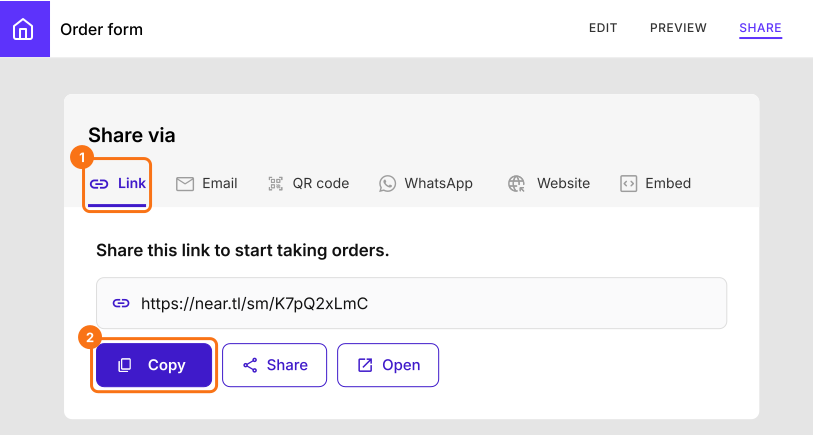
- Klicken Sie auf den Tab "Share"

- Klicken Sie auf Link und dann auf Copy. Sie brauchen diesen Link in der E-Mail
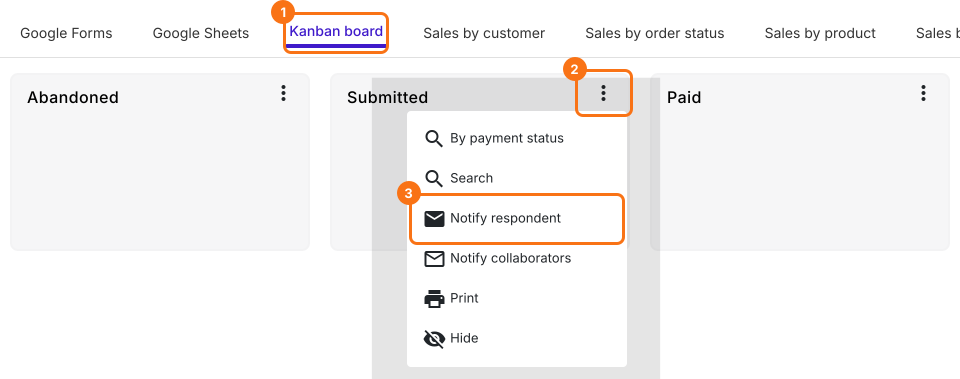
- Klicken Sie auf den Tab "Orders"

- Klicken Sie auf Kanban board, klicken Sie auf das ⋮ bei Submitted und wählen Sie Notify respondent
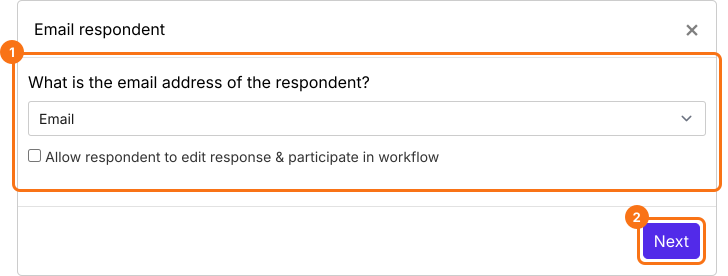
- Die Frage Email Ihres Formulars ist in der Dropdown-Liste bereits ausgewählt. Klicken Sie auf die Schaltfläche Next
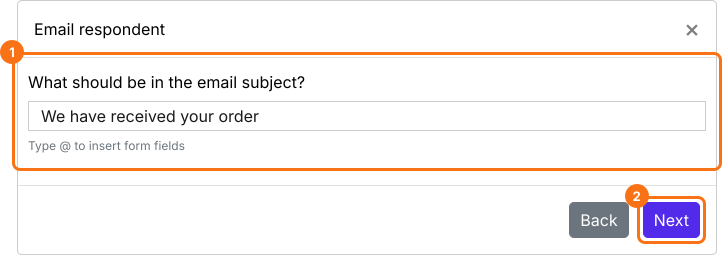
- Legen Sie die Betreffzeile für diese Benachrichtigungs-E-Mail fest. Sie können einen einfachen festen Betreff eingeben, wie im Screenshot unten gezeigt, oder Formularfelder wie Bestellnummer, Bestellbetrag usw. nutzen, um den Betreff für jede befragte Person zu personalisieren. Klicken Sie dann auf die Schaltfläche Next.
- Standardmäßig werden alle Antworten in die E-Mail aufgenommen
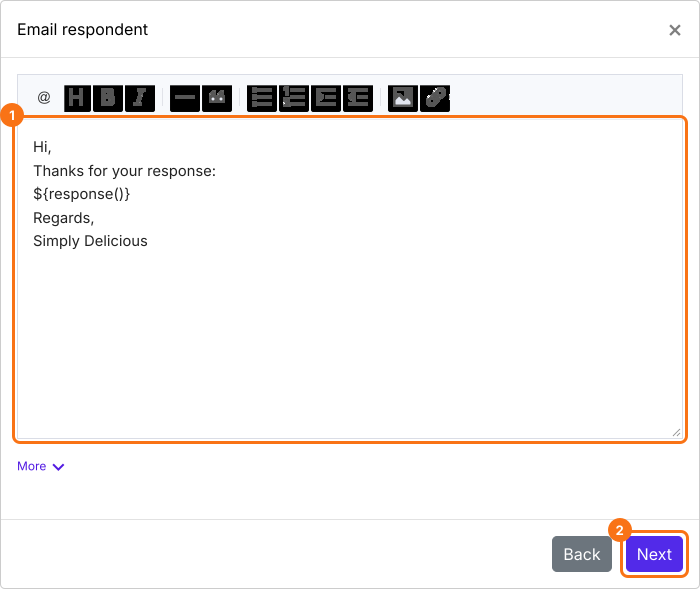
Funktion duplicate()
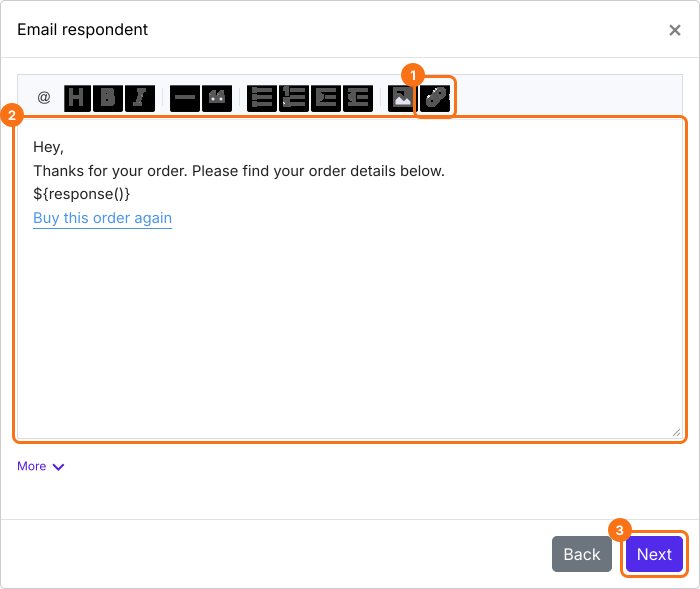
Mit der Funktion duplicate können Sie einen Link zum erneuten Bestellen mit vorausgefüllten Bestelldetails einfügen. Die Syntax der Funktion duplicate ist ${duplicate('url')}, mit einfachen Anführungszeichen um Ihren Link.
- Klicken Sie im Nachrichteneditor auf das Symbol Insert link
- Geben Sie bei URL ${duplicate('https://near.tl/sm/K7pQ2xLmC')} mit Ihrem eigenen Link ein, in einfachen Anführungszeichen wie gezeigt
- Geben Sie bei Link text Buy this order again ein und klicken Sie auf OK
- Klicken Sie auf die Schaltfläche Next
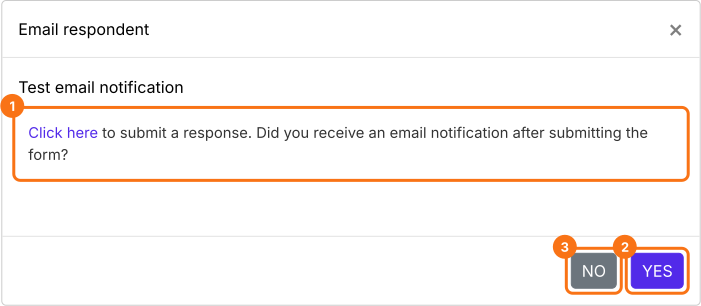
- Klicken Sie auf "Click here" und senden Sie eine Testantwort mit Ihrer eigenen E-Mail-Adresse im Formular ab, um zu prüfen, ob die E-Mail-Benachrichtigungen funktionieren. Wenn es funktioniert, klicken Sie auf die Schaltfläche YES. Andernfalls klicken Sie auf die Schaltfläche NO.
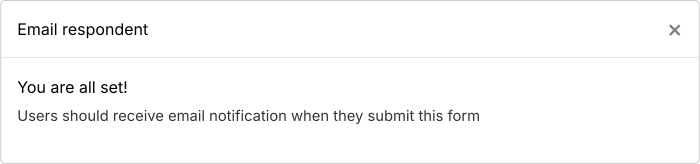
Wenn der Test erfolgreich ist, erhalten Nutzer die Bestätigungs-E-Mail, wenn sie das Formular absenden.
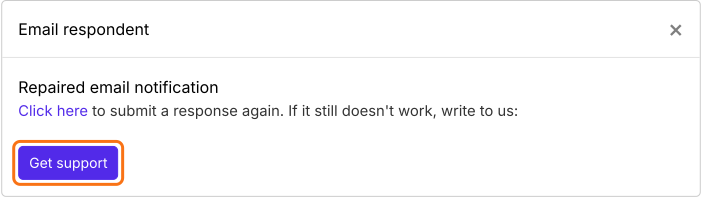
Wenn die Test-Benachrichtigung nicht funktioniert, klicken Sie auf die Schaltfläche NO, und es wird automatisch versucht, den E-Mail-Trigger zu reparieren. Sie können eine weitere Testantwort absenden, um zu prüfen, ob die E-Mail-Benachrichtigung funktioniert. Wenn weiterhin Probleme auftreten, können Sie sich an unser Support-Team wenden.
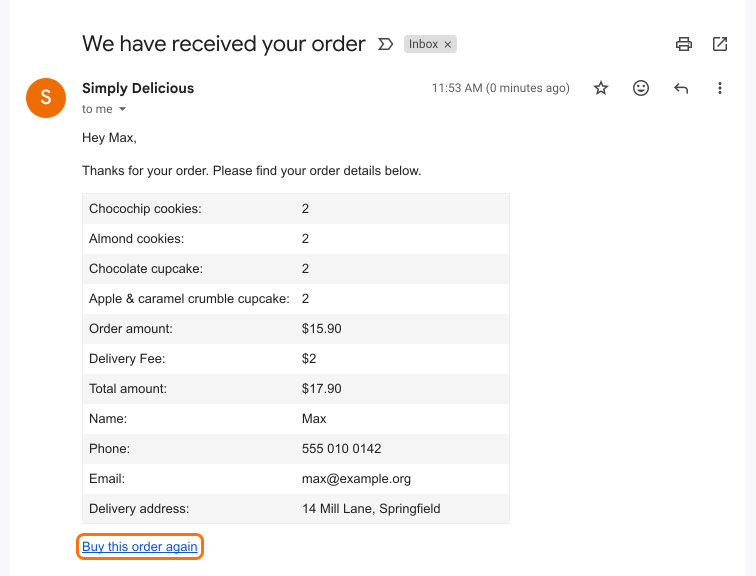
Jeder Kunde erhält die E-Mail mit dem Link Buy this order again. Wenn er darauf klickt, öffnet sich das Formular mit seiner letzten Bestellung und seinen Daten bereits ausgefüllt, bereit zum Absenden.
Zusammenfassung
Ein Google Form ist jedes Mal leer, selbst für jemanden, der dieselbe Bestellung noch einmal aufgibt. Mit Neartail fügt die Funktion duplicate() der Bestätigungs-E-Mail einen Link zum erneuten Bestellen hinzu, der das Formular mit der letzten Bestellung ausgefüllt öffnet. Erstellen Sie Ihr Bestellformular und führen Sie die Schritte oben aus. Wenn Sie Fragen haben, schreiben Sie dem Support.
Zuletzt aktualisiert: