Wie senden Sie Kunden Bestellbestätigungen per E-Mail?
"eine E-Mail-Quittung von Google Forms nur mit den Artikeln bekommen, die man im Formular gewählt hat"- Google Docs Editors Community
Ein Google Form kann dem Kunden eine Kopie seiner Antworten senden, aber Sie können die E-Mail nicht selbst schreiben. Es gibt keinen Platz für ein Dankeschön, eine Abholzeit oder Zahlungshinweise, und die Kopie listet jede Frage des Formulars auf statt nur dessen, was bestellt wurde. Mit Neartail schreiben Sie Ihre eigene Bestätigungs-E-Mail. Jeder Kunde erhält sie, wenn er bestellt, mit seinen Bestelldetails und allen Antworten, die Sie auswählen, etwa seiner Bestellnummer oder dem zu zahlenden Betrag.
Los geht's. Erstellen Sie Ihr Bestellformular und folgen Sie den Schritten unten.
Wie richte ich Bestellbestätigungen per E-Mail ein?
- Klicken Sie auf der Seite, die sich öffnet, auf Enter your form name, geben Sie den Namen Ihres Formulars ein und klicken Sie auf Generate.
- Prüfen Sie die vorgeschlagene Gliederung und klicken Sie auf Proceed. Ihr Formular öffnet sich im Tab Edit.

- Klicken Sie auf den Tab "Orders"

- Klicken Sie auf Kanban board, klicken Sie auf das ⋮ bei Submitted und wählen Sie Notify respondent
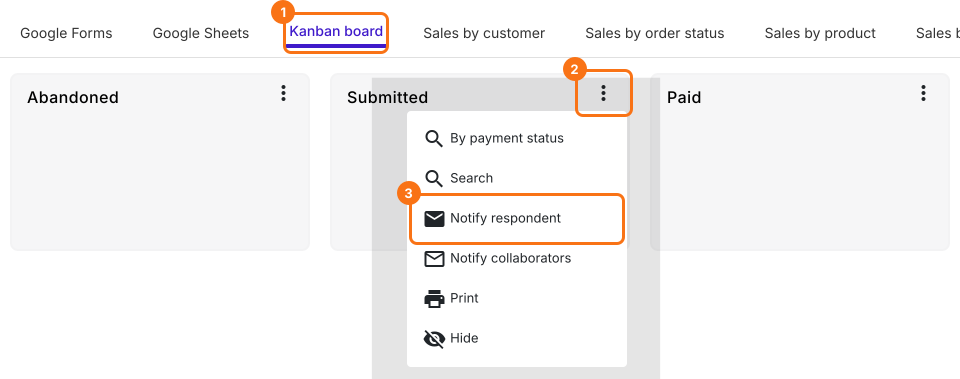
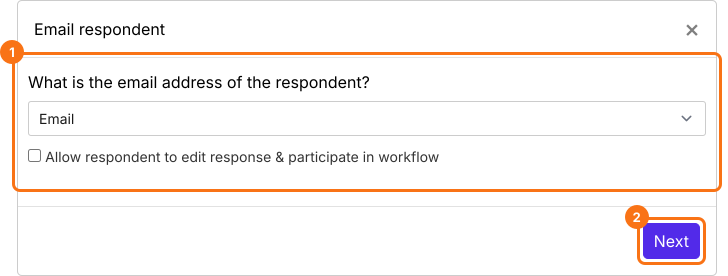
- Die Frage Email Ihres Formulars ist in der Dropdown-Liste bereits ausgewählt. Klicken Sie auf die Schaltfläche Next
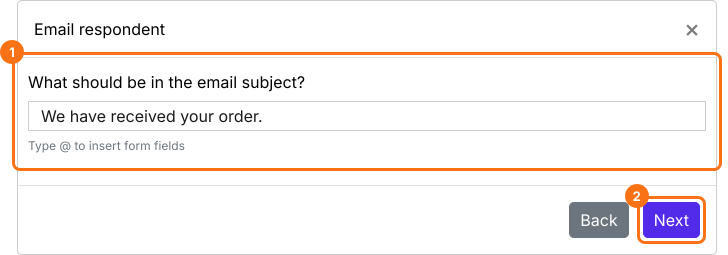
- Legen Sie die Betreffzeile für diese Benachrichtigungs-E-Mail fest. Sie können einen einfachen festen Betreff eingeben, wie im Screenshot unten gezeigt, oder Formularfelder wie Bestellnummer, Bestellbetrag usw. nutzen, um den Betreff für jede befragte Person zu personalisieren. Klicken Sie dann auf die Schaltfläche Next.
- Standardmäßig werden alle Antworten in die E-Mail aufgenommen. Sie können diese Nachricht anpassen, um Zahlungs- oder Lieferhinweise hinzuzufügen
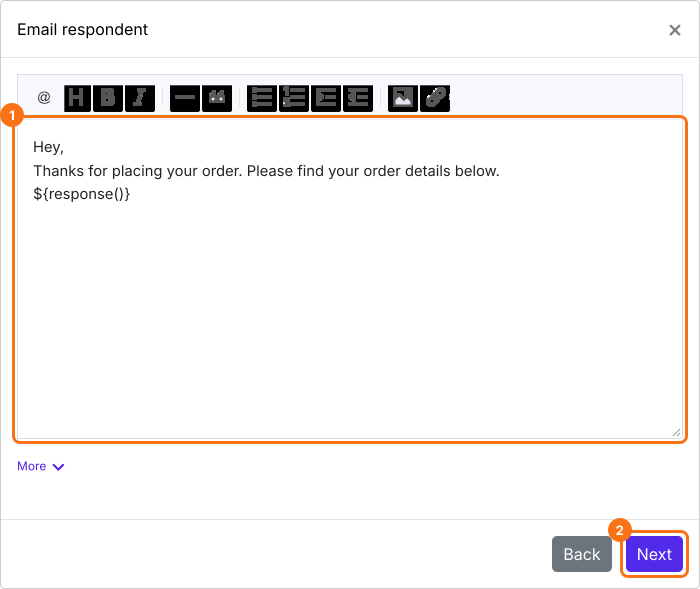
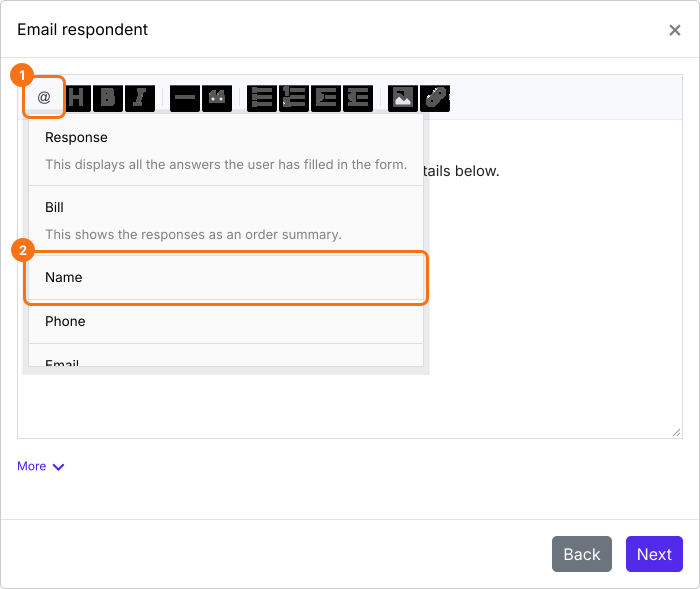
- Um die Nachricht mit den Formularantworten zu personalisieren, klicken Sie auf das Symbol @ und wählen das gewünschte Feld aus der Liste, um es in die Nachricht einzufügen. Es wird an Ihrem Cursor eingefügt und erscheint als Code wie ${entry1280768093}, den die E-Mail durch die Antwort ersetzt. Wenn Sie die Nachricht angepasst haben, klicken Sie auf die Schaltfläche Next
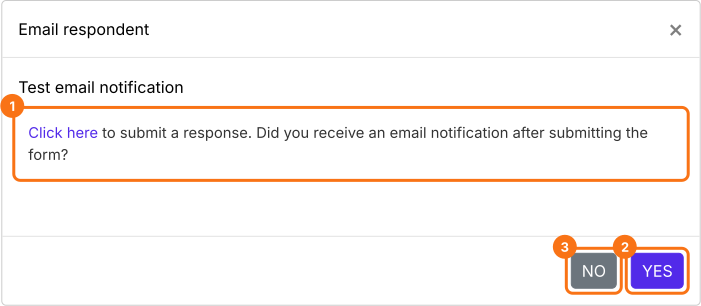
- Klicken Sie auf "Click here" und senden Sie eine Testantwort mit Ihrer eigenen E-Mail-Adresse im Formular ab, um zu prüfen, ob die E-Mail-Benachrichtigungen funktionieren. Wenn es funktioniert, klicken Sie auf die Schaltfläche YES. Andernfalls klicken Sie auf die Schaltfläche NO.
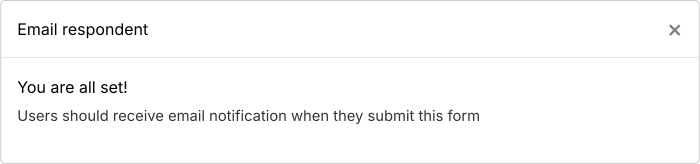
Wenn der Test erfolgreich ist, erhalten Nutzer die Bestätigungs-E-Mail, wenn sie das Formular absenden.
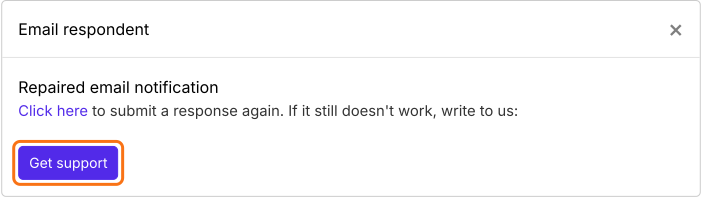
Wenn die Test-Benachrichtigung nicht funktioniert, klicken Sie auf die Schaltfläche NO, und es wird automatisch versucht, den E-Mail-Trigger zu reparieren. Sie können eine weitere Testantwort absenden, um zu prüfen, ob die E-Mail-Benachrichtigung funktioniert. Wenn weiterhin Probleme auftreten, können Sie sich an unser Support-Team wenden.
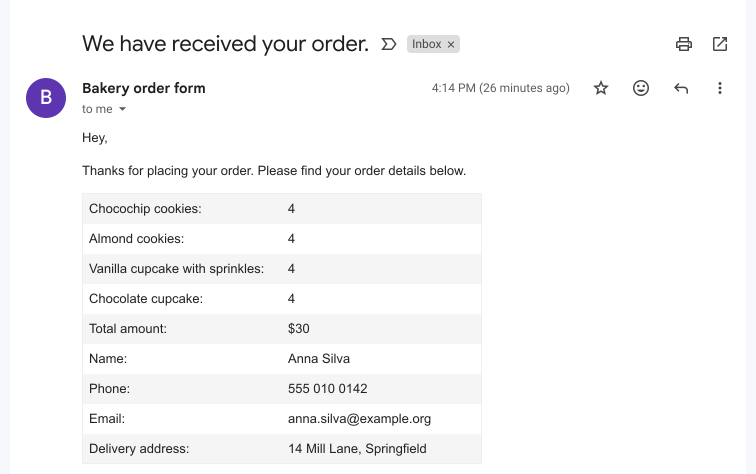
Jeder Kunde erhält Ihre Nachricht mit seinen Bestelldetails, wenn er bestellt.
Zusammenfassung
Google Forms kann nur eine Kopie der Antworten senden. Mit Neartail schreiben Sie Ihre eigene Bestätigungs-E-Mail, mit den Bestelldetails und Ihren Zahlungs- oder Lieferhinweisen, und jeder Kunde erhält sie, wenn er bestellt. Erstellen Sie Ihr Bestellformular und führen Sie die Schritte oben aus.
Zuletzt aktualisiert: