Zo maak je een WhatsApp-bestelformulier
"Hoe stuur ik antwoorden van een Google Form naar WhatsApp?"- Google Docs Editors Community
Als je klanten je al via WhatsApp berichten, wil je hun bestellingen ook daar. Een Google Form kan daar niets naartoe sturen, en 468 mensen op het forum van Google hebben gevraagd hoe je de antwoorden naar WhatsApp stuurt. De bestelling in de chat opnemen betekent elk product uittypen en totalen met de hand optellen. Met Neartail wordt je Google Form een WhatsApp-bestelformulier: de klant kiest uit je producten, ziet het besteloverzicht en het totaal, en bij verzenden opent de hele bestelling in WhatsApp als bericht aan jouw nummer. De klant drukt op verzenden en jij antwoordt in dezelfde chat.
Maak je bestelformulier en volg de stappen hieronder.
Stap 1: Maak een online bestelformulier
- Klik op de pagina die opent op Enter your form name, typ de naam van je formulier en klik op Generate.
- Controleer de voorgestelde opzet en klik op Proceed. Je formulier opent in het tabblad Edit.

- PRODUCTEN EN PRIJZEN TOEVOEGEN: Je formulier heeft al producten en prijzen
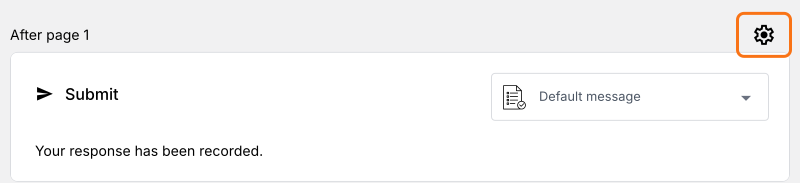
- Om de valuta te wijzigen, klik je op het pictogram ⚙️ in de laatste rij After page boven de knop Submit, wijzig je Currency en klik je op Save
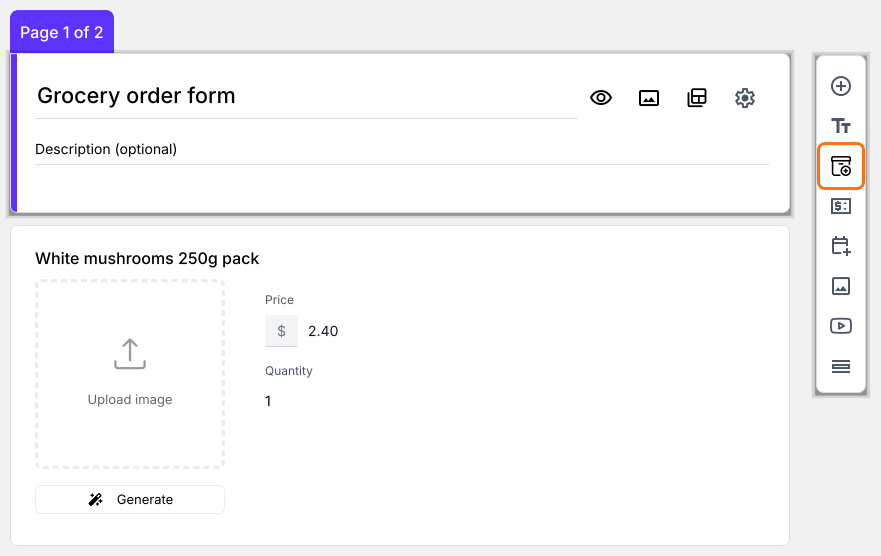
- Om nog een product toe te voegen, klik je op het product ervoor en klik je rechts in de werkbalk op Add product. Bijvoorbeeld "Grocery Essentials Kit#1 Pulses,Tea powder, Oil"
- (Optioneel) Voeg afbeeldingen van je producten toe
- Bezorggegevens: Je formulier vraagt klanten al om hun bezorggegevens, zoals naam, telefoonnummer en adres, onder Contact Details
- Totaalbedrag en besteloverzicht: Je formulier heeft al een vraag Order Amount die zichzelf optelt en een sectie Review and place order die de rekening toont
Stap 2: Koppel je WhatsApp-nummer aan dit formulier
- Je formulier stuurt pas naar WhatsApp als je dit gedaan hebt. Klik op het pictogram ⚙️ in de laatste rij After page boven de knop Submit
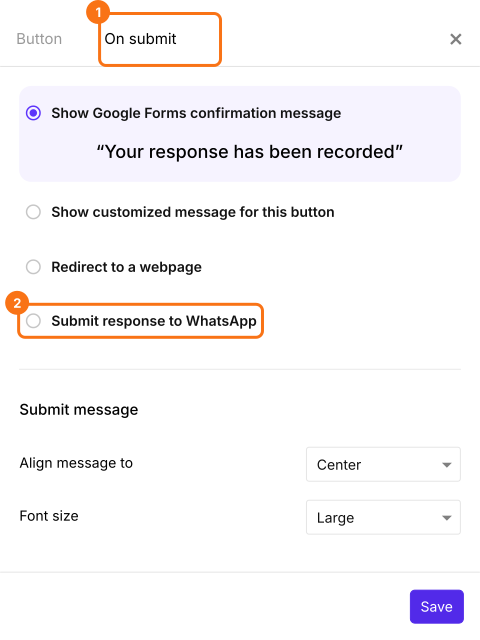
- Klik op het tabblad On submit en kies Submit response to WhatsApp
- Vul bij Route to this number het WhatsApp-nummer in dat je bij de hand hebt om te testen, zoals +1 650 354 2345.
- Klik op Save
Laatste stap: testen!
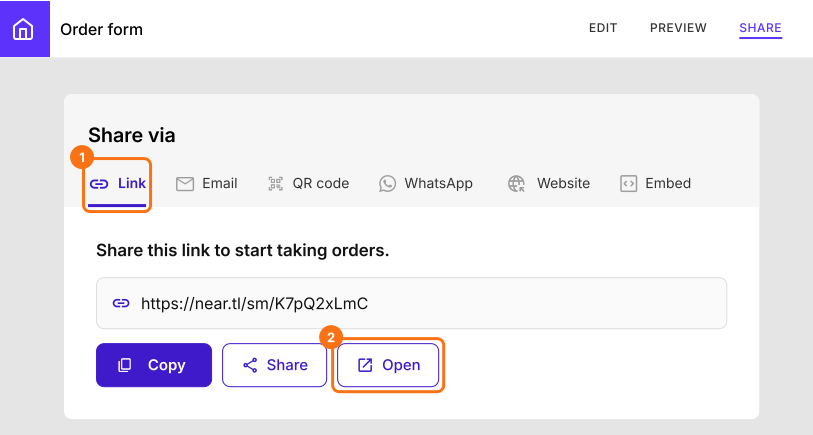
- Klik op het tabblad "Share", klik op Link en klik op Open
- Je kunt het beste twee verschillende WhatsApp-nummers gebruiken om te testen. Een om als klant een testbestelling te verzenden en de andere om de bestelling te ontvangen, zoals de winkeleigenaar
- Maak een testbestelling door je keuzes in je bestelformulier in te vullen
- Je ziet dat het besteloverzicht en het totaal netjes berekend worden voordat je het formulier verzendt
- Klik op "Submit"
- Op een computer staat er "Scan this QR code to confirm your order!". Scan de code met je telefoon of klik, als WhatsApp op deze computer geïnstalleerd is, op de link "click here"
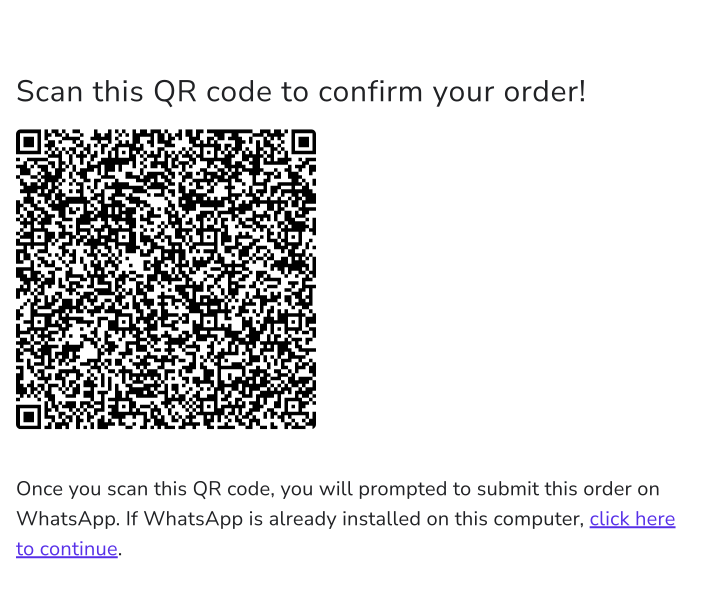
- WhatsApp opent en vraagt of je wilt "Chat on Whatsapp with XXXXXXXX" (het nummer dat je eerder hebt ingesteld)
- Ga verder met de chat
- Je bestelling en contactgegevens staan al in de WhatsApp-chat
- Druk op de verzendknop om te bevestigen
- De bestelling komt binnen op het WhatsApp-nummer dat je hebt ingesteld
Samenvatting
Een Google Form kan geen bestelling naar WhatsApp sturen en geen totaal tonen. Met Neartail toont je formulier het besteloverzicht en het totaal, en elke bestelling opent in WhatsApp als bericht aan jouw nummer, dat de klant verstuurt. Maak je bestelformulier en volg de stappen hierboven. Heb je vragen, schrijf dan naar support.
Laatst bijgewerkt: